Recortar y dividir una grabación
Elimina los silencios al principio o al final de una grabación, o divide una grabación en dos sesiones independientes: Wave recorta el audio, la transcripción y el resumen para que coincidan, y un toque deshace el cambio.
¿Empezaste a grabar demasiado pronto? ¿Se quedó grabando después de terminar la reunión? Trim ("Recortar") elimina el audio sobrante al principio o al final de una grabación. Y si una grabación capturó por error dos reuniones distintas, Split ("Dividir") la separa en dos sesiones independientes, cada una con su propia transcripción y resumen. En ambos casos, Wave reconstruye todo para que coincida, y no se pierde nada de forma permanente: un solo deshacer lo restaura todo. La única excepción es una sesión cuyo audio ya eliminaste: eso también borra los originales guardados, así que sus recortes y divisiones ya no se pueden deshacer.
Abrir el editor
Abre la grabación y toca el botón de velocidad (1×) en el lado derecho del reproductor de audio, en la parte inferior de la pantalla. En el menú que se abre, toca Trim ("Recortar").
El editor se abre en modo Recortar; el interruptor Trim / Split en la parte superior alterna entre ambos modos.
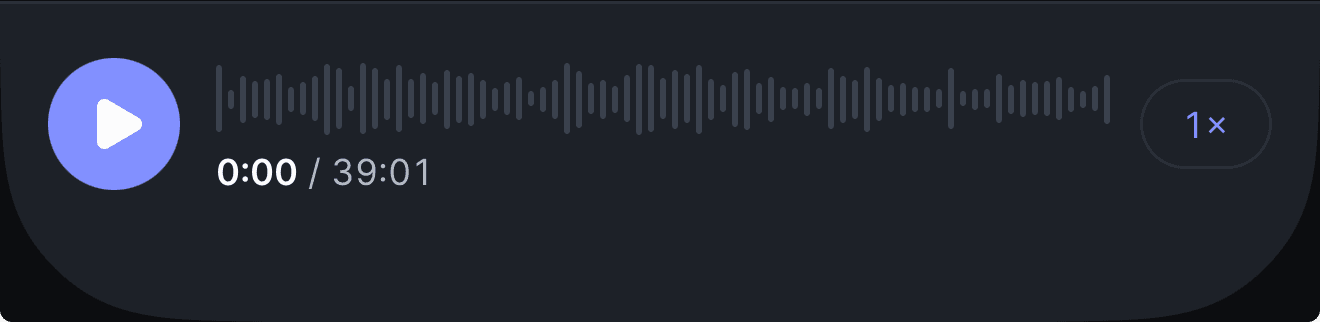
El reproductor de audio en móvil: toca el 1× a la derecha.
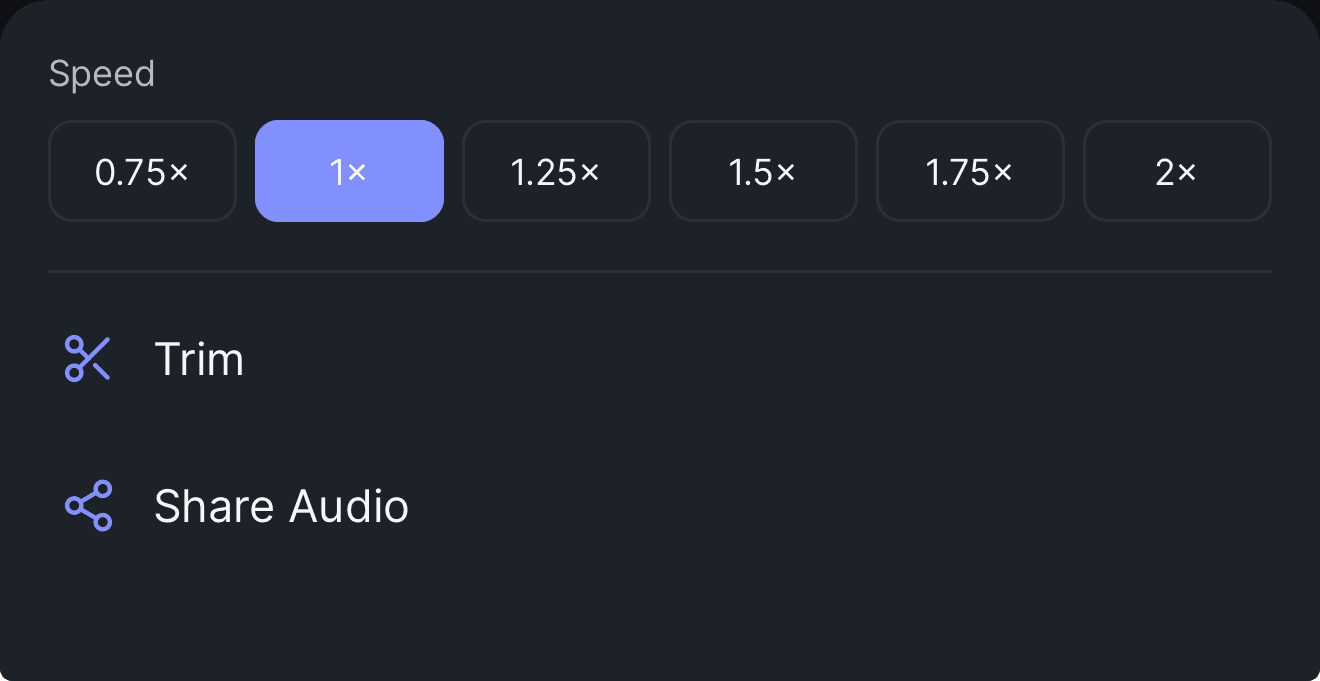
El menú que se abre, con la velocidad de reproducción, Trim y Share Audio ("Compartir audio").
Recortar: hacer el corte
El editor funciona como el de QuickTime o Voice Memos. Estás seleccionando lo que quieres conservar; todo lo que quede fuera de la selección se elimina.
- Arrastra los controladores en cada extremo de la franja. La etiqueta debajo muestra el cálculo; por ejemplo, keeping 42:10 · removing 3:24 ("conservando 42:10 · eliminando 3:24").
- Preview ("Vista previa") reproduce solo la parte que vas a conservar, para que puedas revisar los bordes antes de confirmar.
- Arrastra en cualquier punto de la franja para mover el cursor de reproducción. En una grabación larga, avanza hasta el punto exacto y toca Start here ("Empezar aquí") o End here ("Terminar aquí") para ajustar un controlador a ese punto.
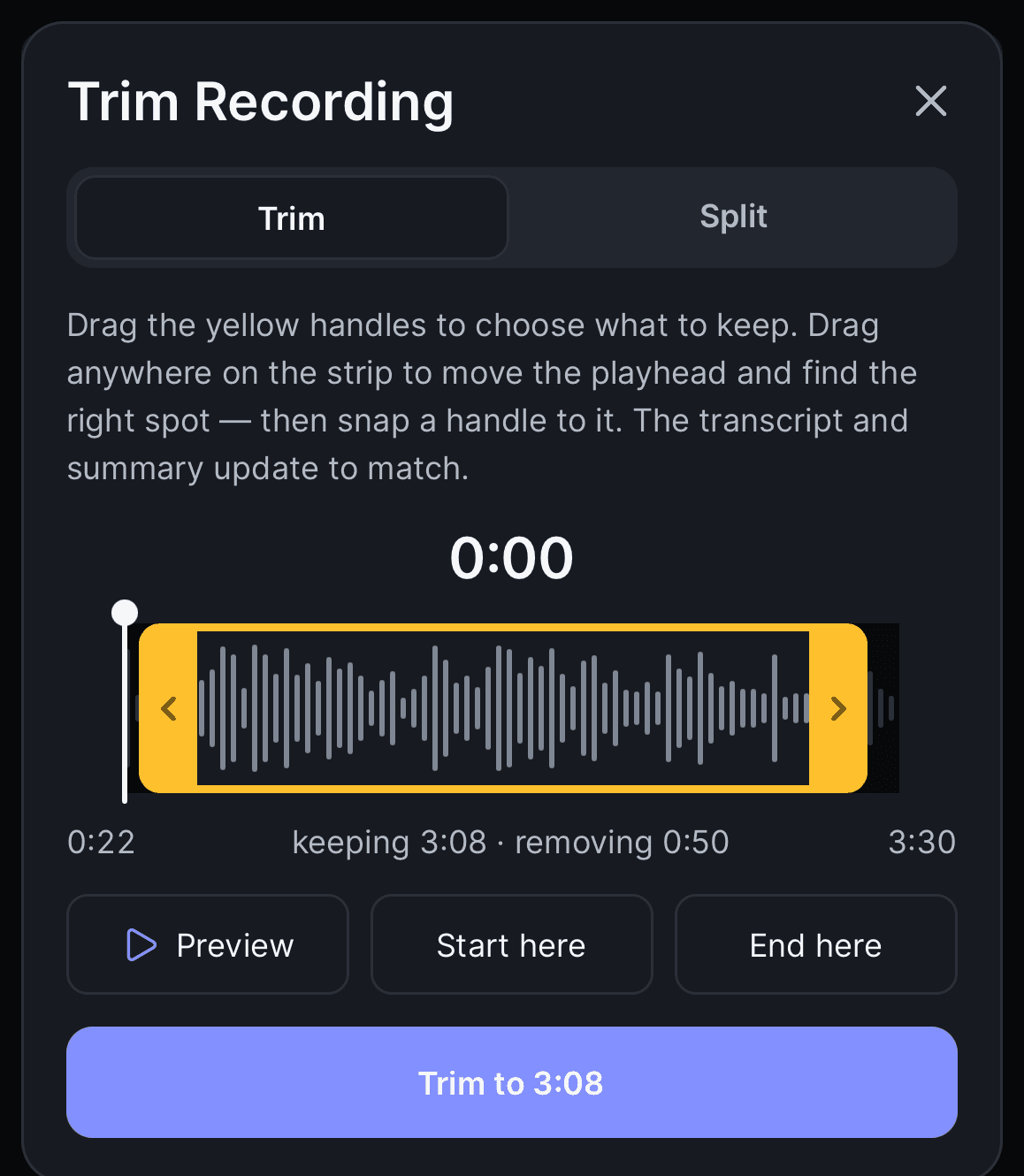
Modo Recortar: el marco amarillo es lo que conservas, y la etiqueta debajo de la franja muestra el cálculo mientras arrastras.
Cuando la selección se vea bien, toca Trim to 42:10 ("Recortar a 42:10", o el tiempo que corresponda) y confirma. La sesión vuelve a procesarse mientras Wave recorta el audio, reconstruye la transcripción y redacta un resumen nuevo.
La selección es un rango continuo, así que puedes recortar desde el inicio, el final, o ambos, pero no un fragmento del medio. Para eliminar el medio, usa Split.
Dividir en dos sesiones
Split convierte una grabación en dos. Esta sesión conserva todo lo que hay antes del punto de división, junto con su título, enlaces para compartir, carpetas y chat. Todo lo que hay después se convierte en una sesión completamente nueva, titulada "… (Part 2)", fechada en el momento en que comenzó su audio, guardada en las mismas carpetas, con una transcripción y un resumen propios de solo esa mitad.
- Cambia el interruptor a Split.
- Arrastra en cualquier punto de la franja para mover el punto de división; el audio sigue tu arrastre, para que puedas oír exactamente dónde cae el corte.
- Preview reproduce desde unos segundos antes del divisor, para que oigas cómo termina la parte uno y empieza la parte dos.
- Toca Split at 42:10 ("Dividir en 42:10", o donde esté el divisor) y confirma con Split recording ("Dividir grabación").
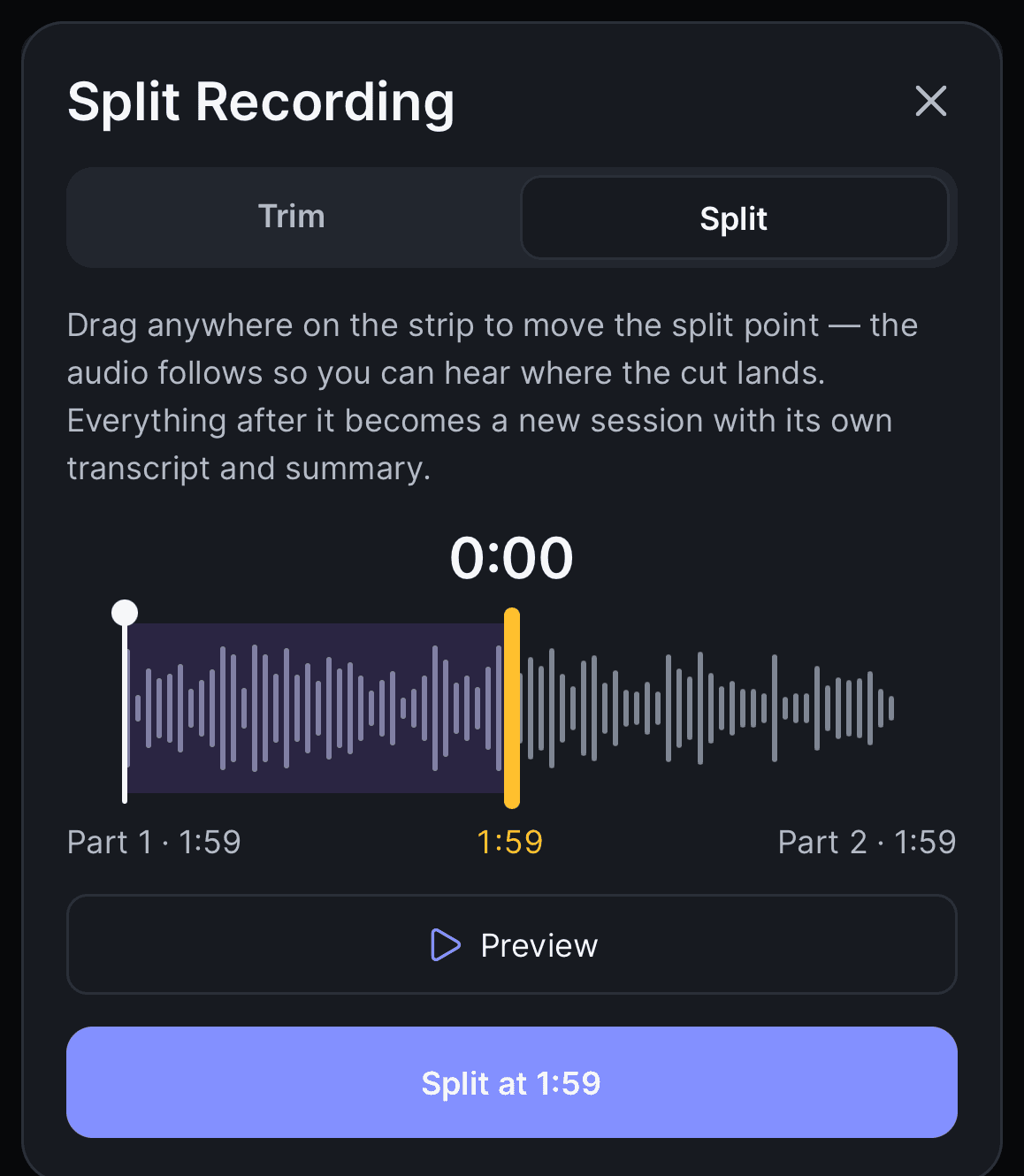
Modo Dividir: todo lo que queda a la izquierda del divisor permanece en esta sesión; todo lo que queda a la derecha se convierte en la Part 2.
Ambas sesiones tardan alrededor de un minuto en procesarse, y cada una vuelve con un resumen que cubre solo su propio audio.
Cada lado necesita al menos 5 segundos de audio y algo de conversación, y las sesiones de video no se pueden dividir.
Deshacer un recorte o una división
Wave guarda una copia de justo antes de cada edición.
Cerca de la parte superior de la sesión aparece una etiqueta Trimmed · Undo ("Recortado · Deshacer"), o Split · Undo ("Dividido · Deshacer") tras una división. Toca Undo ("Deshacer") y confirma con Restore original recording ("Restaurar grabación original"). La misma opción está en la parte inferior del editor.
Deshacer una división restaura la grabación completa en esta sesión y mueve la sesión Part 2 a Recently Deleted ("Eliminados recientemente"). Las ediciones se acumulan, y cada deshacer retrocede exactamente un paso, empezando por el más reciente.
Preguntas frecuentes
El editor necesita una grabación de audio simple que haya terminado de procesarse. No aparece en sesiones grabadas como video, en una sesión que esté en Recently Deleted, ni mientras una sesión todavía se está transcribiendo o resumiendo; y en iPhone y Android también está oculto para las importaciones de podcasts. Espera a que termine el procesamiento y vuelve a comprobarlo.
No. Los enlaces públicos, el historial de chat y las exportaciones se quedan con la sesión original, que ahora cubre solo la primera parte. Part 2 empieza como privada; compártela por separado si lo deseas.
Sí. Un enlace público publicado muestra el audio recortado y el resumen actualizado. Las exportaciones y los correos que ya enviaste no se ven afectados; vuelve a exportar si quieres la versión recortada.
No. Los resúmenes se regeneran a partir de las nuevas transcripciones, así que las ediciones manuales hechas en la edición de resúmenes se reemplazan. Recorta o divide primero, y luego edita.
Sí. Ambas funciones están disponibles en todos los planes.
¿Te resultó útil este artículo?
¿Necesitas más ayuda?
Cómo enviar por correo tus resúmenes de Wave
Recibe cada resumen en tu bandeja de entrada automáticamente, o envía por correo una sesión individual a ti mismo o a otra persona.
Elimina automáticamente las grabaciones tras un tiempo determinado
Conserva tus transcripciones y resúmenes, pero deja que Wave elimine el audio en sí, ya sea sesión por sesión o automáticamente cuando una grabación alcance la antigüedad que elijas.