Cambiar la fecha o la hora de un Wave
Corrige la fecha de una sesión para que quede en el lugar correcto de tu biblioteca.
Un archivo importado, una grabación recuperada o un Wave que querías empezar una hora antes pueden acabar con una fecha incorrecta, lo que lo desplaza al lugar equivocado en tu biblioteca. Puedes ajustar la fecha y la hora manualmente, y el cambio se sincroniza en todas partes.
Desde dentro de una sesión
Toca Cancel ("Cancelar") en cualquier momento para dejar la marca de tiempo como estaba.
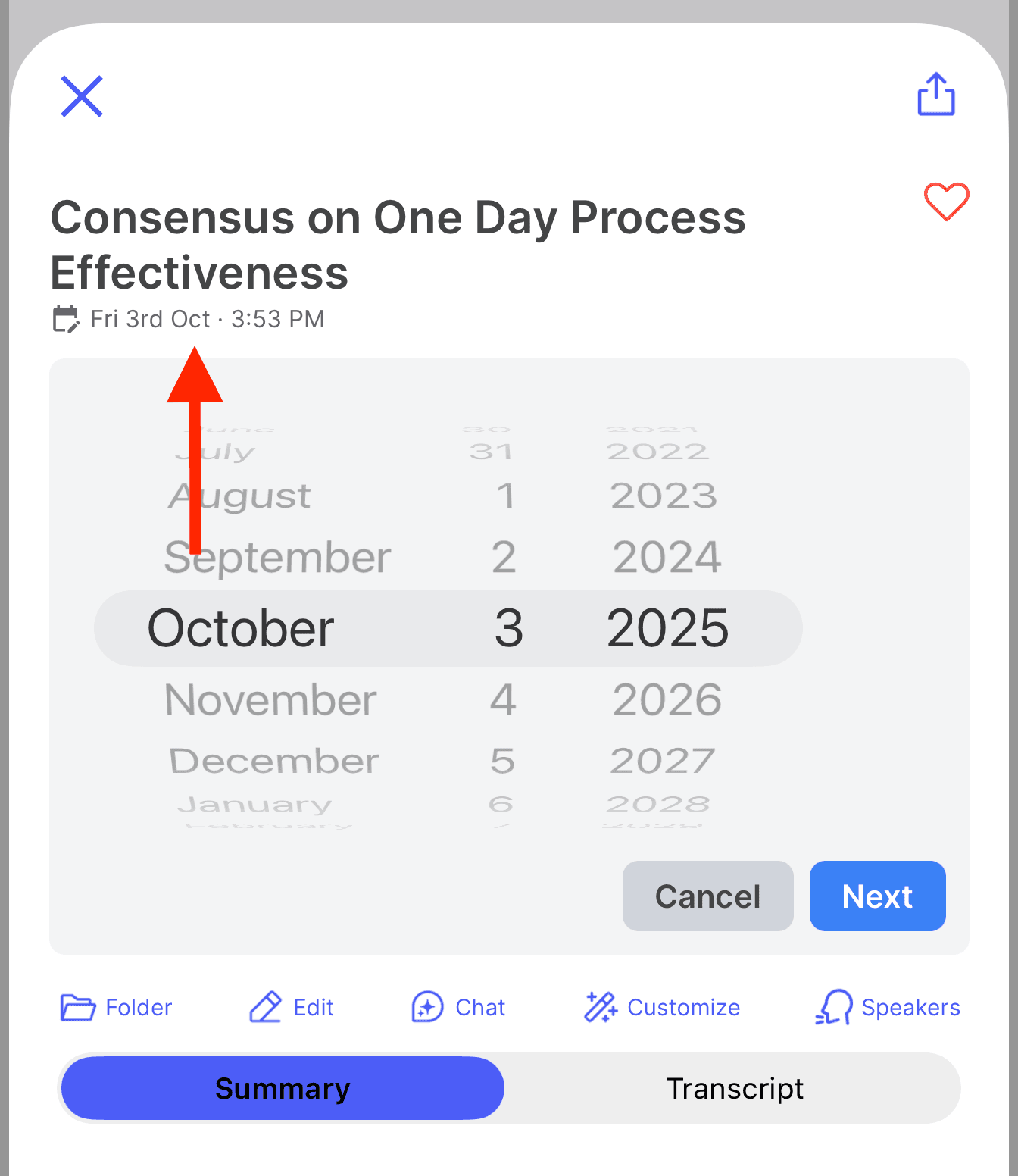
Desde la lista
En iPhone y Android no hace falta abrir el Wave primero. Mantén pulsado sobre él en tu biblioteca y elige Edit Date/Time ("Editar fecha/hora") en el menú Actions ("Acciones"). Obtienes el mismo selector de fecha y luego de hora.
La aplicación de escritorio de Wave todavía no tiene un editor de fecha/hora. Cambia la fecha en tu teléfono o en la web, y la aplicación de escritorio adoptará la nueva marca de tiempo.
Después de guardar
El Wave se reordena de inmediato en su lugar cronológico correcto, en todos los sitios donde lo veas: tu biblioteca, las carpetas, la búsqueda y cualquier otro dispositivo con sesión iniciada en tu cuenta.
Si Wave no puede guardar el cambio, verás "Failed to update date/time. Please try again." ("Error al actualizar la fecha/hora. Inténtalo de nuevo."). Suele deberse a una conexión interrumpida; revisa tu señal e inténtalo de nuevo.
Preguntas frecuentes
No. Solo cambias cuándo se archiva la sesión, no el audio, la transcripción ni el resumen. Usa Recortar si quieres modificar la grabación.
Sí, pero por separado. Toca el título dentro de la sesión para renombrarlo, o usa Edit Title ("Editar título") en el mismo menú de mantener pulsado. Consulta la configuración del formato de título si quieres que Wave nombre las grabaciones de otra forma por defecto.
¿Te resultó útil este artículo?
¿Necesitas más ayuda?
Elimina automáticamente las grabaciones tras un tiempo determinado
Conserva tus transcripciones y resúmenes, pero deja que Wave elimine el audio en sí, ya sea sesión por sesión o automáticamente cuando una grabación alcance la antigüedad que elijas.
Recientemente eliminados: cómo restaurar una sesión borrada
Recupera una grabación que borraste por error: tienes 30 días, desde cualquiera de tus dispositivos.