Todo sobre las carpetas en Wave
Agrupa grabaciones por proyecto, cliente o clase — y en tu teléfono, chatea con toda una carpeta a la vez.
Las carpetas agrupan grabaciones que pertenecen juntas: un cliente, un curso, un viaje. Una grabación puede estar en varias carpetas a la vez, las carpetas se sincronizan en todos los dispositivos donde inicies sesión, y en tu teléfono puedes apuntar el chat de IA de Wave hacia toda una carpeta en lugar de una sola sesión.
Cómo se comportan las carpetas
- Una sesión puede estar en más de una carpeta a la vez.
- Eliminar una carpeta nunca elimina las grabaciones que contiene: vuelven a quedar sin clasificar.
- Quitar una sesión de una carpeta la deja en tu biblioteca. Eliminarla desde dentro de una carpeta envía toda la grabación a Recientemente eliminados — y en iPhone y Android se saca de sus carpetas en el proceso, así que restaurarla después la deja sin clasificar.
- Los colores de carpeta se eligen en iPhone y Android, y la aplicación de escritorio de Wave también los muestra.
Crear una carpeta
Cuando una carpeta tiene grabaciones dentro, su recuadro lleva una insignia con el número. Antes de crear ninguna carpeta, la cuadrícula muestra No Folders Yet ("Aún no hay carpetas").
Archivar grabaciones
Tres formas, todas equivalentes:
- Desliza una fila en cualquier lista y toca Add to Folder ("Añadir a carpeta").
- Mantén pulsada una fila y elige Add to Folder en el menú Actions ("Acciones").
- Abre la grabación y toca Folder en la fila de botones de acción.
Cada opción abre Select a folder ("Selecciona una carpeta"). Toca una carpeta para archivar la grabación, o escribe un nombre en el cuadro superior y toca el + para crear una carpeta y archivarla de una vez.
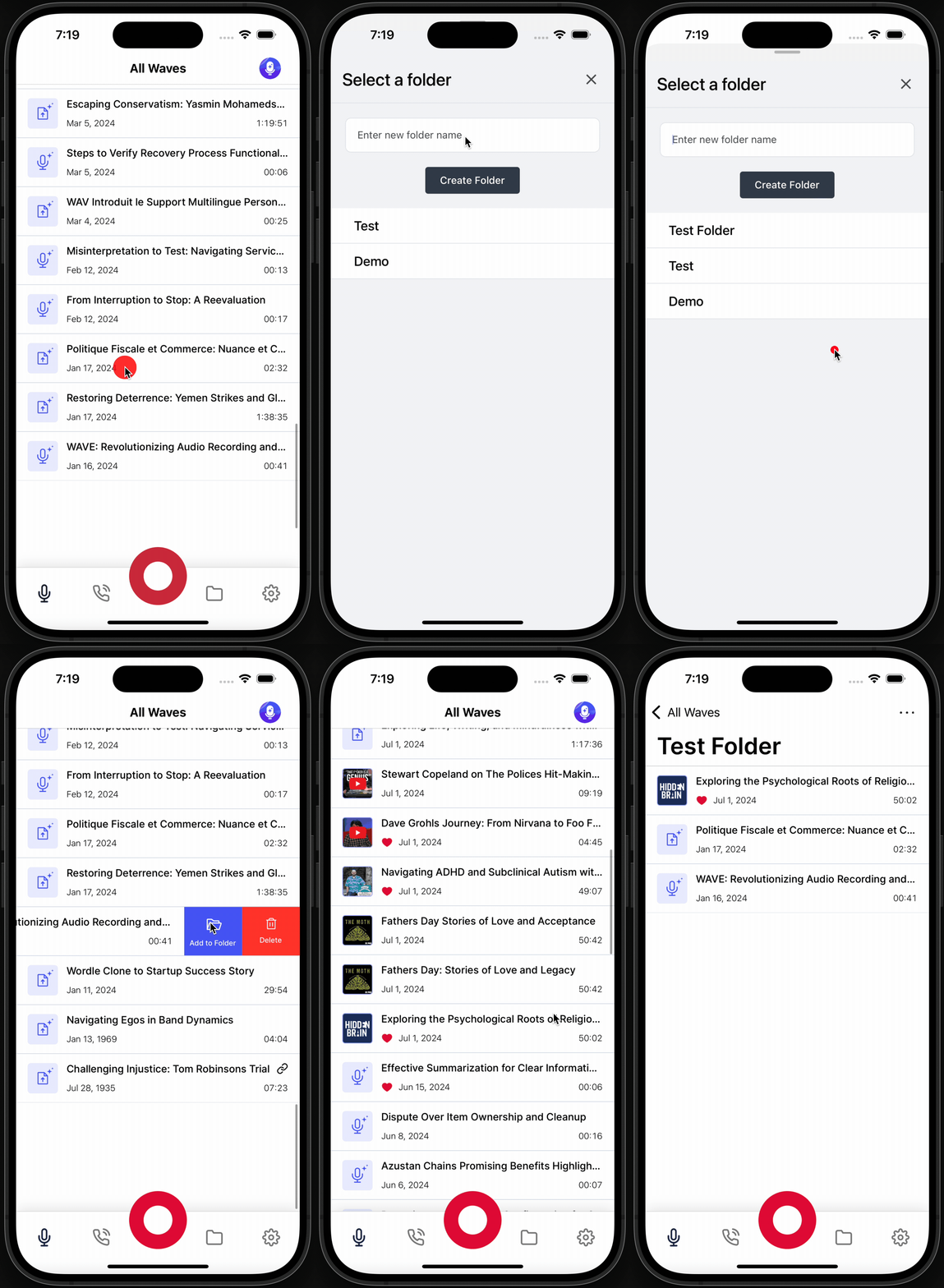
Para sacar una grabación, abre la carpeta, desliza la fila y toca Remove ("Quitar") — o mantenla pulsada y elige Remove from Folder ("Quitar de la carpeta").
Para archivar varias a la vez, usa las acciones masivas.
Renombrar y eliminar carpetas
Abre una carpeta. El encabezado tiene dos íconos: un lápiz que abre Edit Folder ("Editar carpeta") (cambia el Folder Name o el Folder Color, o toca Delete Folder ("Eliminar carpeta") al final), y un ícono de papelera que elimina la carpeta directamente. Ambos piden confirmación — Are you sure you want to delete this folder? This action cannot be undone. ("¿Seguro que quieres eliminar esta carpeta? Esta acción no se puede deshacer.")
Encontrar lo que no está archivado
En cuanto al menos una grabación está en una carpeta, aparece una vista Unsorted ("Sin clasificar") para que puedas ponerte al día: está en el menú desplegable de filtro en iPhone y Android, y como etiqueta de filtro en la aplicación de escritorio. Cuando todo está archivado, la aplicación móvil muestra All Waves Are Organized ("Todas las Waves están organizadas").
Chatear con toda una carpeta
En iPhone y Android, la IA de Wave puede responder preguntas a partir de todas las grabaciones de una carpeta a la vez — útil para "¿qué decidimos en estas cinco llamadas?".
Abre la pestaña Chat, toca el título para abrir Select Item ("Seleccionar elemento"), y elige una carpeta bajo Folders. Wave lee las transcripciones y resúmenes de cada sesión de esa carpeta antes de responder. Consulta Wave Assistant para verlo completo.
El chat por carpeta es actualmente una función exclusiva de iPhone y Android. En las aplicaciones web y de escritorio, el Assistant busca en todas tus sesiones en su lugar.
¿Te resultó útil este artículo?
¿Necesitas más ayuda?