Compartir y exportar tus sesiones de Wave
Convierte cualquier sesión en un PDF, un archivo de Word, una página de Notion, un correo o un enlace público, desde cualquier app de Wave.
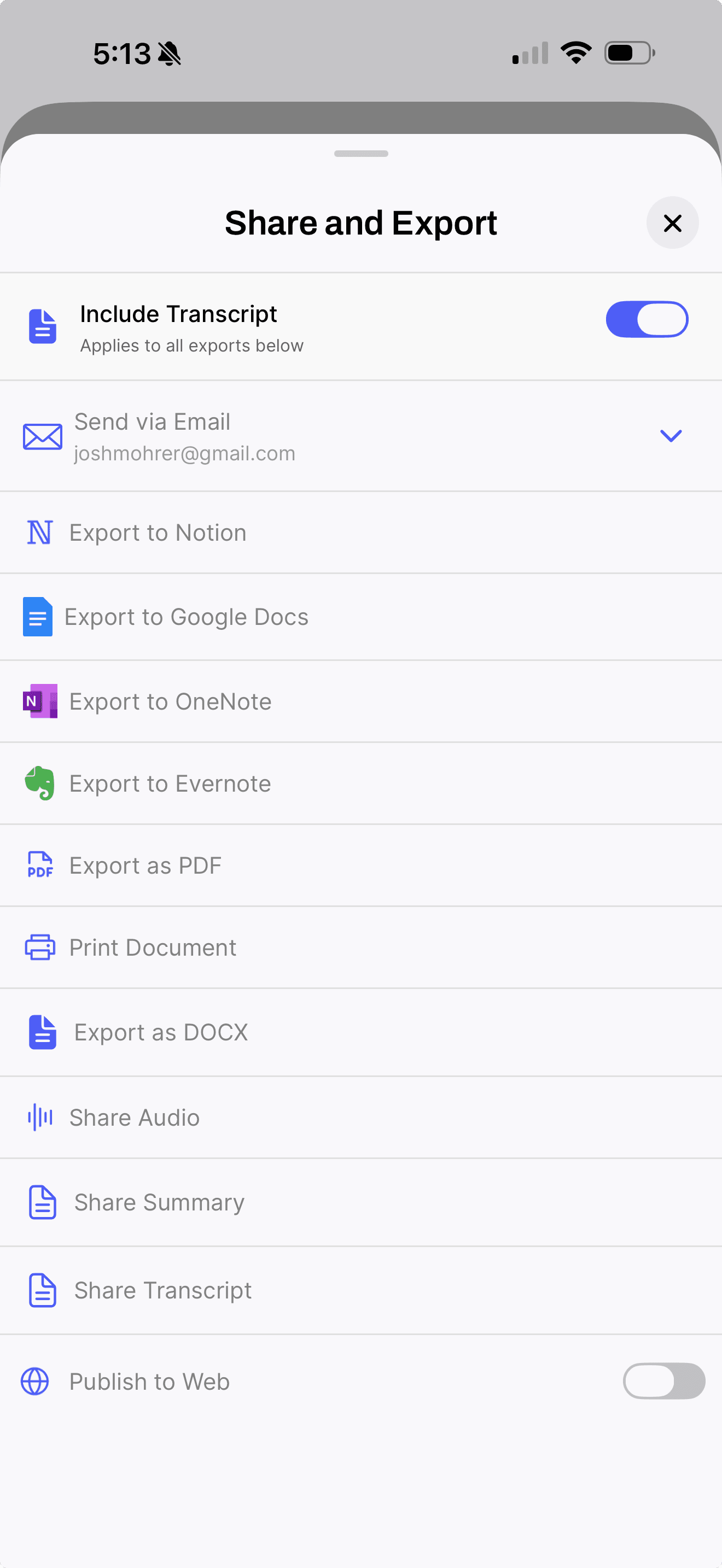
Cada Wave terminado puede salir de la app como archivo, como página en tu herramienta de trabajo, como correo o como enlace público, y todo vive detrás de un solo botón en la sesión.
Abrir Compartir y exportar
Abre la sesión y toca el icono de compartir en la barra superior. Share and Export ("Compartir y exportar") se desliza hacia arriba con todos los destinos en una sola lista deslizable.
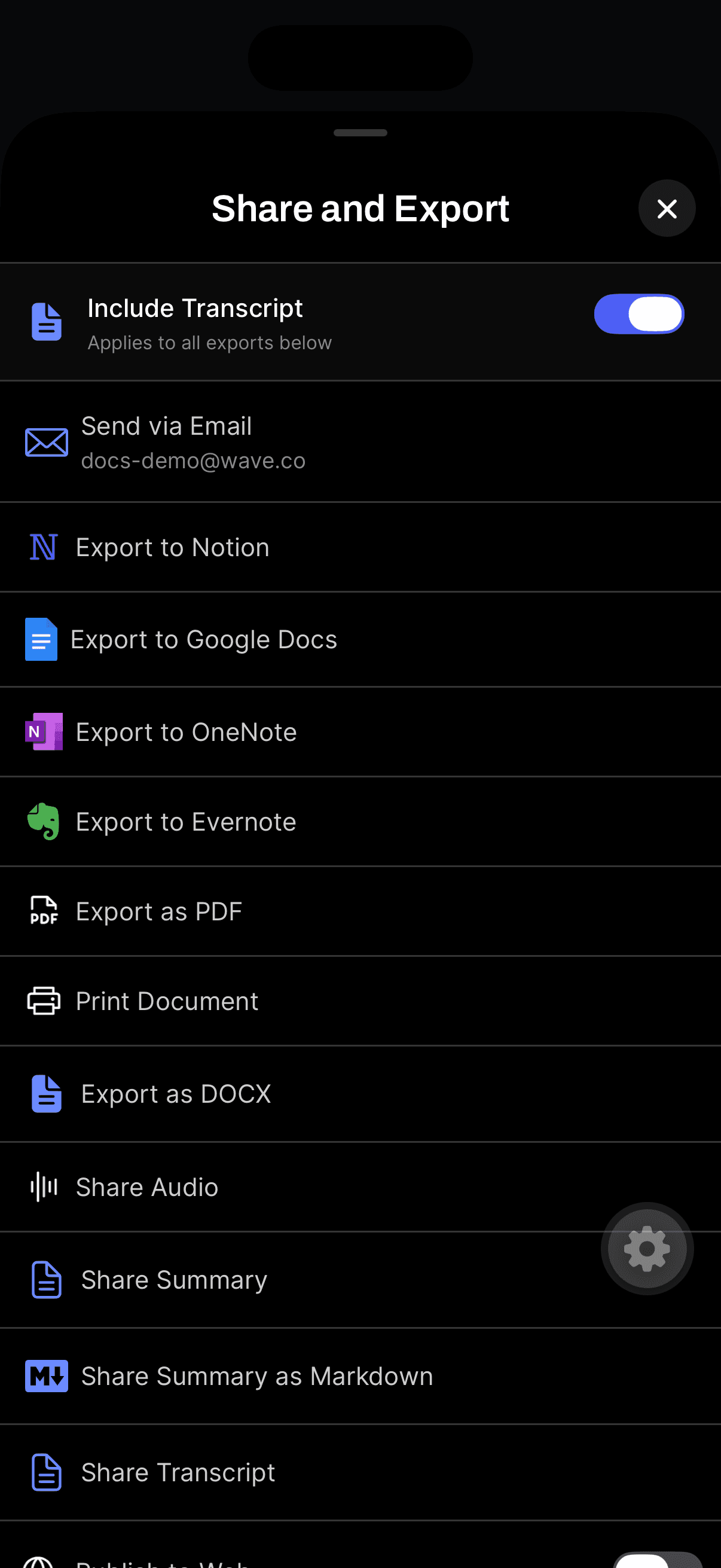
Include Transcript
Cada exportación lleva el título y el resumen de la sesión. El interruptor Include Transcript ("Incluir transcripción") en la parte superior de la hoja (Include transcript en escritorio) decide si la transcripción completa también va incluida, y esto aplica a todo lo que sigue debajo: PDF, DOCX, correo, Notion, todo.
Wave guarda esa preferencia en tu cuenta, así que donde la configures, se mantiene igual en tu teléfono, en la web y en el escritorio.
Archivos que puedes descargar
- PDF — un documento con formato que incluye el título, el resumen y (si el interruptor está activado) la transcripción. Se llama Export as PDF en móvil, PDF en web y escritorio.
- DOCX — el mismo documento como archivo editable de Word. Export as DOCX en móvil, DOCX en el resto.
- Print — Print Document en móvil genera el PDF y lo pasa al cuadro de diálogo de impresión del sistema (AirPrint en iPhone). En la web, Print abre el PDF en una nueva pestaña y empieza a imprimir. En escritorio, la ficha Print abre una versión lista para imprimir.
- Audio — Share Audio en móvil pasa el archivo de grabación a la hoja de compartir del sistema. En web y escritorio, Audio lo descarga. Cuando una sesión tiene video en lugar de audio, el botón web dice Video y descarga eso.
En iPhone y Android, Share Audio también está en el reproductor: toca el botón de velocidad (1×) a la derecha del reproductor de audio y luego elige Share Audio.
Copiar y compartir rápido
En móvil, Share Summary, Share Summary as Markdown y Share Transcript envían texto sin formato a la hoja de compartir del sistema, así que una sesión llega a Mensajes, Slack o una nota en un par de toques.
En la web, Summary y Transcript en la sección Share copian al portapapeles. Las fichas Copy Summary y Copy Transcript de escritorio copian texto con formato, así que los encabezados y la estructura se mantienen al pegar en Notion, Word o Google Docs.
Envíalo a tu herramienta de trabajo
Wave exporta directamente a cuatro herramientas. Conecta la cuenta una vez y cada sesión estará a un toque de distancia:
- Notion — Export to Notion en móvil, Notion en web y escritorio.
- Google Docs — crea un documento nuevo en tu Drive.
- OneNote — la primera vez pregunta dónde colocarlo (Select Notebook, luego una sección) y recuerda tu respuesta.
- Evernote — crea una nota en tu libreta predeterminada.
Si una conexión ha caducado, recibirás un mensaje claro en lugar de un fallo silencioso: "Notion Needs Reconnecting", "OneNote Connection Expired", "Evernote Connection Expired". Reconecta la cuenta en la configuración y vuelve a ejecutar la exportación.
¿Quieres que esto pase solo después de cada grabación? Consulta auto-share.
Correo y enlaces públicos
Otros dos destinos están en la misma hoja y tienen sus propios artículos:
- Enviar un resumen por correo a ti mismo o a una de tus direcciones guardadas.
- Publicar en la Web convierte la sesión en una página de solo lectura que cualquiera puede abrir, con contraseña opcional.
Preguntas frecuentes
Dos de los errores vienen de Microsoft y no de Wave. "Your Microsoft account doesn't have the required OneNote license." significa que la cuenta no puede crear páginas de OneNote. "Access blocked by your organization's security policies. Check with your IT administrator." significa que tu organización está bloqueando la conexión. Ninguno de los dos se puede solucionar desde Wave.
En la web, sí — selecciona varias sesiones a la vez y usa Download ("Descargar"), que te da un ZIP con los PDFs. Consulta acciones masivas.
Sí. El contenido de la transcripción en una exportación usa los nombres de hablante que tenga la sesión, así que identificar a los hablantes primero — o dejar que lo haga Voice ID — hace que la transcripción exportada sea mucho más fácil de leer.
Sí. Compartir y exportar están disponibles en todos los planes.
¿Te resultó útil este artículo?
¿Necesitas más ayuda?
Añadir un Wave a Favoritos
Marca las grabaciones a las que siempre vuelves y encuéntralas al instante con un solo filtro en cualquier dispositivo.
Compartir una sesión como enlace público
Publica una sesión como página web de solo lectura que cualquiera puede abrir, con contraseña y control sobre lo que ven.