Grabar con el Apple Watch
Graba desde tu muñeca con un solo toque: las grabaciones se transfieren a tu iPhone y llegan a tu biblioteca ya transcritas y resumidas.
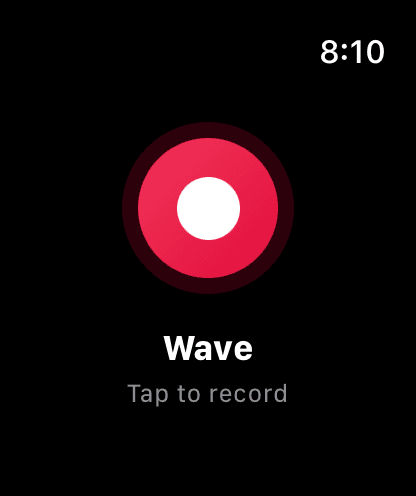
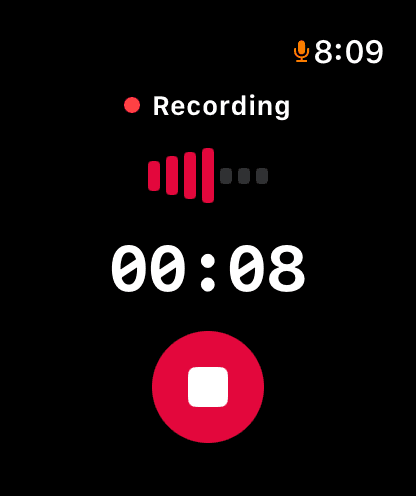
Wave en el Apple Watch convierte tu muñeca en un botón de grabar. Tocas una vez, capturas la conversación, y el audio se transfiere a tu iPhone, que lo sube y lo procesa como cualquier otra grabación de Wave.
Qué necesitas
- Un Apple Watch con watchOS 10 o una versión posterior
- Wave instalado en tu iPhone emparejado, con la sesión iniciada
El reloj nunca se comunica directamente con los servidores de Wave: es tu iPhone quien hace la subida. Esto significa que el reloj en sí no necesita Wi-Fi ni datos móviles, pero tu iPhone tiene que conectarse en algún momento para que la grabación llegue a tu biblioteca.
Configuración
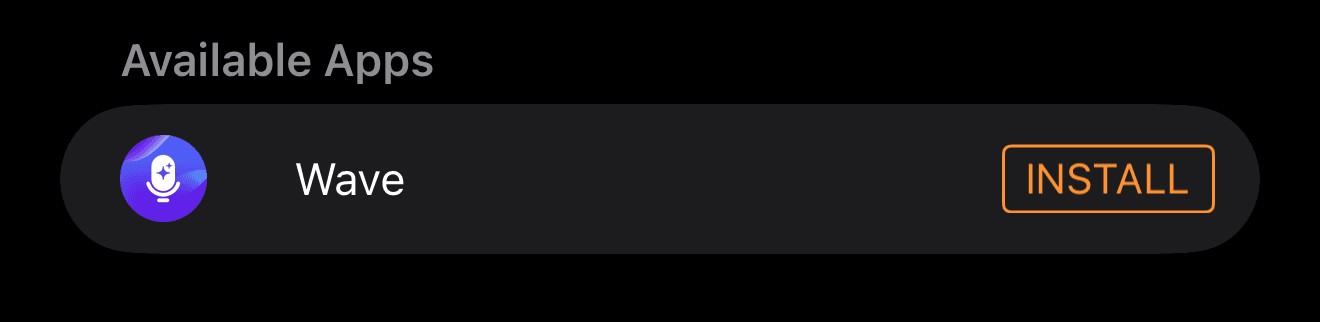
Si el reloj muestra Sign in Required ("Se requiere iniciar sesión"; "Abre Wave en tu iPhone para iniciar sesión"), abre Wave en tu iPhone con el reloj cerca y toca Retry ("Reintentar"). Cuando no se puede contactar con tu iPhone en absoluto, el botón Retry se sustituye por iPhone not reachable ("iPhone no disponible"): acerca ambos dispositivos y vuelve a intentarlo.
Grabar
Para descartar una grabación en vez de guardarla, toca el botón ✕. Wave te preguntará Cancel Recording? ("¿Cancelar grabación?") — "This recording will not be saved" ("Esta grabación no se guardará"). Elige Discard ("Descartar") para eliminarla o Keep ("Mantener") para seguir grabando. En el reloj no hay pausa; en su lugar, detén la grabación y empieza una nueva.
La grabación sigue en marcha aunque se apague la pantalla, bajes la muñeca o cambies a otra app. Si una llamada o Siri toma el micrófono y no lo devuelve en un minuto, Wave detiene la grabación y guarda lo capturado hasta ese momento en lugar de perder el audio.
Wave vigila la batería de tu reloj mientras grabas. Al llegar al 10%, detiene la grabación, la guarda y la deja en cola para transferirla, de modo que un reloj sin batería no te cueste el audio. Wave también comprueba el espacio libre antes de empezar: si no hay suficiente, verás Not enough storage space ("No hay suficiente espacio de almacenamiento") en lugar de una grabación.
Cómo llegan las grabaciones a tu biblioteca
Cada grabación terminada se pone en cola para transferirse a tu iPhone. El estado aparece debajo del botón de grabar:
- Syncing 2 recordings... ("Sincronizando 2 grabaciones...") — la transferencia está en curso.
- Synced! ("¡Sincronizado!") — todo lo que había en el reloj se transfirió correctamente.
- 3 unsent — tap to retry ("3 sin enviar; toca para reintentar") — las transferencias están atascadas. Toca esa línea para reintentarlas de inmediato.
Una vez que tu iPhone tiene el archivo, lo sube, y la sesión aparece en tu biblioteca con el título Watch Recording... ("Grabación del reloj...") hasta que terminan la transcripción y el resumen. Consulta Qué sucede después de grabar para conocer el resto del proceso.
Las grabaciones esperan a salvo en el reloj hasta que puedan enviarse; no se pierde nada solo porque tu iPhone estuviera en otra habitación. La cola también se reintenta cada vez que abres Wave en el reloj y cuando se reconecta con tu iPhone, así que una transferencia estancada suele resolverse por sí sola.
Añadir la complicación de Wave
Añade Wave a la esfera de tu reloj para acceder a la app con un solo toque. En el editor de esferas, elige un espacio para complicación y selecciona Wave ("Acceso rápido a la grabación de Wave"). Funciona en los espacios circular, de esquina, rectangular y en línea.
La complicación refleja lo que Wave está haciendo:
- Idle ("Inactivo") — un ícono de micrófono; el espacio rectangular muestra Wave / Tap to record ("Toca para grabar"). Al tocarla se abre la app para que inicies la grabación de forma deliberada.
- While recording ("Mientras grabas") — un ícono de detener y un cronómetro en marcha. Al tocarla se detiene la grabación.
Forzar una sincronización desde tu iPhone
Si el reloj muestra grabaciones sin enviar y tocar reintentar no las resuelve, puedes forzar el envío desde el iPhone. Ve a Settings ("Configuración") → Capture Sources ("Fuentes de captura") → Sync Watch Recordings ("Sincronizar grabaciones del reloj"). Wave le pide al reloj que vuelva a escanear y reenviar, y luego te informa en Watch Sync ("Sincronización del reloj"): ya sea "Found 2 recordings. Transferring now." ("Se encontraron 2 grabaciones. Transfiriendo ahora.") o "No pending recordings found on Watch." ("No se encontraron grabaciones pendientes en el reloj.").
Dos alertas indican que no se pudo contactar con el reloj en absoluto:
- Watch Not Available ("Reloj no disponible") — "No paired Apple Watch found with Wave installed." ("No se encontró ningún Apple Watch emparejado con Wave instalado.")
- Watch Not Reachable ("No se puede contactar con el reloj") — "Make sure your Apple Watch is nearby and awake, then try again." ("Asegúrate de que tu Apple Watch esté cerca y activo, y vuelve a intentarlo.")
Preguntas frecuentes
Wave grava en un solo dispositivo a la vez. Cuando detecta que ya hay una grabación en marcha en otro lugar, el reloj muestra Recording in progress ("Grabación en curso") / on another device ("en otro dispositivo") con un botón Refresh ("Actualizar"). Detén la otra grabación y luego toca Refresh.
Mantén el reloj y el iPhone cerca uno del otro y activos, luego abre Wave en el reloj y toca la línea de grabaciones sin enviar. Si sigue sin moverse, usa Sync Watch Recordings ("Sincronizar grabaciones del reloj") en la configuración del iPhone.
Sí: una grabación del reloj es una sesión normal de Wave una vez subida. Consulta Planes y precios de Wave.
No. Usa el dispositivo que esté más cerca de la conversación: grabar en tu teléfono te da subtítulos en vivo y herramientas durante la grabación que el reloj no tiene. Wave mantiene todo en una sola biblioteca en todos tus dispositivos, como se explica en Usar Wave en varios dispositivos.
¿Tienes un reloj con Android? Consulta Grabar con un reloj Android (Wear OS).
¿Te resultó útil este artículo?
¿Necesitas más ayuda?