Importar vídeos de YouTube
Pega un enlace de YouTube y obtén una transcripción, un resumen y un chat con IA sobre el vídeo, sin necesidad de verlo.
Dale a Wave un enlace de YouTube y extraerá los subtítulos del vídeo, escribirá un resumen y creará una sesión normal de Wave —con opción de búsqueda, chat y exportación, y con el vídeo insertado para que puedas saltar a cualquier momento. Es útil para charlas largas, clases e entrevistas que no quieres ver enteras.
Wave lee los subtítulos del vídeo en lugar de escucharlo, así que solo se pueden transcribir vídeos que tengan subtítulos disponibles. La mayoría de los vídeos públicos los tienen; los recién subidos, las transmisiones en vivo y los vídeos exclusivos para miembros a menudo no.
Importar un vídeo
Pega un enlace en Wave
Mantén presionado el botón de grabar y elige YouTube para abrir el mismo cuadro desde cualquier parte de la app.
Comparte desde la app de YouTube
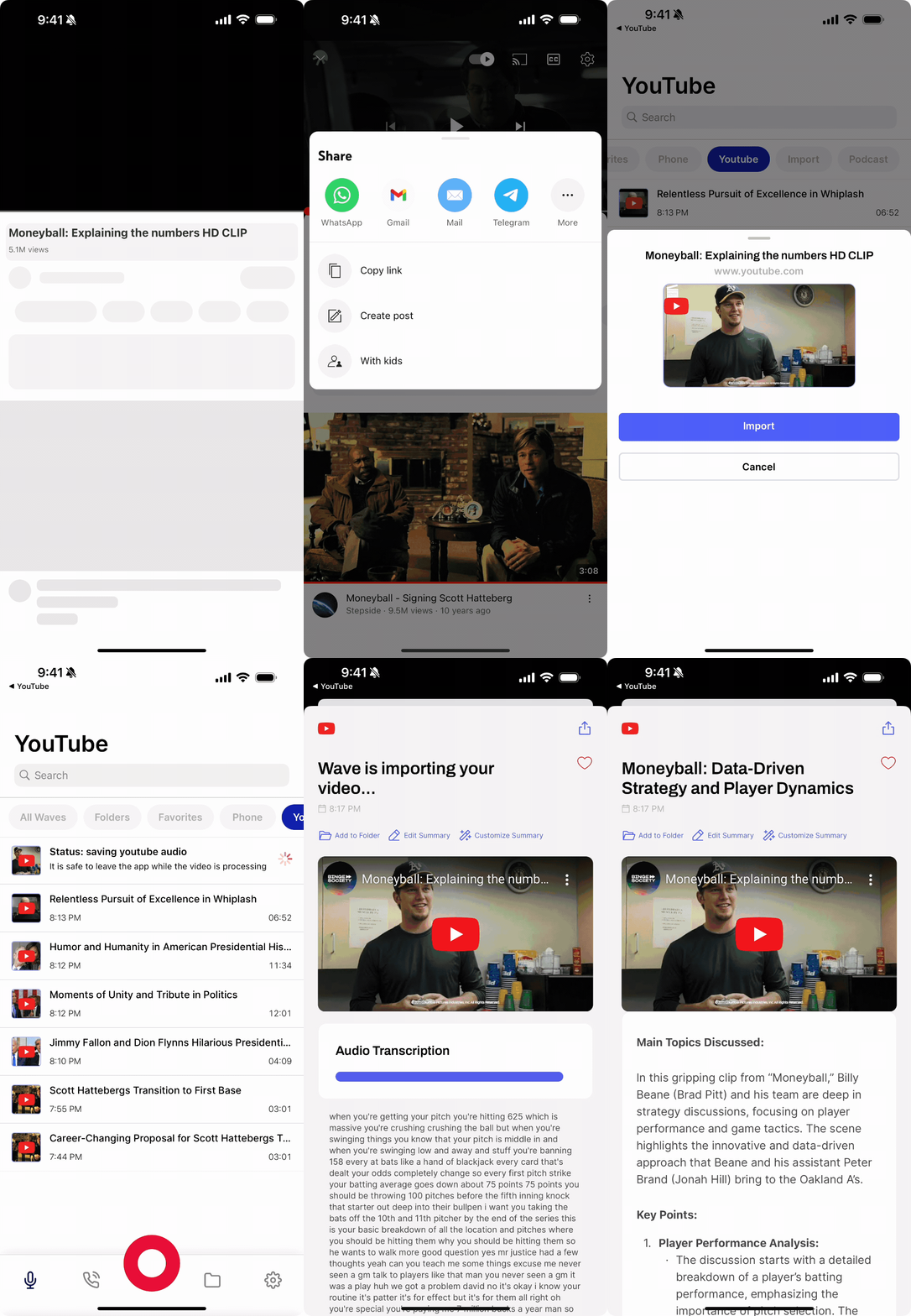
Qué obtienes
La sesión terminada funciona como cualquier otra sesión de Wave, con una diferencia: en lugar de un reproductor de audio, muestra el vídeo de YouTube insertado en la parte superior, para que puedas verlo mientras lees. Todo lo demás está presente: resumen, transcripción, tareas pendientes y chat con IA sobre el vídeo. Puedes compartirlo o exportarlo como cualquier otro elemento de tu biblioteca.
Los vídeos importados se agrupan bajo el filtro YouTube en tu biblioteca. Importar requiere una suscripción activa: en tu teléfono, Wave abre la pantalla de actualización en lugar de importar; en la web, el campo de URL queda deshabilitado tras Upgrade to import YouTube videos ("Actualiza para importar vídeos de YouTube"); y la app de escritorio de Wave muestra Subscription required ("Se requiere suscripción").
Preguntas frecuentes
El mensaje completo es This video does not have a transcript or captions available. The video creator may not have enabled captions. ("Este vídeo no tiene transcripción ni subtítulos disponibles. Es posible que el creador no haya habilitado los subtítulos.") Wave no puede resolver esto: necesita los subtítulos del creador. Prueba con otro vídeo, o espera: a veces YouTube añade subtítulos automáticos a un vídeo nuevo horas después de su publicación.
This video doesn't exist, may be private, or the URL is invalid. Please check the video URL and try again. ("Este vídeo no existe, puede ser privado, o la URL no es válida. Verifica la URL del vídeo e inténtalo de nuevo.") Copia el enlace de nuevo desde la página del vídeo: un enlace truncado, un vídeo privado o uno eliminado terminan mostrando este mensaje.
This video is members-only content and requires a channel membership to access. Only publicly available videos can be processed. ("Este vídeo es contenido exclusivo para miembros y requiere una membresía del canal para acceder. Solo se pueden procesar vídeos disponibles públicamente.") No hay forma de sortear un vídeo restringido de este tipo.
The YouTube service is temporarily unavailable. Please try again in a few minutes. ("El servicio de YouTube no está disponible temporalmente. Inténtalo de nuevo en unos minutos.") Se trata de un problema pasajero del servicio, no de algo mal con tu enlace. Wave reintenta esto automáticamente; si la sesión sigue atascada después de unos minutos, impórtala de nuevo.
Los enlaces estándar de "watch", los enlaces cortos de youtu.be, los Shorts, las URL de transmisiones en vivo y los enlaces de inserción funcionan todos. Please enter a valid YouTube URL ("Ingresa una URL de YouTube válida") significa que lo que pegaste no es una dirección de youtube.com ni de youtu.be. Could not extract video ID from URL ("No se pudo extraer el ID del vídeo de la URL") significa que sí es un enlace de YouTube, pero Wave no pudo leer un ID de vídeo en él; abre el vídeo y copia el enlace de nuevo.
Relacionado
¿Te resultó útil este artículo?
¿Necesitas más ayuda?
Importar archivos de audio y video
Convierte una grabación que ya tienes —una nota de voz, un video, una entrevista— en una sesión de Wave con transcripción y resumen.
Importar PDFs en Wave
Suelta un contrato, informe o trabajo de investigación en Wave y obtén un resumen estructurado que puedes buscar, consultar y exportar.