Widgets y acciones rápidas de Wave
Inicia una grabación desde la pantalla de inicio, la pantalla de bloqueo o el icono de la app, sin necesidad de abrir Wave antes.
Wave te ofrece dos accesos directos de un solo toque tanto en iPhone como en Android: el widget Wave Recording para tu pantalla de inicio o de bloqueo, y las acciones rápidas en el icono de la app. Ambos te llevan directo a grabar sin tener que abrir la app y buscar el botón de grabación.
El widget Wave Recording
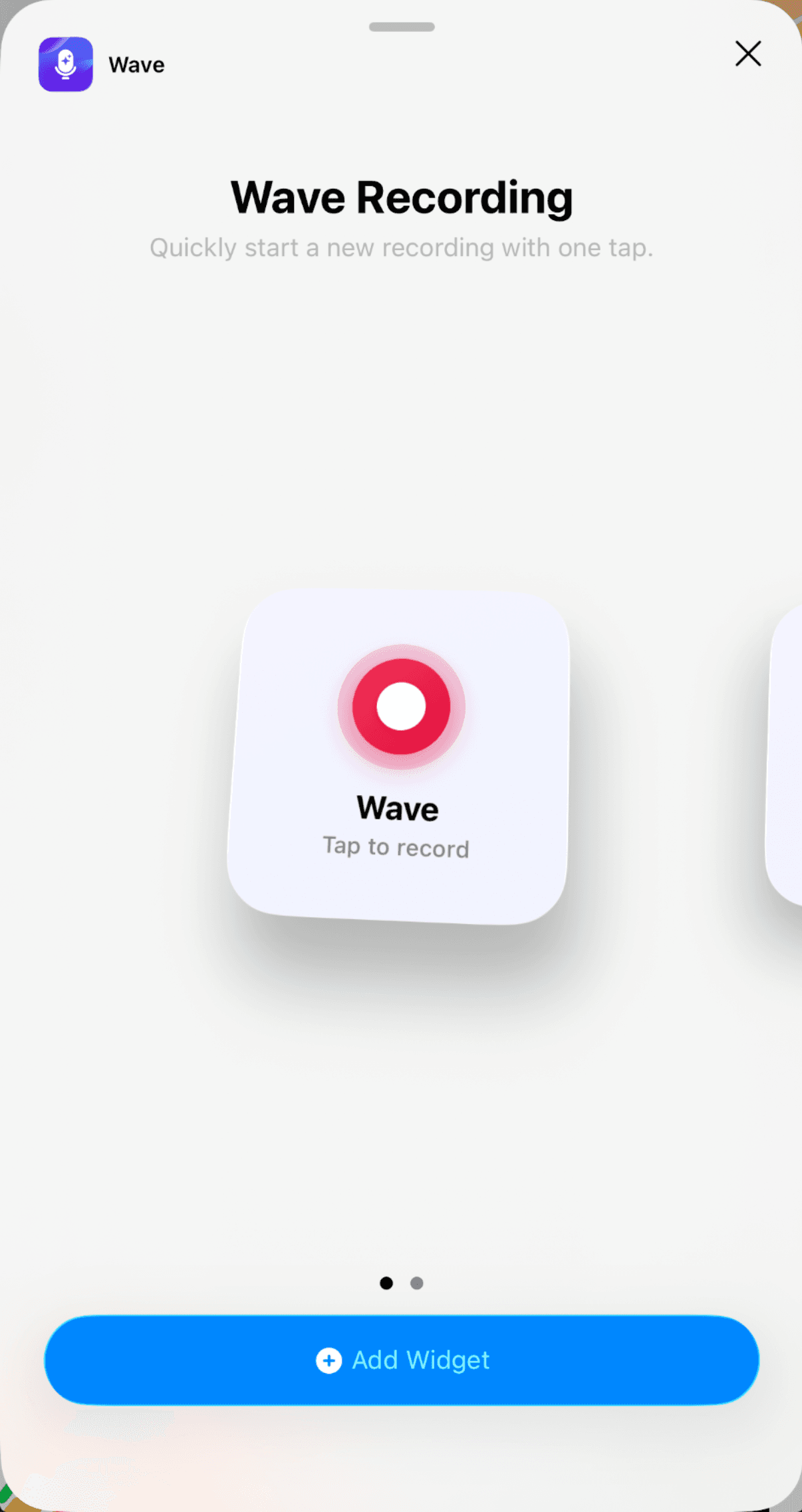
En el selector de widgets de tu teléfono, busca el widget llamado Wave Recording — "Quickly start a new recording with one tap." ("Inicia una nueva grabación con un solo toque"). Cuando no hay nada grabándose, muestra Wave con la indicación Tap to record ("Toca para grabar"). Tócalo y Wave se abre e inicia una nueva grabación de inmediato.
Es un widget en vivo, no solo un acceso directo:
- Mientras estás grabando, cambia a una etiqueta Recording ("Grabando") con un cronómetro que avanza en tiempo real.
- Si lo tocas durante una grabación, abre la grabación en curso en lugar de iniciar una segunda.
El widget sigue las mismas reglas que el botón de grabación dentro de la app. Si tu plan no incluye acceso a grabación, al tocarlo se abre la pantalla de actualización de plan — consulta Planes y precios de Wave. Si Wave todavía no tiene permiso para usar el micrófono, lo solicitará antes de empezar a grabar.
Cómo añadir el widget
En iPhone, el widget viene en dos tamaños para la pantalla de inicio (pequeño y mediano) más dos tamaños para la pantalla de bloqueo — uno circular pequeño y otro rectangular más ancho.
Pantalla de inicio:
Pantalla de bloqueo:
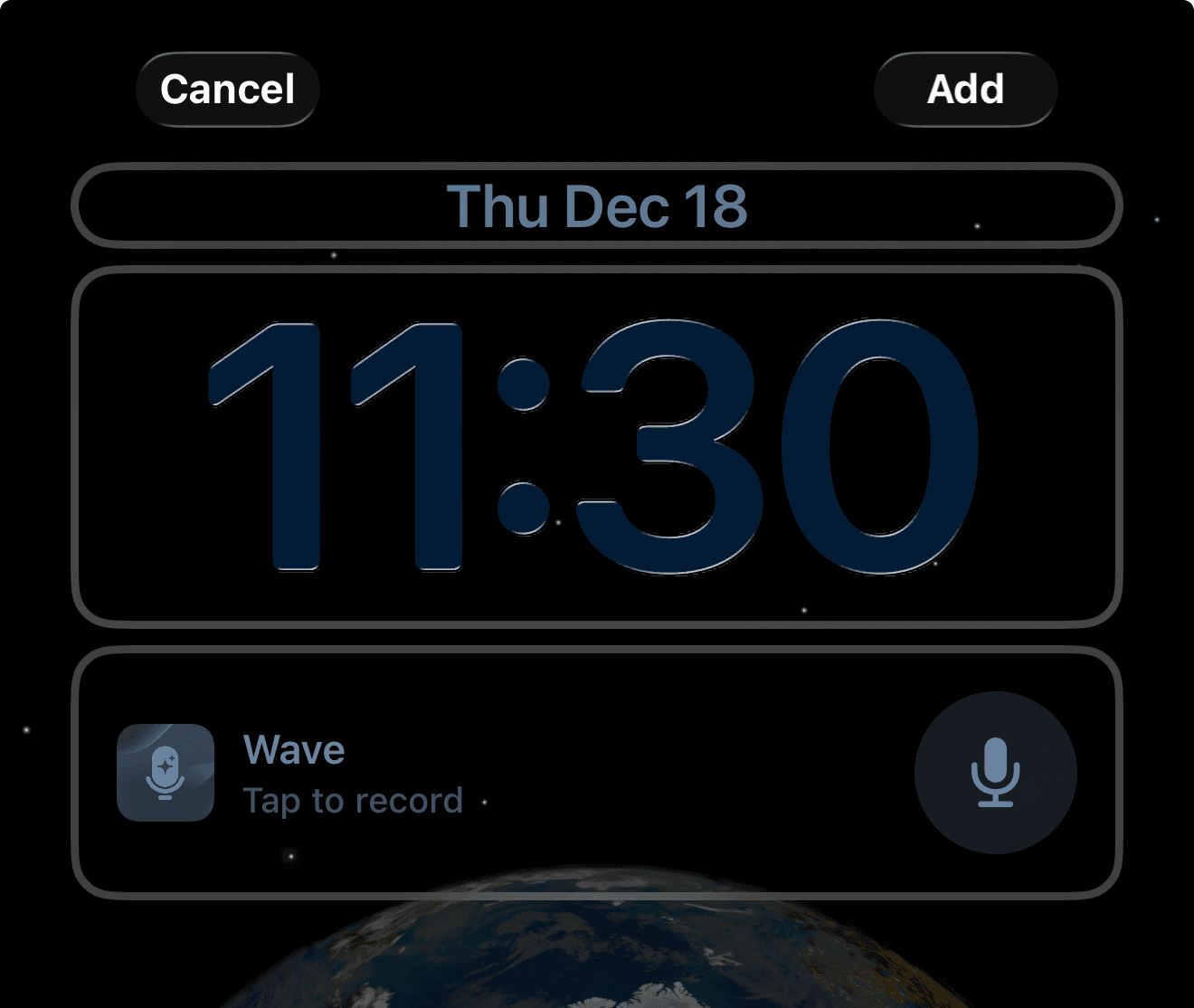
Tanto los dos tamaños de la pantalla de inicio como el widget rectangular de la pantalla de bloqueo muestran el cronómetro en vivo mientras grabas. El widget circular pequeño de la pantalla de bloqueo, en cambio, cambia su icono de micrófono por un símbolo de grabación — no hay espacio para un cronómetro.
Según tu configuración de seguridad, iOS puede pedirte Face ID antes de abrir Wave desde la pantalla de bloqueo.
Acciones rápidas en el icono de la app
Mantén pulsado el icono de Wave y obtendrás accesos directos sin ninguna configuración previa, en ambas plataformas. Las etiquetas varían un poco:
- Start Recording ("Iniciar grabación") — abre Wave y comienza una nueva grabación.
- Record Ongoing Phone Call ("Grabar llamada en curso") — inicia el flujo de puente para grabar una llamada telefónica que ya está en curso.
- Contact Us ("Contáctanos") — abre el chat de soporte.
¿Cuál deberías usar?
| Acceso directo | Dónde está disponible | Cronómetro de grabación en vivo | También graba llamadas telefónicas |
|---|---|---|---|
| Widget de pantalla de inicio | iPhone y Android | Sí | No |
| Widget de pantalla de bloqueo | iPhone; Android donde esté disponible | Solo el tamaño rectangular | No |
| Acciones rápidas del icono de la app | iPhone y Android | No | Sí |
Muchas personas usan los tres a la vez — pantalla de bloqueo para rapidez, pantalla de inicio para ver el cronómetro, y acciones rápidas para las llamadas telefónicas. Si prefieres una opción manos libres, en iPhone también puedes iniciar una grabación por voz o con el botón de acción; consulta Siri Shortcuts y el botón de acción.
Si Wave Recording no aparece en tu selector de widgets, actualiza Wave a la versión más reciente, abre la app una vez para que pueda registrar el widget y vuelve a comprobarlo.
¿Te resultó útil este artículo?
¿Necesitas más ayuda?
Usar Wave en varios dispositivos
Graba en un dispositivo y revisa en otro: así funcionan el inicio de sesión, la sincronización y el traspaso entre teléfono, reloj, escritorio y la web.
Atajos de Siri y el botón de acción
Inicia una grabación de Wave —o graba una llamada ya en curso— por voz, desde la app Atajos o con una sola pulsación del botón de acción.