Atajos de Siri y el botón de acción
Inicia una grabación de Wave —o graba una llamada ya en curso— por voz, desde la app Atajos o con una sola pulsación del botón de acción.
En iPhone, Wave registra dos atajos con iOS automáticamente. Desde el momento en que se instala la app, ya están disponibles en Siri, en la app Atajos (Shortcuts) y en el selector del botón de acción; no hace falta ningún paso de "Add to Siri" ni activar nada dentro de Wave.
Estos atajos requieren iOS 17 o posterior. En iOS 16 no aparecen en absoluto; usa en su lugar el widget de grabación de Wave o los accesos directos del ícono de la app.
Los dos atajos de Wave
- Start Wave Recording ("Iniciar grabación de Wave") — "Abre Wave y comienza una nueva grabación."
- Start Wave Phone Bridge ("Iniciar puente telefónico de Wave") — "Abre Wave e inicia una llamada puente para grabar una llamada telefónica en curso." Consulta grabación de llamadas telefónicas para saber cómo funcionan las llamadas puente.
Ambos se ejecutan de inmediato al activarse: Wave se abre y comienza la grabación o la llamada puente, bajo las mismas reglas de plan y permisos de micrófono que al iniciarla manualmente.
Start Wave Phone Bridge marca usando tu número de teléfono verificado, el mismo identificador de llamadas que usa la pestaña Phone (Teléfono). Si aún no has verificado un número, el atajo abre la pestaña Phone, pero no tiene desde dónde crear el puente.
Frases para Siri
Di "Hey Siri" (o solo "Siri") seguido de una de estas frases.
Para iniciar una grabación:
- "Start a new Wave recording"
- "Start Wave recording"
- "Start recording with Wave"
- "New Wave recording"
Para grabar una llamada ya en curso:
- "Start Wave Phone Bridge"
- "Record my call with Wave"
La palabra "Wave" está en cada frase: así es como Siri sabe qué app ejecutar.
Asigna el botón de acción
El botón de acción está disponible en iPhone 15 Pro y modelos posteriores.
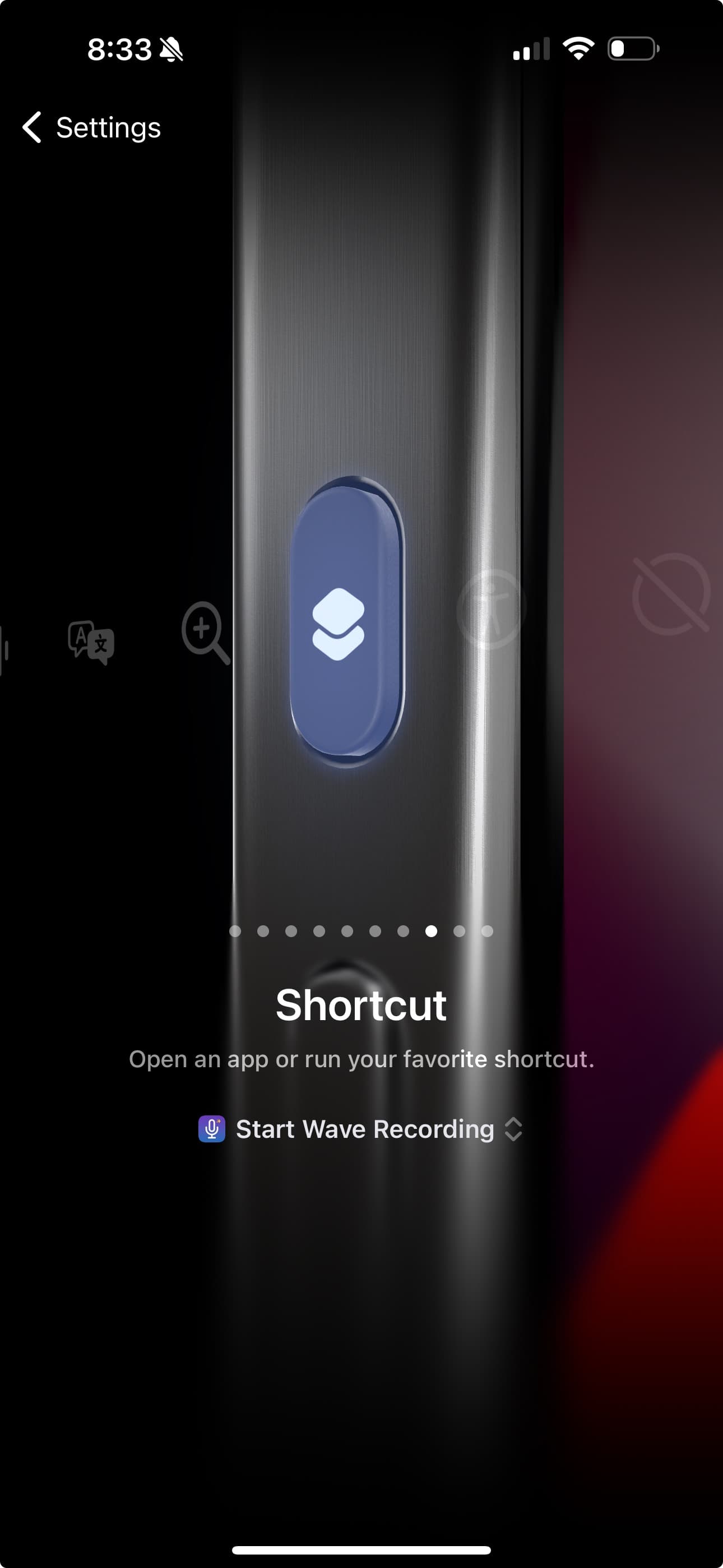
Ahora, mantener presionado el botón de acción inicia una grabación al instante, muy útil cuando una reunión está por comenzar y no quieres andar tocando la pantalla.
Encuéntralos en la app Atajos
Ambas acciones están disponibles en la app Atajos (Shortcuts) de Apple; búscalas ahí como "Wave". También puedes acceder directamente desde Wave: abre Settings y toca Siri & Shortcuts dentro de Capture Sources. Desde la app Atajos puedes ejecutarlos directamente, añadirlos a tu pantalla de inicio o incorporarlos a tus propios atajos y automatizaciones personalizadas.
Preguntas frecuentes
Ya no existe, y no lo necesitas. Los atajos de Wave se registran solos con iOS al instalarse, así que ya están disponibles en Siri y en la app Atajos.
Comprueba que tengas iOS 17 o posterior y que hayas abierto Wave al menos una vez desde que la instalaste. Incluye la palabra "Wave" en la frase; Siri reconoce las frases indicadas arriba.
El atajo sigue las mismas reglas que el botón de grabar: Wave necesita permiso de micrófono (Settings de iOS, Wave, Microphone), y tu plan necesita acceso a grabación; consulta Planes y precios de Wave. Si ya hay una grabación en curso, el atajo simplemente la trae al frente en lugar de iniciar otra.
Siri y el botón de acción son exclusivos de Apple. En Android, usa el widget de grabación de Wave o los accesos directos del ícono de la app para grabar con un solo toque.
¿Te resultó útil este artículo?
¿Necesitas más ayuda?
Widgets y acciones rápidas de Wave
Inicia una grabación desde la pantalla de inicio, la pantalla de bloqueo o el icono de la app, sin necesidad de abrir Wave antes.
¿Teléfono nuevo y perdiste todas tus grabaciones?
Una biblioteca vacía después de cambiar de teléfono casi siempre significa que iniciaste sesión en una cuenta distinta — aquí te explicamos cómo volver a la correcta.