Buscar en tus Waves
Encuentra una grabación por lo que se dijo en ella, no solo por su nombre.
La búsqueda de Wave no se fija solo en los títulos. Combina coincidencias por significado mediante IA con búsqueda exacta de palabras clave en tus títulos y transcripciones, así que "la objeción de precio de la demo" encuentra el Wave correcto aunque nadie en él haya dicho la palabra "objeción".
Dónde encontrar la búsqueda
En iPhone, ve al principio de tu lista de Waves y desliza hacia abajo: el campo de búsqueda aparece en el encabezado, con la etiqueta Search Waves ("Buscar Waves"). En Android es un cuadro que aparece encima de los chips de filtro.
Empieza a escribir y Wave buscará tras una breve pausa, mostrando Searching... ("Buscando...") mientras trabaja.
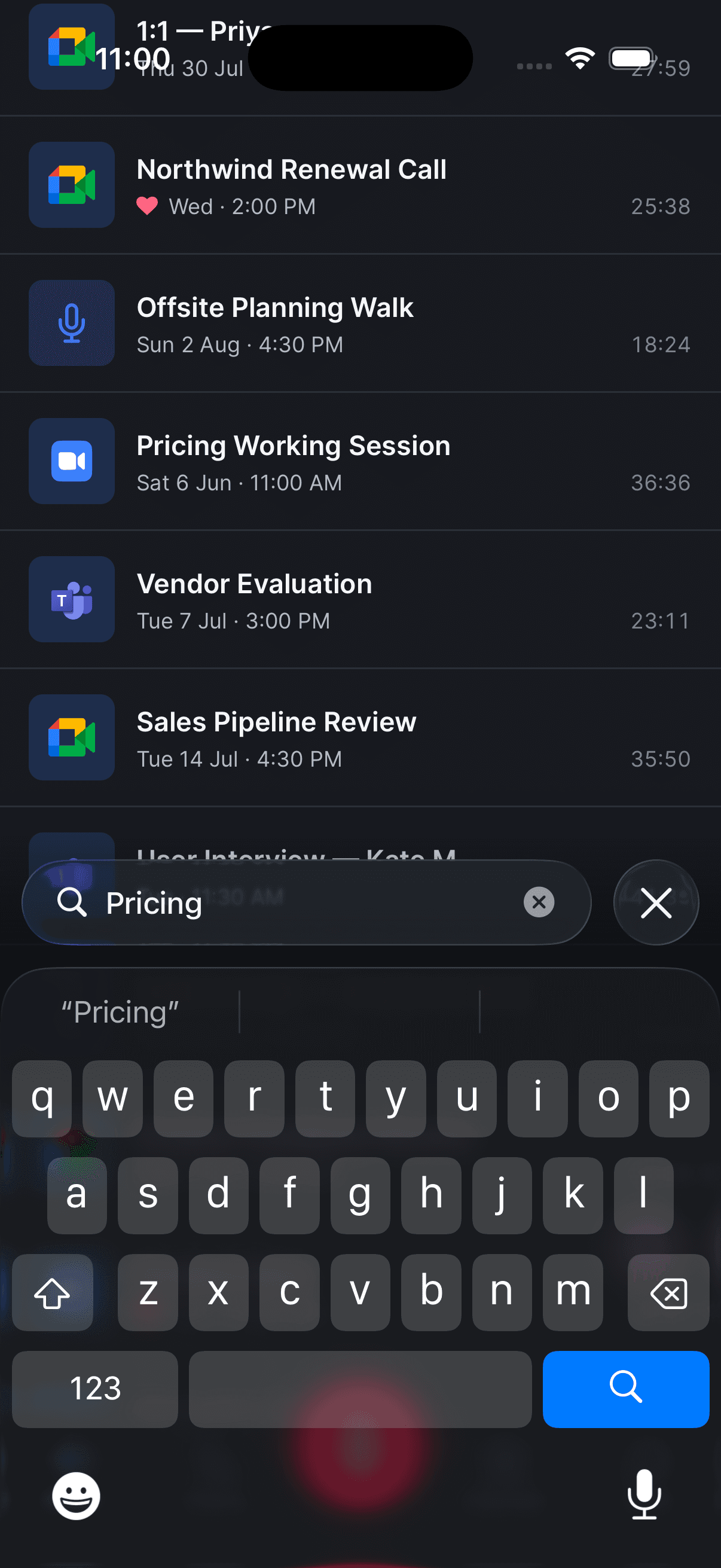
Cómo leer los resultados
En iPhone y Android, Wave muestra un contador encima de tus resultados y un interruptor con dos opciones:
- Best Match ("Mejor coincidencia", la opción predeterminada) ordena según qué tan bien encaja cada Wave con lo que buscaste.
- Recent ("Reciente") toma el mismo conjunto de resultados y lo reordena del más nuevo al más antiguo.
Wave devuelve sus 20 coincidencias más fuertes y luego añade cualquier otro Wave cuyo título contenga tus palabras.
La búsqueda y Wave Assistant son herramientas distintas. La búsqueda encuentra el Wave; el Assistant lee a través de tus Waves y responde preguntas sobre ellos.
Si un Wave no aparece
- Todavía se está procesando. Un Wave tiene que terminar de transcribirse y resumirse antes de que su contenido se pueda buscar. En la web verás el aviso "Search will be available once your sessions finish processing" ("La búsqueda estará disponible cuando tus sesiones terminen de procesarse").
- Es anterior a tu índice. Los Waves grabados antes de que se indexara tu cuenta solo coinciden por título hasta que la indexación se ponga al día. Mientras tanto, prueba con una palabra del título.
- Se cortó tu conexión. Si la solicitud de búsqueda falla, Wave recurre silenciosamente a comparar títulos en tu dispositivo, así que obtendrás menos resultados de lo habitual en lugar de un error.
- Está eliminado. La búsqueda no incluye Recently Deleted ("Eliminados recientemente") — restáuralo primero.
Buscar Waves desde Spotlight en iPhone
En iPhone, Wave también añade tus Waves a Spotlight de iOS, así puedes encontrar uno sin abrir la app. Desliza hacia abajo en la pantalla de inicio, escribe el nombre de un Wave y toca el resultado para entrar directamente a esa sesión.
Las entradas de Spotlight incluyen el título, el tipo y la duración (por ejemplo, "Meeting · 42m"), y el texto del resumen, así que una búsqueda que coincida con tu resumen también puede mostrar un Wave. Esto es exclusivo de iPhone — Android y la web no tienen un equivalente — y las entradas se actualizan automáticamente, incluso cuando Wave no está en ejecución. Eliminar un Wave lo quita de Spotlight, y cerrar sesión los borra todos.
Preguntas frecuentes
Ambos. La parte de palabras clave de la búsqueda funciona sobre el texto de tus transcripciones y títulos, y la parte de IA busca coincidencias según de qué trata un Wave. Una frase que alguien realmente dijo es una buena búsqueda.
Sí — abre el Wave, ve a la pestaña Transcript ("Transcripción") y usa Search transcript... ("Buscar en la transcripción...") ahí. Eso es independiente de la búsqueda en la biblioteca.
No cambian — es el mismo conjunto de Waves, reordenado por fecha en lugar de por relevancia. Usa Recent cuando sepas aproximadamente cuándo ocurrió algo.
Los resultados sí, porque comparten la misma biblioteca. No hay un historial de búsqueda compartido — cada dispositivo conserva solo lo último que escribiste en él.
¿Te resultó útil este artículo?
¿Necesitas más ayuda?