Primeros pasos con la app web de Wave
Un recorrido por app.wave.co: el panel principal, la barra lateral de sesiones, qué hay dentro de una sesión y todas las pestañas de configuración.
La app web de Wave, en app.wave.co, es el producto completo desde el navegador: toda tu biblioteca, todas las funciones de IA y toda tu configuración, sin instalar nada. Este artículo es un mapa general; para grabar específicamente desde el navegador, consulta Wave for Web.
Iniciar sesión
Elige Log in with Google, Log in with Apple o Log in with Microsoft — el mismo proveedor que usas en la app de teléfono o de escritorio. Una etiqueta Last used ("Usado por última vez") marca el método que elegiste la vez anterior en este navegador. Si inicias sesión con un proveedor distinto que comparte tu dirección de correo, Wave lo vincula a tu cuenta existente en lugar de crear una nueva. Consulta usar Wave en varios dispositivos.
Inicio
Después de iniciar sesión llegas a Home ("Inicio"): un saludo, un cuadro Ask anything about your sessions... ("Pregunta lo que sea sobre tus sesiones..."), una sugerencia para conectar tu calendario si no lo has hecho, tu sesión Latest ("Más reciente") con sus puntos clave, y una lista de sesiones Earlier ("Anteriores").
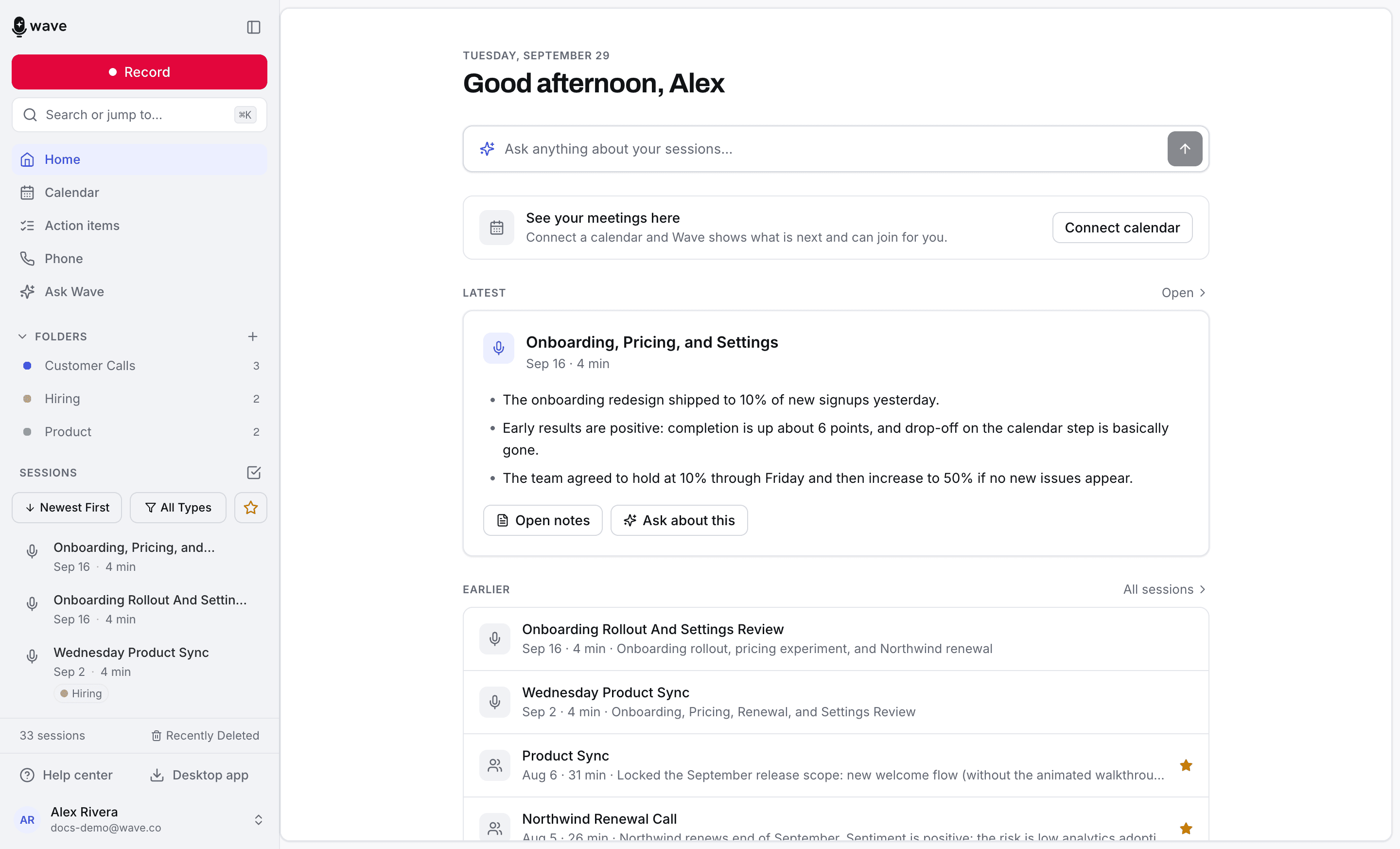
La barra lateral izquierda contiene todo lo demás: Record ("Grabar"), el cuadro Search or jump to… ("Buscar o ir a..."), Home, Calendar ("Calendario"), Action items ("Tareas pendientes"), Phone ("Teléfono"), Ask Wave ("Preguntar a Wave"), tus Folders ("Carpetas") y tu lista de sesiones. Help center ("Centro de ayuda") y Desktop app ("App de escritorio") están en la parte inferior. Haz clic en tu nombre, al final de todo, para acceder a Settings ("Configuración"), el tema (Light, Dark, Match system) y Sign out ("Cerrar sesión").
Encontrar una sesión
- Search ("Buscar") — haz clic en Search or jump to… o presiona ⌘K (Ctrl+K en Windows). Wave busca por significado, no solo por palabras, así que "la conversación sobre el presupuesto" encuentra la sesión correcta aunque nadie haya dicho "presupuesto". El mismo cuadro te lleva a carpetas y páginas. Consulta buscar en tus Waves.
- Sort ("Ordenar") — Newest First, Oldest First, Longest First, Shortest First, A to Z o Z to A.
- Filter by type ("Filtrar por tipo") — All Types ("Todos los tipos") por defecto, o limita a reuniones, grabaciones con bot de reunión, grabaciones, llamadas telefónicas, importaciones, YouTube, podcasts, escritorio, Apple Watch, Chrome y más.
- Show favorites only ("Mostrar solo favoritos") — el interruptor de estrella.
- Multi-select ("Selección múltiple") — el icono de casilla junto a Sessions ("Sesiones") activa el modo de selección para actuar sobre varias sesiones a la vez. Consulta acciones masivas.
Añadir algo nuevo
Haz clic en Record ("Grabar"), en la parte superior de la barra lateral, para abrir New session ("Nueva sesión"). Tiene tres modos:
- Record ("Grabar") — desde el micrófono de tu ordenador, hasta 3 horas por sesión. Elige antes el micrófono, el idioma y el estilo de resumen. Consulta Wave for Web.
- Import ("Importar") — archivos de audio, video o PDF, o un enlace de YouTube. Consulta importar archivos de audio e importar videos de YouTube.
- Invite Wave ("Invitar a Wave") — envía un bot a una llamada de Zoom, Google Meet o Microsoft Teams. Consulta grabar cualquier reunión por enlace.
Dentro de una sesión
Al abrir una sesión encuentras las pestañas Summary ("Resumen"), Transcript ("Transcripción"), Action items ("Tareas pendientes") y Notes ("Notas") — además de Photos ("Fotos") cuando la sesión tiene imágenes. Ask Wave abre un chat sobre la sesión al lado. Haz clic en el título para renombrarlo, en la fecha para cambiar cuándo ocurrió, y usa las flechas de la esquina superior izquierda para pasar a la sesión anterior o siguiente.
Share ("Compartir") incluye invitar a personas, el enlace público, copiar el resumen o la transcripción, descargas en PDF y Word, enviártelo por correo a ti mismo, y enviarlo a una app conectada. El menú ⋯ contiene Move to folder ("Mover a carpeta"), Customize summary ("Personalizar resumen"), Trim or split ("Recortar o dividir"), Download audio ("Descargar audio") y Delete session ("Eliminar sesión") — las sesiones eliminadas van a Recently Deleted ("Eliminadas recientemente"), donde permanecen 30 días antes de borrarse para siempre.
Configuración
Abre Settings ("Configuración") desde el menú bajo tu nombre. Las secciones son:
| Sección | Qué contiene |
|---|---|
| Account ("Cuenta") | Nombre visible, correo de contacto, teléfono verificado, cuentas vinculadas, correos alternativos y cuenta de equipo |
| Plan & billing ("Plan y facturación") | Tu plan, minutos usados, fecha de renovación y quién te factura — consulta gestionar tu suscripción |
| General | Apariencia e idioma de la app |
| Transcription ("Transcripción") | Idioma de grabación predeterminado, vocabulario personalizado y perfiles de voz para Voice ID |
| Notes & titles ("Notas y títulos") | Formato de título — cómo nombra Wave las grabaciones nuevas |
| Sharing ("Compartir") | Auto-share completed sessions ("Compartir automáticamente las sesiones completadas") por correo, Notion, Google Docs, OneNote o Evernote — consulta compartir automático |
| Calendar & meeting bot ("Calendario y bot de reuniones") | Abre la página de Calendario y su Calendar settings ("Configuración del calendario") — consulta conectar tu calendario |
| Integrations ("Integraciones") | Conecta o desconecta Notion, OneNote, Evernote y Zoom |
| Developers ("Desarrolladores") | La Wave Developer API, MCP, Zapier y webhooks |
| Privacy & data ("Privacidad y datos") | Retención de audio, Recently deleted y eliminar cuenta |
El correo con el que inicias sesión no se puede cambiar, y es distinto del Contact Email ("Correo de contacto"): la dirección a la que Wave envía resúmenes y notificaciones.
Qué hacer a continuación
- Conecta tu calendario para que tus grabaciones tomen los títulos de las reuniones y los nombres de los participantes, y para que Wave pueda unirse a las reuniones por ti.
- Wave Assistant te permite chatear sobre todo lo que hayas grabado.
- Tareas pendientes en Wave reúne cada seguimiento en una sola lista.
- Planes y precios de Wave explica qué incluye el plan gratuito.
¿Te resultó útil este artículo?
¿Necesitas más ayuda?
Reproducción de tus grabaciones
Avanza, acelera, salta a cualquier línea de la transcripción y descubre dónde se esconden Trim y Share Audio.
Usar Wave en varios dispositivos
Graba en un dispositivo y revisa en otro: así funcionan el inicio de sesión, la sincronización y el traspaso entre teléfono, reloj, escritorio y la web.