Gestionar tu suscripción a Wave
Encuentra tu plan, cámbialo, cancélalo o restáuralo — desde tu teléfono, la aplicación web o la de escritorio.
Wave muestra tu plan, tu fecha de renovación y tus minutos en todas las aplicaciones — pero la facturación real vive donde hayas comprado la suscripción: Apple, Google o Stripe. Wave siempre te dirige al lugar correcto, así que empieza dentro de la aplicación en lugar de buscar en la configuración de la tienda.
Encuentra tu plan
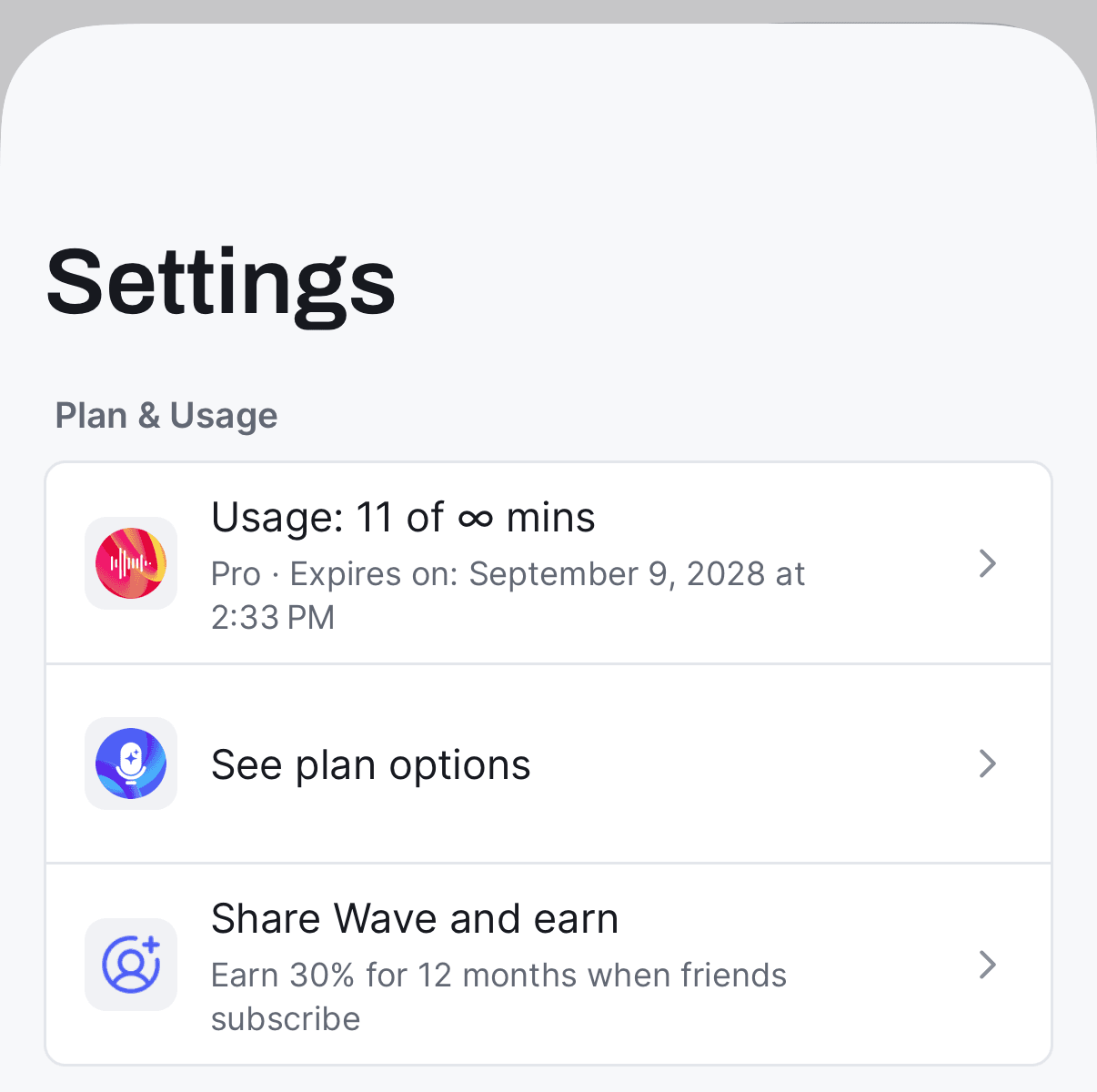
Consulta Plan & Usage ("Plan y uso"). La fila superior muestra tus minutos — "Usage: 12 of 30 mins" — con tu plan y fecha debajo, algo como "Pro · Renews on: August 14, 2026". Si tu suscripción ha caducado, aparece "Pro (Expired)", y si no se renovará automáticamente, aparece "Expires on:" en lugar de "Renews on:".
Cambiar o cancelar
Cancelar siempre se hace desde el proveedor de facturación. Cancelar detiene la renovación — conservas Pro hasta la fecha de vencimiento que aparece bajo Plan & Usage en tu teléfono o Plan & billing en la web.
Toca la fila de uso bajo Plan & Usage en Wave y llegarás directo a la página de suscripciones de Apple. Para llegar ahí manualmente: abre la app Settings → toca tu nombre arriba → Subscriptions → Wave.
También puedes gestionarla desde un navegador en la página de suscripciones de Apple.
No compres una segunda suscripción. Si ya pagas a través de Stripe y tocas See plan options en la app del teléfono, Wave te envía deliberadamente al portal de Stripe en lugar de a la pantalla del plan dentro de la app — comprar de nuevo a través de Apple o Google te haría pagar dos veces por la misma cuenta.
Mejorar el plan
- iPhone & Android — Settings → Plan & Usage → See plan options. En el plan gratuito también hay un icono de corona junto al engranaje de Settings en la pantalla principal que abre la misma pantalla del plan.
- Web — Settings → Plan & billing → Upgrade.
- Desktop — Settings → Account → Plan. El escritorio nunca cobra dentro de la app; abre el pago web de Wave en tu navegador, ya con la sesión iniciada.
Si tienes una suscripción de tienda de aplicaciones, la página web de Plan & billing no ofrecerá un botón de gestión. Dice "This subscription is managed in the Apple App Store. Open your subscriptions on your iPhone or iPad to change or cancel it." ("Esta suscripción se gestiona en la App Store de Apple. Abre tus suscripciones en tu iPhone o iPad para cambiarla o cancelarla.") (o el equivalente de Google Play) — eso es normal, y la tienda es el único lugar donde se pueden cambiar.
Restaurar una compra
Si ya pagaste pero Wave sigue mostrando Free, después de reinstalar, cambiar de teléfono o unirte a través de Apple Family Sharing, abre la pantalla del plan en tu teléfono y usa la opción de restaurar. Wave vuelve a verificar tu cuenta de Apple o Google y reaplica la suscripción.
Si aún no aparece, lo más probable es que hayas iniciado sesión con una cuenta distinta a la que hizo la compra. Revisa tus métodos de inicio de sesión y confirma que usas el mismo correo en todas partes — consulta también cómo usar Wave en varios dispositivos.
Preguntas frecuentes
Abre Settings → Plan & billing en la web y lee la línea Billed through… ("Facturado a través de…"). O simplemente toca la fila de uso en la app del teléfono — Wave te envía automáticamente al lugar correcto.
En la fecha de vencimiento que aparece bajo Plan & Usage en tu teléfono o Plan & billing en la web. Hasta entonces todo sigue funcionando; después de eso, pasas a los 30 minutos mensuales del plan gratuito. Consulta planes y precios de Wave.
No. Tus sesiones, transcripciones y resúmenes permanecen en tu biblioteca. Solo se limita la grabación de contenido nuevo. Para eliminar tus datos por completo, consulta cómo eliminar tu cuenta de Wave.
¿Te resultó útil este artículo?
¿Necesitas más ayuda?
Planes y precios de Wave
Qué incluye el plan gratuito, qué desbloquea Wave Pro y qué pasa exactamente cuando se te acaban los minutos gratis.
Uso del plan familiar
Comparte una suscripción de Wave de la App Store con tu grupo familiar de Apple: todos obtienen Pro, y cada uno conserva su propia biblioteca privada.