Wave Teams
Pon a toda tu empresa en Wave Pro con una sola factura: compra plazas, invita a personas por correo electrónico y gestiona miembros y facturación desde la consola de equipos en Wave.
Wave Teams es el plan de pago de Wave AI, Wave Pro, comprado al por mayor: una suscripción anual cubre un número determinado de plazas, y cada persona que agregues obtiene Pro en su propia cuenta de Wave. Recibes una sola factura, un precio menor por plaza a medida que el equipo crece, y una consola de equipos en Wave en la web donde invitas a personas, ves cómo el equipo usa Wave y gestionas la facturación. Todo lo demás funciona exactamente igual que para una cuenta individual.
Qué es (y qué no es) una cuenta de equipo
Un equipo es una forma de pagar Wave, no un espacio de trabajo compartido. Unirse a uno no conecta las grabaciones de nadie.
- Centralizado: una factura, precios por volumen y una consola de equipos para plazas, miembros y facturación.
- Sigue siendo privado: cada miembro conserva su propia cuenta, biblioteca, carpetas, chats y configuración. Los compañeros no pueden ver las grabaciones de los demás, y no hay vocabulario ni plantilla de resumen compartidos.
Para que un compañero vea una grabación, usa Share ("Compartir") en la sesión, igual que cualquiera en Wave. Consulta compartir y exportar.
Comprar plazas
Los equipos se venden en teams.wave.co y se facturan anualmente por plaza. Los planes comienzan en 5 plazas, y el precio por plaza baja a partir de 10 y de nuevo a partir de 20; la calculadora de la página muestra el total exacto para tu tamaño de equipo. No necesitas una cuenta de Wave para comprar.
La página Your team is set up ("Tu equipo está configurado") muestra Your license keys ("Tus claves de licencia"), cada una con un botón para copiar, y un botón View invoice ("Ver factura"). Recibirás enseguida un correo con el asunto "Welcome to Wave for Teams — here's how to get your team set up" con las mismas claves, los pasos para canjearlas en cada plataforma y un botón Manage your team ("Gestionar tu equipo").
Abrir la consola de equipos
La consola de equipos está en app.wave.co/team. En Wave en la web, está en Settings ("Configuración") → Account ("Cuenta") → Your team ("Tu equipo"). La consola solo está disponible en la web; la aplicación de escritorio de Wave y la aplicación móvil de Wave no la tienen. Reemplaza la página de cuenta en teams.wave.co, que sigue siendo donde una empresa compra Wave Teams.
La persona que compró el plan es el administrador del equipo, mostrado como Owner ("Propietario"). Si inicias sesión en Wave con el correo con el que compraste, eres el administrador automáticamente.
Si usas un correo diferente para Wave, o no usas Wave tú mismo, ve a teams.wave.co/login, ingresa el correo de la compra y abre el enlace que te enviamos. Luego elige una opción:
- Gestionarlo tú mismo: inicia sesión en Wave con cualquier cuenta, o crea una gratuita. No necesitas una plaza para gestionar el equipo.
- Delegarlo a un miembro del equipo: elige a alguien del equipo para gestionar plazas y facturación.
Agregar personas
En Members ("Miembros"), haz clic en Invite people ("Invitar personas") e ingresa las direcciones de correo electrónico. Cada invitación ocupa una plaza disponible. La persona recibe un correo con un enlace Join the team ("Unirse al equipo"), inicia sesión en Wave con el correo que prefiera y hace clic para unirse. Mientras una invitación está pendiente, puedes Resend ("Reenviar") o Cancel invite ("Cancelar invitación").
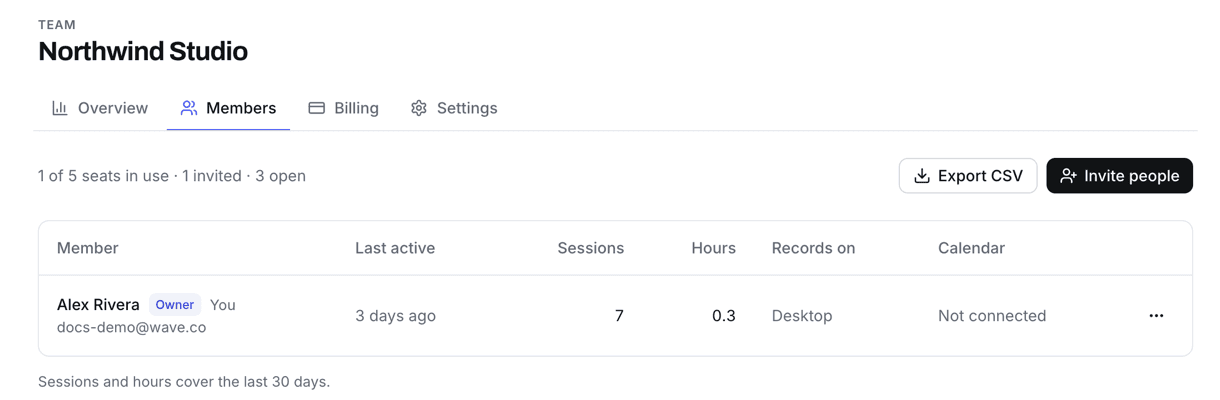
Las claves de licencia también siguen funcionando. Las plazas disponibles muestran sus claves en Members (Show keys, "Mostrar claves"), y un miembro ingresa una clave en Wave: en la web, en Settings → Account → Your team → Enter a license key ("Ingresar una clave de licencia"); en la aplicación móvil de Wave, en Settings → toca tu nombre → Join a team ("Unirse a un equipo"); y en la aplicación de escritorio de Wave, desde el menú de avatar → Join team ("Unirse al equipo"). Cada clave activa una plaza y funciona una sola vez. Los pasos completos están en unirse a una cuenta de equipo.
Ver cómo tu equipo usa Wave
- Overview ("Resumen") muestra las plazas en uso, los miembros activos esta semana, las horas grabadas y las sesiones en los últimos 30 días, las sesiones por semana y la adopción: quién ha grabado, quién tiene un calendario conectado y quién usa las aplicaciones de escritorio y móvil. Una lista breve señala lo que necesita atención, como plazas sin usar y miembros que no han grabado en 30 días.
- Members muestra la última fecha de actividad de cada miembro, las sesiones y horas en los últimos 30 días, los dispositivos en los que graba y si tiene un calendario conectado. Export CSV descarga la lista.
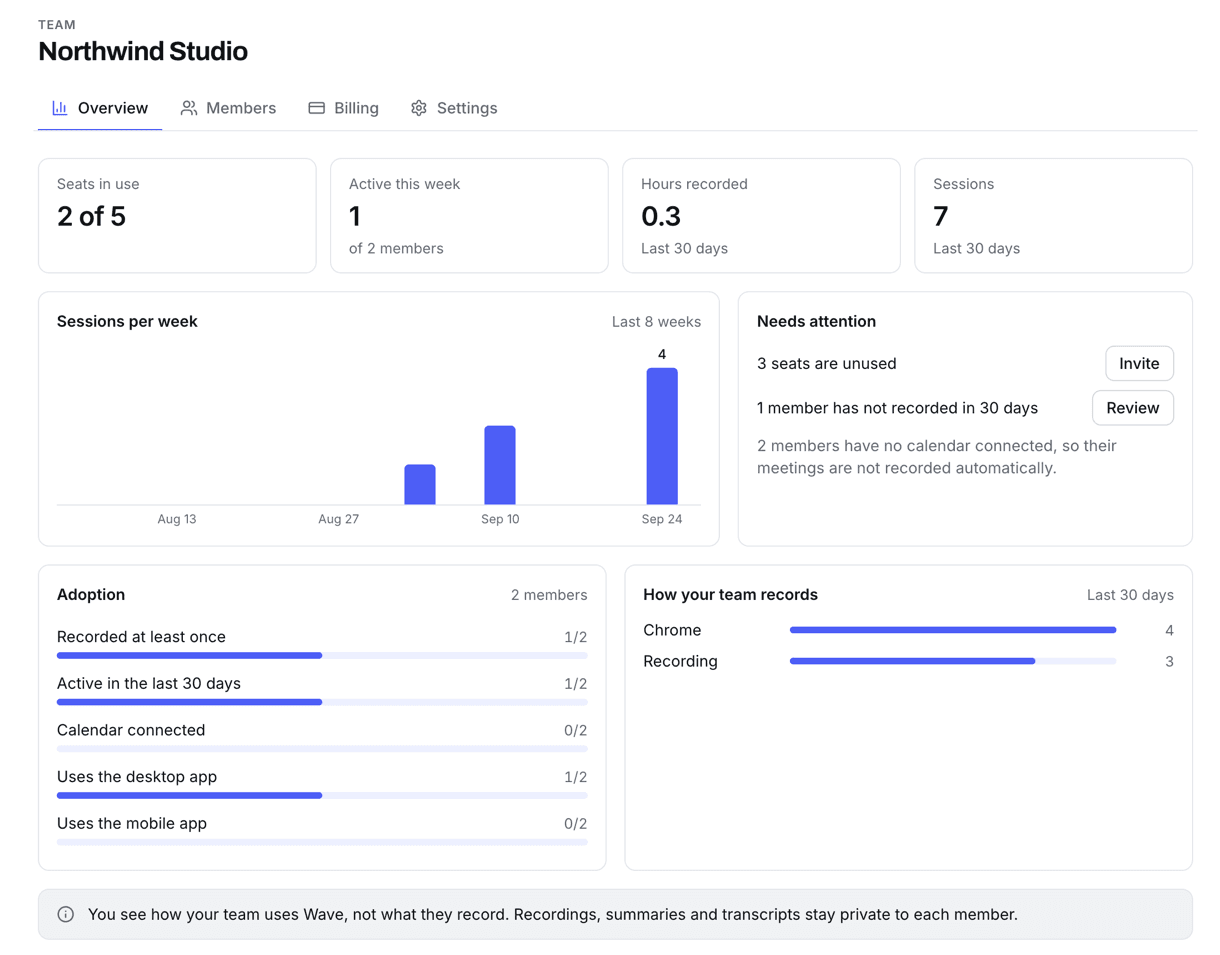
Los administradores ven cómo el equipo usa Wave, nunca lo que graba cada persona. Las grabaciones, resúmenes y transcripciones permanecen privados para cada miembro. Nada se comparte automáticamente con el administrador o el equipo.
Gestionar miembros y administradores
En Members, abre el menú de acciones junto a una persona:
- Make admin ("Hacer administrador") le permite gestionar el equipo contigo, y Remove admin role ("Quitar rol de administrador") lo deshace. El propietario siempre es administrador. Ser administrador y ocupar una plaza son cosas separadas, así que un administrador no tiene por qué usar una plaza.
- Remove from team ("Quitar del equipo") deja su plaza disponible para otra persona. La persona conserva su cuenta de Wave y todas sus grabaciones, y pasa al plan gratuito a menos que pague Wave por su cuenta.
Wave no puede transferir la biblioteca de un miembro que se va a un administrador, así que pídele que comparta o exporte todo lo que la empresa necesite antes de irse.
Lo que ven los miembros
Para un miembro, Your team muestra su plaza (activa hasta la fecha de finalización del plan), quiénes son los administradores del equipo y quién más forma parte del equipo.
Facturación y configuración
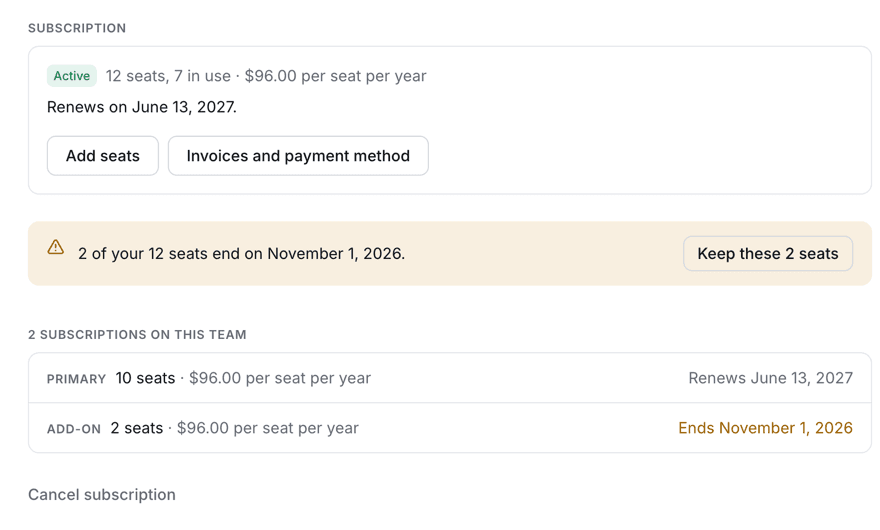
Billing ("Facturación") muestra tu plan y la fecha de renovación, con estas acciones:
- Add seats ("Agregar plazas"): elige un número y paga a través del pago de Stripe al precio por plaza que corresponda a tu nuevo total. Las nuevas plazas quedan listas para asignar justo después del pago, y se facturan como su propia suscripción anual desde el día en que las agregas.
- Invoices and payment method ("Facturas y método de pago"): abre el portal de facturación de Stripe para cambiar la tarjeta registrada o descargar facturas.
En la consola, Settings tiene el Team name ("Nombre del equipo"), que se muestra a los miembros y en los correos de invitación, y el Weekly team summary ("Resumen semanal del equipo"), un correo para administradores que puedes desactivar. Para cambiar el correo de facturación, escribe a support@wave.co.
Renovaciones y pagos fallidos
La suscripción se renueva automáticamente cada año y todas las plazas se renuevan con ella, así que nadie tiene que unirse de nuevo. Si el cargo de renovación falla, recibirás un correo con el asunto "Your Wave for Teams renewal needs attention", Billing mostrará Payment failed ("Pago fallido"), y tu equipo conservará acceso completo mientras Stripe reintenta el cobro durante los próximos días. Haz clic en Update payment method ("Actualizar método de pago") para corregir la tarjeta antes de que se agoten los reintentos.
Cancelar y reiniciar
Haz clic en Cancel subscription ("Cancelar suscripción") y luego en Yes, cancel ("Sí, cancelar"). Tu equipo conserva acceso completo hasta el final del período pagado, el estado cambia a Ending soon ("Finaliza pronto"), y no se cobra nada más. Puedes cambiar de opinión antes de esa fecha con Keep my subscription ("Mantener mi suscripción").
Cuando finaliza la suscripción de un equipo, todos los miembros vuelven al nivel gratuito y las claves sin usar se retiran. No se elimina ninguna grabación. Recibirás un correo con el asunto "Your Wave for Teams subscription has ended", y Restart subscription ("Reiniciar suscripción") en Billing reactiva el plan: los miembros que aún tenían una plaza recuperan Pro sin tener que volver a ingresar una clave.
Preguntas frecuentes
No. Los administradores ven cuánto usa Wave cada persona, y nadie más que tú puede abrir tus grabaciones, resúmenes o transcripciones, a menos que las compartas.
Solo los administradores tienen acceso a la consola. Pídele al propietario o a otro administrador que te haga administrador. Si quien compró el plan ya no está en la empresa, contáctanos y transferiremos el correo de facturación a tu nombre.
Aun así puede unirse y la plaza del equipo toma el control, pero su suscripción personal no se cancela sola. Pídele que la cancele (consulta gestionar tu suscripción). Si pagaba a través de la web, contáctanos y resolveremos la superposición.
No mientras la suscripción esté activa. Una clave sin usar sigue siendo válida, y una plaza canjeada llega hasta el final del período actual y luego se renueva con la suscripción. Las claves solo se retiran cuando finaliza la suscripción que las pagó.
En View invoice ("Ver factura") en la página de confirmación, o en Invoices and payment method en Billing para ver todas las facturas de la cuenta.
¿Te resultó útil este artículo?
¿Necesitas más ayuda?
Uso del plan familiar
Comparte una suscripción de Wave de la App Store con tu grupo familiar de Apple: todos obtienen Pro y cada uno conserva su propia biblioteca privada.
Unirte a una cuenta de equipo
Acepta la invitación por correo de tu administrador o canjea una clave de licencia para que tu acceso a Wave Pro quede cubierto por el plan de tu organización.