Cómo explorar tu biblioteca de Wave
Ordena y filtra tus grabaciones hasta encontrar las que buscas, y cambia el nombre, archiva, marca como favorita o elimina un Wave sin necesidad de abrirlo.
Todo lo que grabas, importas o le pides a un bot que capture llega a una sola lista. Los filtros reducen esa lista al tipo de Wave que buscas, y una pulsación prolongada o un deslizamiento se encargan de las tareas cotidianas —cambiar el nombre, cambiar la fecha, archivar, marcar como favorito, eliminar— sin necesidad de abrir nada.
Ordenar y filtrar la lista
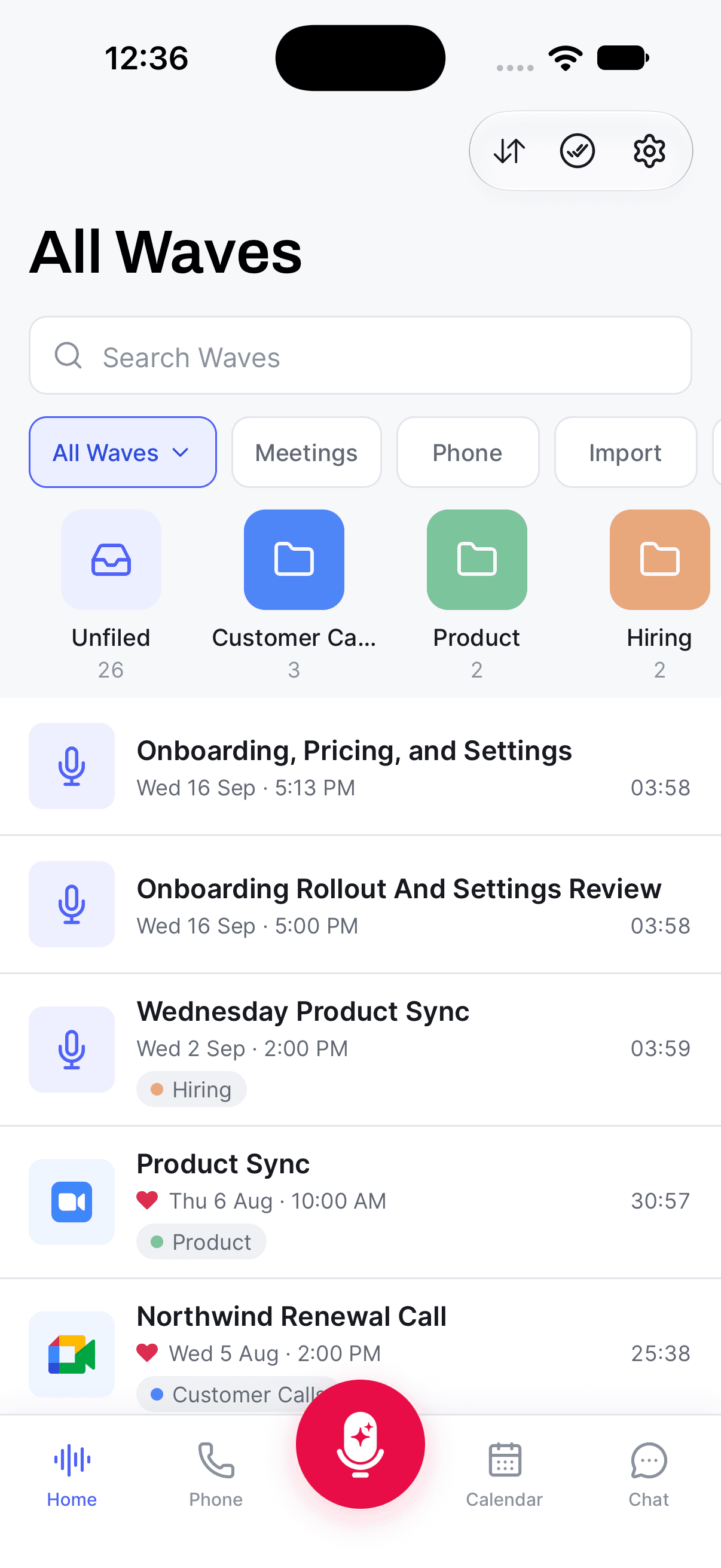
Encima de tus Waves hay una fila de chips. El primer chip es un menú desplegable:
- All Waves ("Todos los Waves") — todo, en el orden que hayas elegido con el botón de orden.
- Folders ("Carpetas") — cambia la lista por tus carpetas. Toca una para ver qué contiene.
- Unsorted ("Sin clasificar") — los Waves que no están en ninguna carpeta. Esta opción solo aparece cuando ya has puesto al menos una sesión en una carpeta.
- Favorites ("Favoritos") — todo lo que has marcado con corazón.
- Recently Deleted ("Eliminados recientemente") — el área de retención de 30 días para los Waves eliminados.
A la derecha del menú desplegable están los chips de tipo: Meetings, Phone, Import, Podcast y YouTube. Import es el más amplio: abarca archivos de audio, PDF y cualquier cosa que hayas enviado a Wave desde el menú para compartir de otra app.
Toca un chip de tipo y aparecerá una tarjeta de ayuda en la parte superior de la lista para ese tipo de Wave —Import Audio or PDF Files ("Importar archivos de audio o PDF", con el texto "Tap to browse your device"), Record a Zoom / Meet / Teams Meeting, Record Phone Calls, Import from WavePod o Import YouTube Video. Toca la tarjeta para empezar ahí mismo, sin tener que buscar la función en otro lugar.
Si un filtro todavía no tiene nada, verás un mensaje específico para ese caso en lugar de una pantalla vacía —"No YouTube Imports Yet", "No Phone Recordings Yet", y así sucesivamente.
Para cambiar el orden, toca el botón de orden (dos flechas) en la parte superior derecha de Home, junto a Action Items. El menú Sort by ("Ordenar por") tiene tres opciones:
- Newest first ("Más recientes primero") — la opción predeterminada.
- Oldest first ("Más antiguos primero")
- Title ("Título") — de la A a la Z.
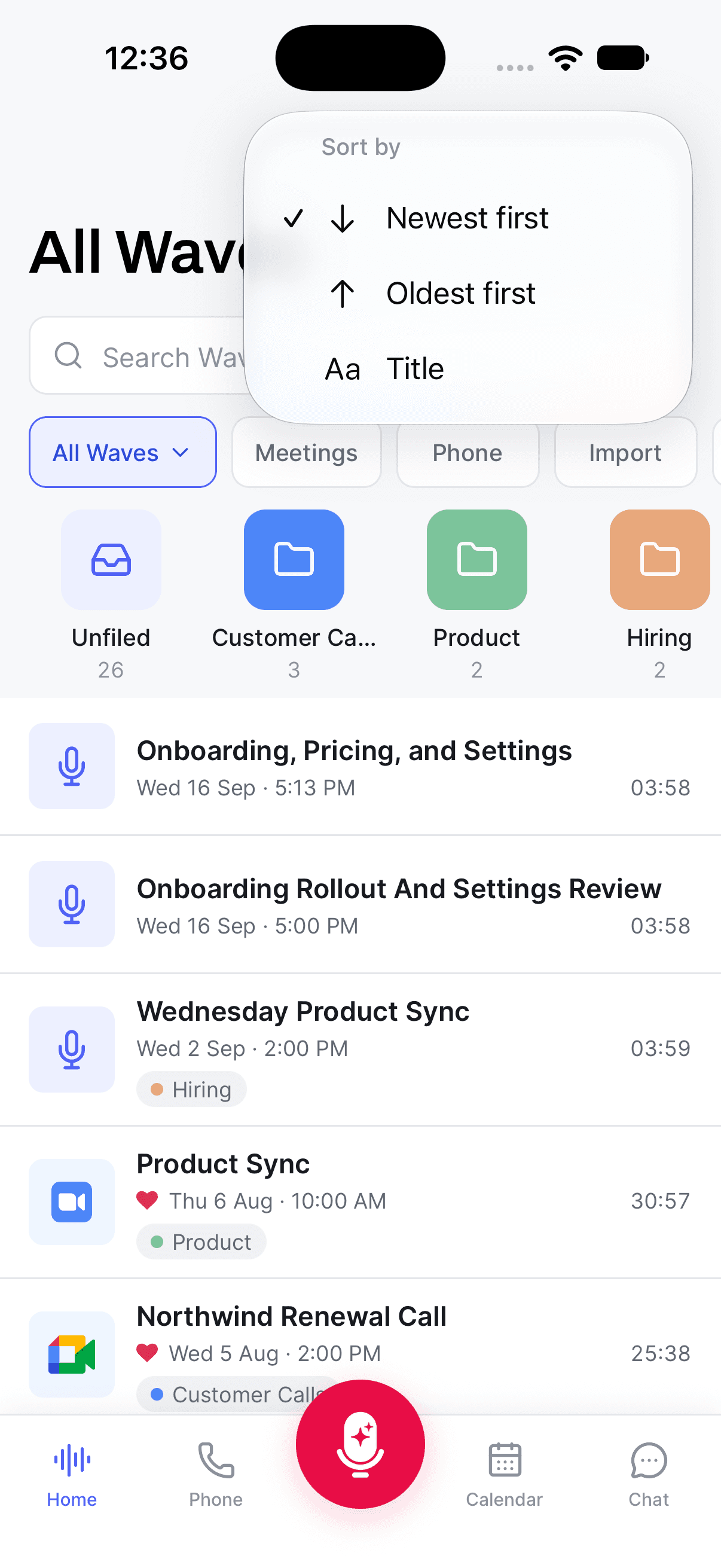
Tu elección se mantiene en ese teléfono y se aplica en All Waves, Favorites, Unsorted y los chips de tipo. Las carpetas conservan su propio orden, Recently Deleted siempre muestra primero lo eliminado más recientemente, y los resultados de búsqueda usan su propio interruptor Best Match / Recent.
Acciones rápidas sobre un Wave
Mantén pulsada cualquier fila para abrir el panel Actions ("Acciones"):
- Edit Title ("Editar título") — escribe uno nuevo y toca Save ("Guardar"). El título generado por la IA de Wave es solo un punto de partida.
- Edit Date/Time ("Editar fecha y hora") — para grabaciones que ocurrieron en un momento distinto al de su importación.
- Select ("Seleccionar") — activa la selección múltiple para actuar sobre varios Waves a la vez.
- Add to Folder ("Añadir a carpeta") — o Remove from Folder ("Quitar de carpeta") si ya estás dentro de una.
- Favorite / Unfavorite ("Marcar como favorito" / "Quitar de favoritos").
- Share ("Compartir") — abre el Wave, donde están todas las opciones de compartir y exportar.
- Delete ("Eliminar") — lo mueve a Recently Deleted durante 30 días.
Deslizar una fila hacia la izquierda es el atajo para las tres acciones más comunes: Add to Folder, Delete y Favorite.
Dentro de Recently Deleted, tanto la pulsación prolongada como el deslizamiento cambian a Restore ("Restaurar") y Delete Forever ("Eliminar definitivamente").
Delete Forever se salta el período de 30 días. La grabación, la transcripción, el resumen y el historial de chat desaparecen todos, y el equipo de soporte no puede recuperarlos.
Qué hacer a continuación
- Buscar en todo cuando un filtro no sea lo bastante específico.
- Carpetas y favoritos para una organización a más largo plazo.
- Acciones masivas para mover, eliminar o combinar varios Waves a la vez.
- Recently Deleted para recuperar algo.
- Cómo cambiar la fecha o la hora de un Wave con más detalle.
¿Te resultó útil este artículo?
¿Necesitas más ayuda?
Todas las formas de usar Wave
Todas las formas de capturar una conversación con Wave — teléfono, reloj, escritorio, navegador, bots de reuniones, llamadas telefónicas e importaciones — y cuál usar en cada caso.
Qué pasa después de grabar
Las tres etapas entre pulsar Finish y obtener tu resumen — y en qué momento exacto puedes cerrar la app sin problema.