Importer des fichiers audio et vidéo
Transformez un enregistrement que vous possédez déjà — mémo vocal, vidéo, interview — en session Wave avec transcription et résumé.
Si vous avez déjà un enregistrement audio quelque part — un mémo vocal, une interview téléchargée, la vidéo d'une conférence — vous pouvez le confier à Wave et obtenir la même transcription, le même résumé et le même chat IA que pour un enregistrement en direct. L'import fonctionne sur votre téléphone, sur le web et dans l'application de bureau, et la session terminée se synchronise partout.
L'import nécessite un abonnement actif. Sur votre téléphone, le bouton d'import ouvre plutôt l'écran de mise à niveau ; sur le web, la zone de dépôt est désactivée derrière un message Your subscription has expired ("Votre abonnement a expiré"), et l'application de bureau Wave répond Subscription required ("Abonnement requis"). Voir Wave Plans & Pricing.
Importer un fichier
Il y a deux façons de procéder : parcourir votre appareil depuis Wave, ou envoyer le fichier vers Wave depuis l'application où il se trouve.
Depuis Wave
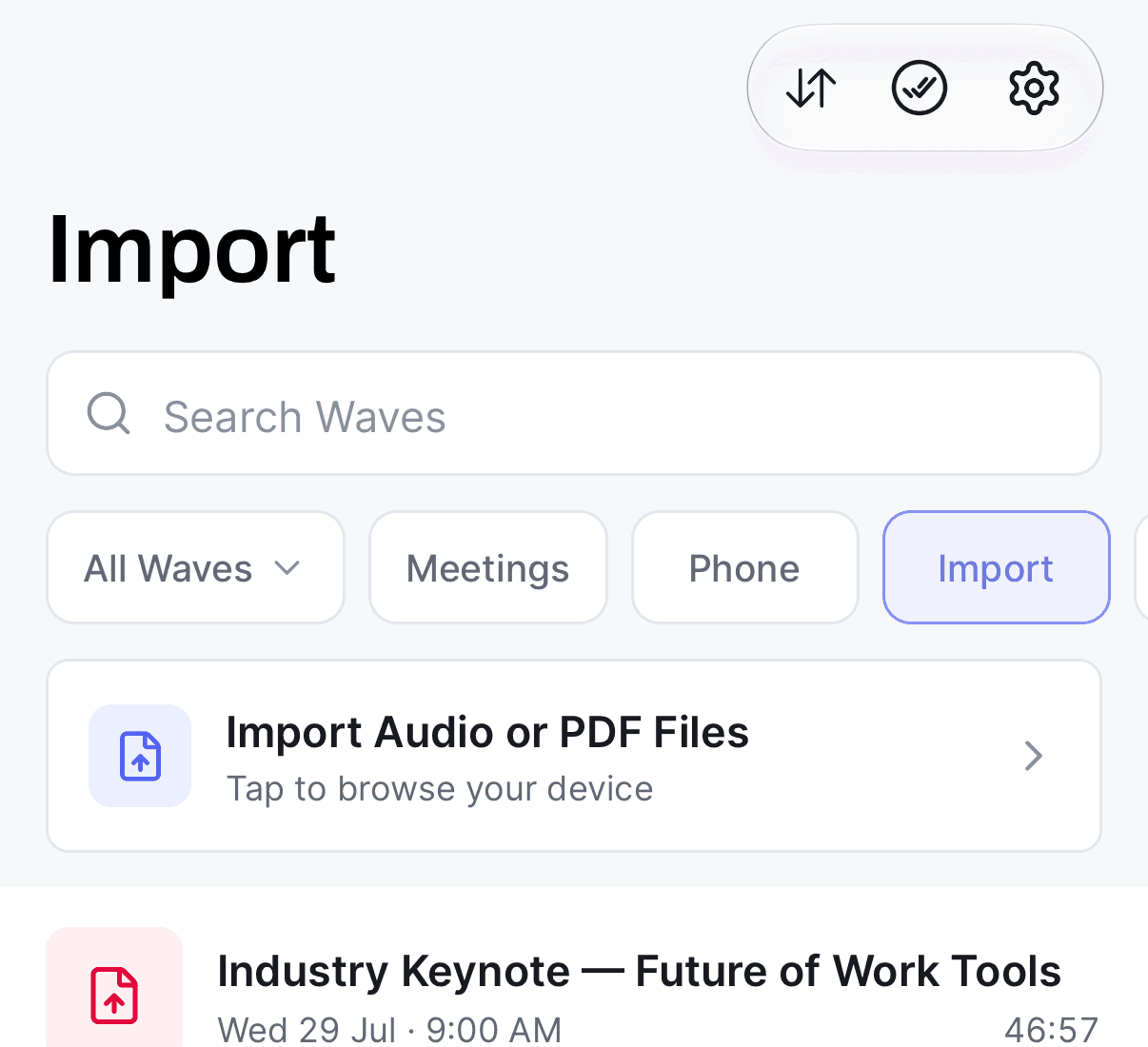
Vous pouvez aussi appuyer longuement sur le bouton d'enregistrement et choisir Import dans le menu — cela ouvre le même explorateur de fichiers.
Depuis une autre application
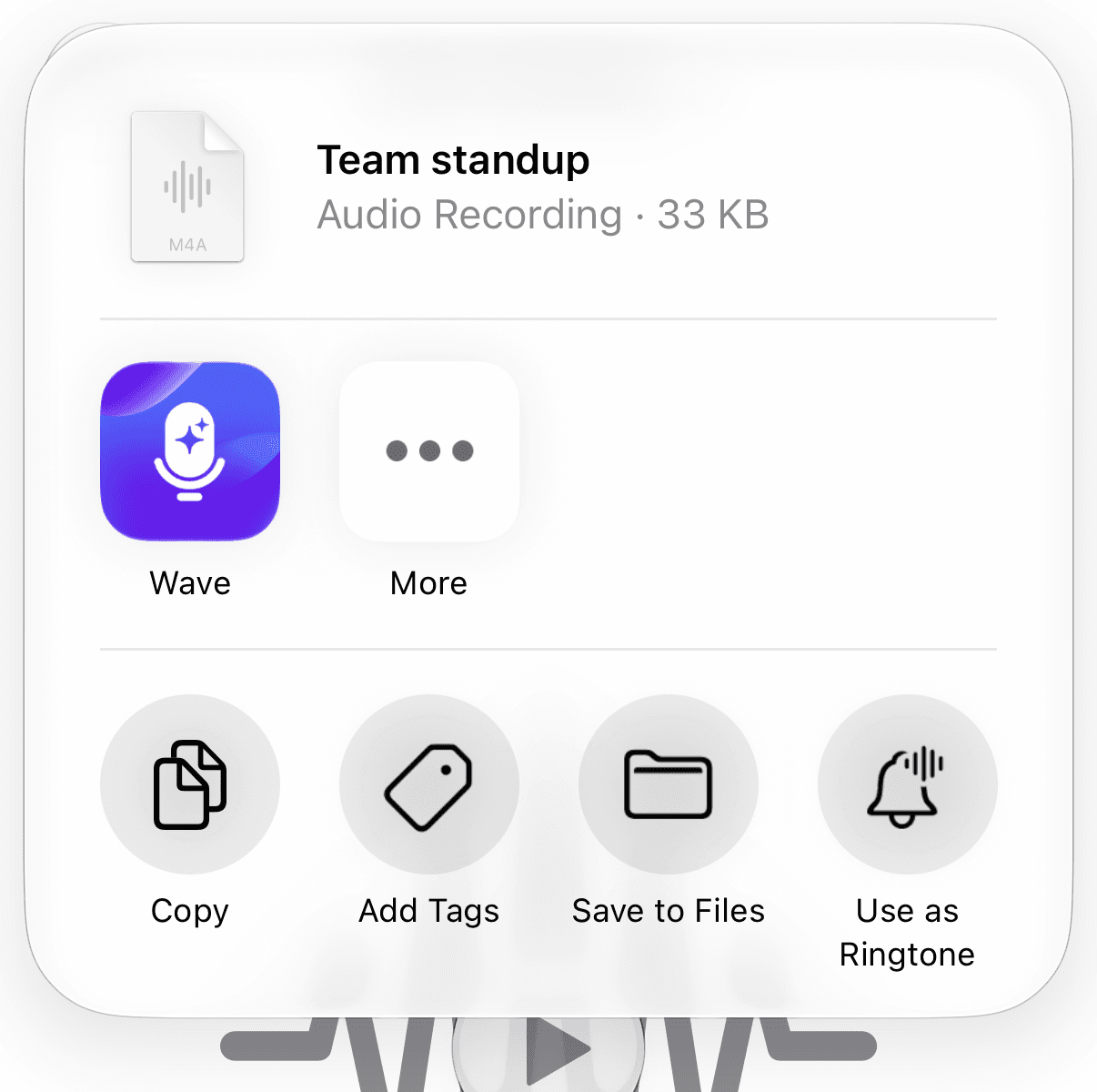
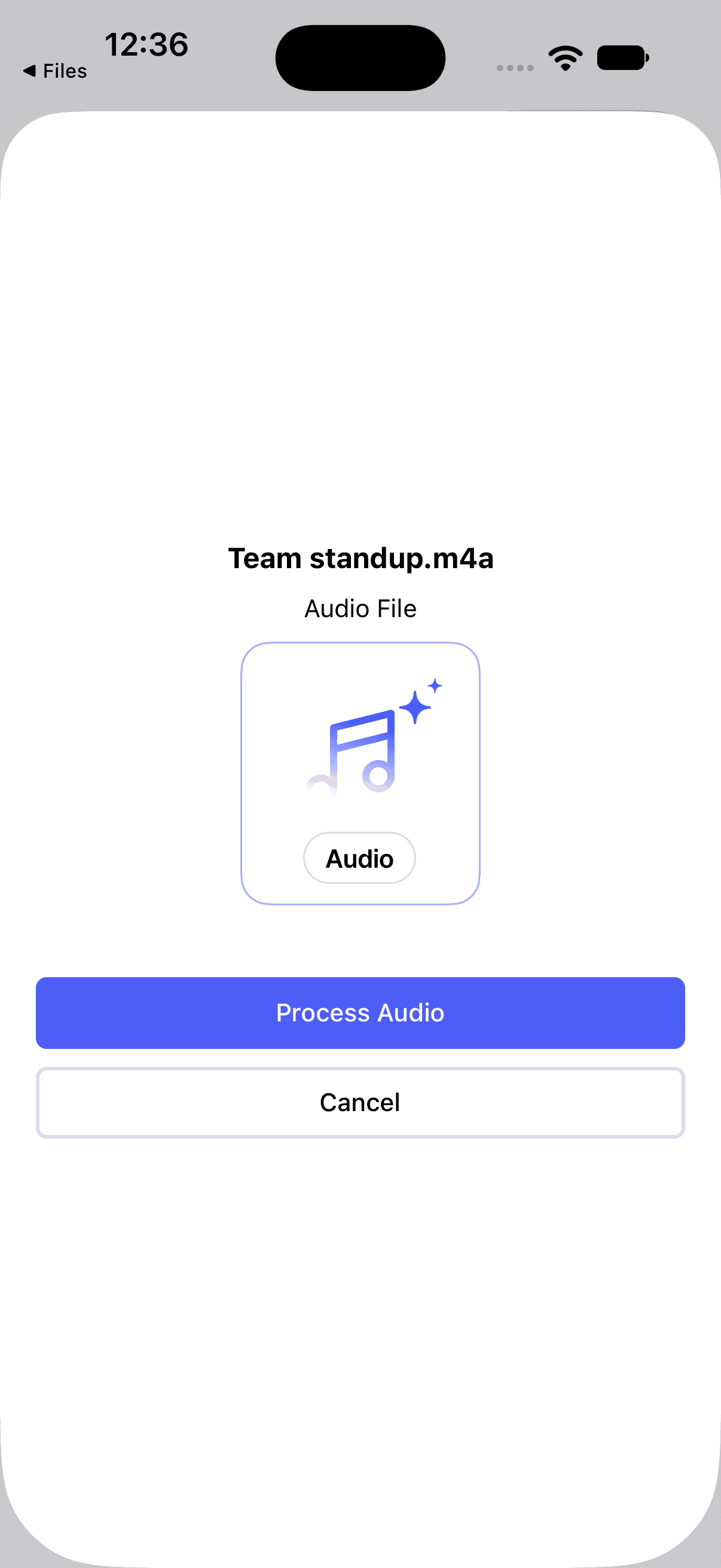
Les gros fichiers mettent du temps à se téléverser. Wave vous indique Please leave the app open while uploading. ("Merci de laisser l'application ouverte pendant le téléversement.") — faites-le jusqu'à ce que la session n'affiche plus de téléversement en cours.
Formats pris en charge
Chaque application propose une liste légèrement différente, car chacune utilise son propre sélecteur de fichiers.
- iPhone & Android — la plupart des types audio que votre appareil peut produire, notamment MP3, M4A, WAV, AIFF, AAC, FLAC, OGG, OPUS, AMR, CAF et WMA. Les PDF passent par le même sélecteur. Le partage depuis une autre application accepte aussi la vidéo.
- Web — Audio : MP3, WAV, M4A, AMR, AAC, FLAC, OGG, OPUS, AIFF ainsi que Vidéo : MP4, MOV, AVI, WebM | PDF | Jusqu'à 500 Mo.
- Desktop — MP3, WAV, M4A, AAC, FLAC, OGG, WebM, MP4.
Les fichiers vidéo fonctionnent bien — Wave conserve la piste audio, la transcrit et ignore l'image. MP4, MOV et WebM sont les conteneurs les plus fiables. AVI figure dans la liste de l'uploader web mais n'est pas dans la liste des extensions que le traitement de Wave reconnaît, donc un fichier AVI peut finir de se téléverser puis rester bloqué. Si un fichier se téléverse mais ne commence jamais à être traité, convertissez-le en MP3 ou M4A et réimportez-le.
Et ensuite
La session apparaît immédiatement dans votre bibliothèque et se traite automatiquement : Wave transcrit l'audio, distingue les intervenants, rédige un résumé et nomme la session pour vous. Le traitement se fait sur les serveurs de Wave, donc vous pouvez fermer l'application une fois le téléversement terminé. Voir What Happens After You Record pour une vue d'ensemble complète.
Les sessions importées sont regroupées sous le filtre Import dans votre bibliothèque.
Autres choses que vous pouvez importer
- Importing YouTube Videos — collez un lien plutôt qu'un fichier
- Importing PDFs into Wave — les documents ont leur propre format de résumé
- Importing Podcasts with WavePod — parcourez un annuaire de podcasts et résumez un épisode
Cet article vous a-t-il été utile ?
Besoin d'aide supplémentaire ?