Importer des vidéos YouTube
Collez un lien YouTube et obtenez une transcription, un résumé et un chat IA pour interroger la vidéo — sans avoir à la regarder.
Donnez à Wave un lien YouTube : il récupère les sous-titres de la vidéo, rédige un résumé et crée une session Wave normale — consultable, interrogeable, exportable, avec la vidéo intégrée pour pouvoir sauter à n'importe quel moment. Pratique pour les longues conférences, cours et interviews que vous n'avez pas envie de regarder en entier.
Wave lit les sous-titres de la vidéo plutôt que de l'écouter, donc seules les vidéos disposant de sous-titres peuvent être transcrites. La plupart des vidéos publiques en ont ; les tout nouveaux téléchargements, les diffusions en direct et les vidéos réservées aux membres n'en ont souvent pas.
Importer une vidéo
Coller un lien dans Wave
Appuyez de manière prolongée sur le bouton d'enregistrement et choisissez YouTube pour ouvrir la même fenêtre depuis n'importe où dans l'application.
Partager depuis l'application YouTube
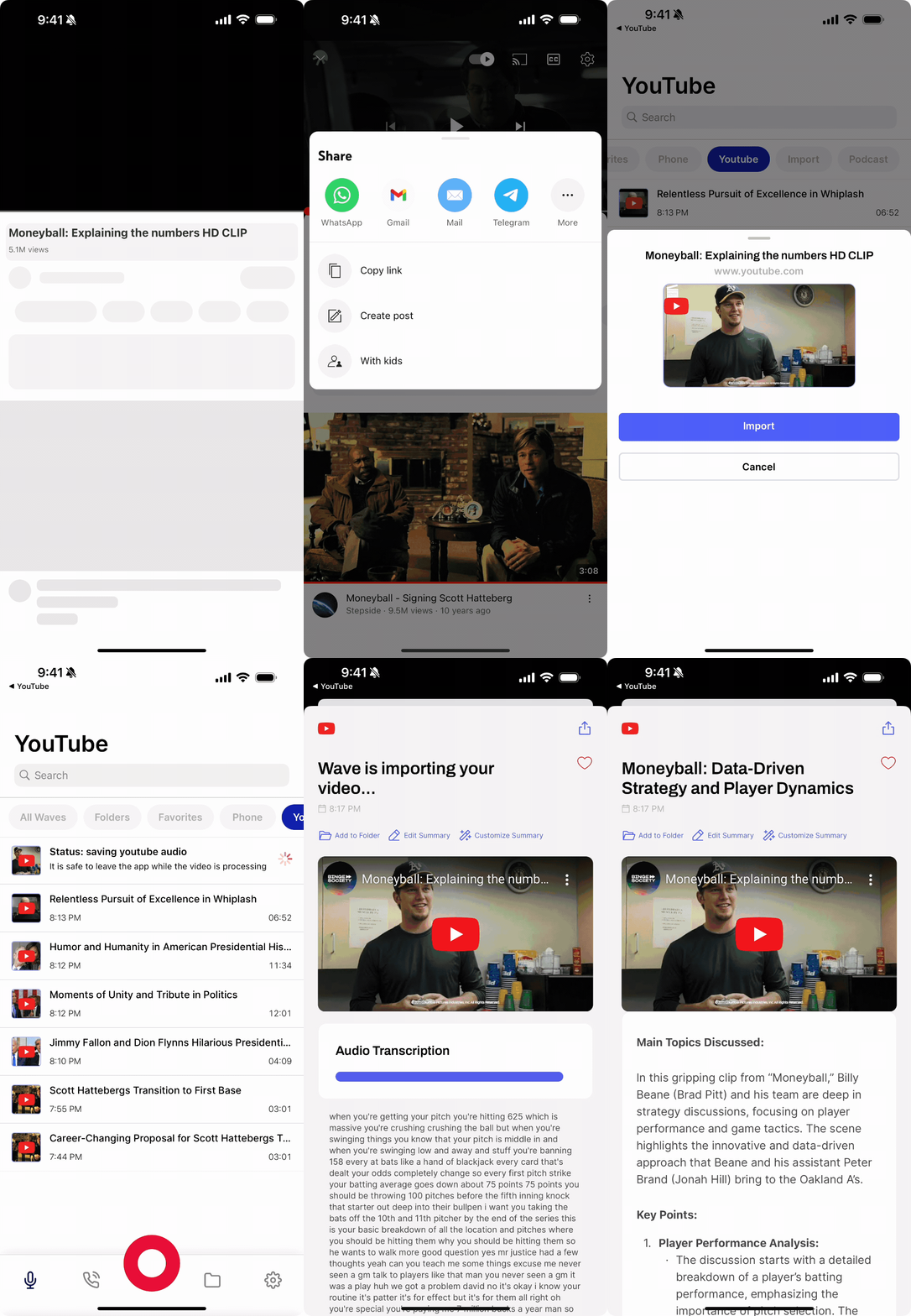
Ce que vous obtenez
La session finale fonctionne comme n'importe quelle autre session Wave, à une différence près : au lieu d'un lecteur audio, elle affiche la vidéo YouTube intégrée en haut de la page, pour que vous puissiez regarder tout en lisant. Tout le reste y est — résumé, transcription, actions à mener, et chat IA sur la vidéo. Vous pouvez la partager ou l'exporter comme n'importe quel autre élément de votre bibliothèque.
Les vidéos importées sont regroupées sous le filtre YouTube dans votre bibliothèque. L'import nécessite un abonnement actif : sur votre téléphone, Wave ouvre l'écran de mise à niveau au lieu de lancer l'import ; sur le web, le champ URL est désactivé derrière Upgrade to import YouTube videos (« Mettez à niveau pour importer des vidéos YouTube ») ; et l'application de bureau Wave affiche Subscription required (« Abonnement requis »).
FAQ
Le message complet est This video does not have a transcript or captions available. The video creator may not have enabled captions. (« Cette vidéo ne dispose pas de transcription ni de sous-titres. Le créateur n'a peut-être pas activé les sous-titres. »). Wave ne peut rien y faire — il a besoin des sous-titres du créateur. Essayez une autre vidéo, ou patientez : YouTube ajoute parfois des sous-titres automatiques à une nouvelle vidéo quelques heures après sa mise en ligne.
This video doesn't exist, may be private, or the URL is invalid. Please check the video URL and try again. (« Cette vidéo n'existe pas, est peut-être privée, ou l'URL n'est pas valide. Vérifiez l'URL et réessayez. »). Recopiez le lien depuis la page de la vidéo — un lien tronqué, une vidéo privée ou une vidéo supprimée déclenchent tous ce message.
This video is members-only content and requires a channel membership to access. Only publicly available videos can be processed. (« Cette vidéo est réservée aux membres et nécessite un abonnement à la chaîne. Seules les vidéos publiques peuvent être traitées. »). Il n'y a aucun moyen de contourner une vidéo restreinte.
The YouTube service is temporarily unavailable. Please try again in a few minutes. (« Le service YouTube est temporairement indisponible. Réessayez dans quelques minutes. »). Il s'agit d'un problème passager côté YouTube, pas d'un souci avec votre lien. Wave réessaie automatiquement ; si la session reste bloquée après quelques minutes, relancez l'import.
Les liens de visionnage standard, les liens courts youtu.be, les Shorts, les URL de direct et les liens d'intégration fonctionnent tous. Please enter a valid YouTube URL (« Veuillez saisir une URL YouTube valide ») signifie que ce que vous avez collé n'est pas du tout une adresse youtube.com ou youtu.be. Could not extract video ID from URL (« Impossible d'extraire l'identifiant de la vidéo depuis l'URL ») signifie qu'il s'agit bien d'un lien YouTube, mais que Wave n'a pas pu en extraire un identifiant de vidéo — ouvrez la vidéo et recopiez le lien.
À lire aussi
Cet article vous a-t-il été utile ?
Besoin d'aide supplémentaire ?
Importer des fichiers audio et vidéo
Transformez un enregistrement que vous possédez déjà — mémo vocal, vidéo, interview — en session Wave avec transcription et résumé.
Importer des PDF dans Wave
Déposez un contrat, un rapport ou un article de recherche dans Wave et obtenez un résumé structuré que vous pouvez rechercher, interroger et exporter.