Partager et exporter vos sessions Wave
Transformez n'importe quelle session en PDF, en fichier Word, en page Notion, en e-mail ou en lien public — depuis n'importe quelle application Wave.
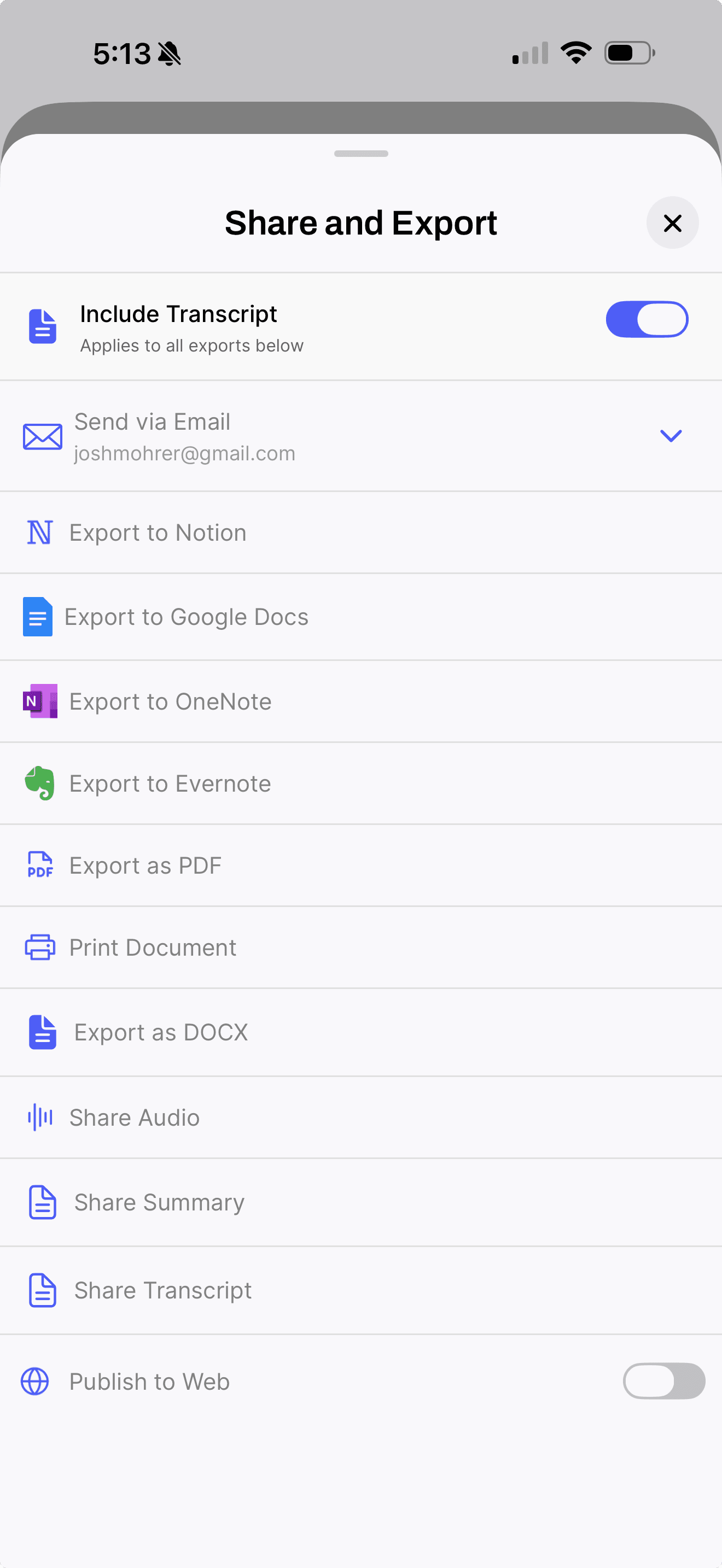
Chaque Wave terminé peut sortir de l'application sous forme de fichier, de page dans votre outil de travail, d'e-mail ou de lien public — et tout se trouve derrière un seul bouton sur la session.
Ouvrir Partager et exporter
Ouvrez la session et appuyez sur l'icône de partage en haut de l'écran. Share and Export ("Partager et exporter") s'ouvre en glissant vers le haut, avec toutes les destinations dans une seule liste défilante.
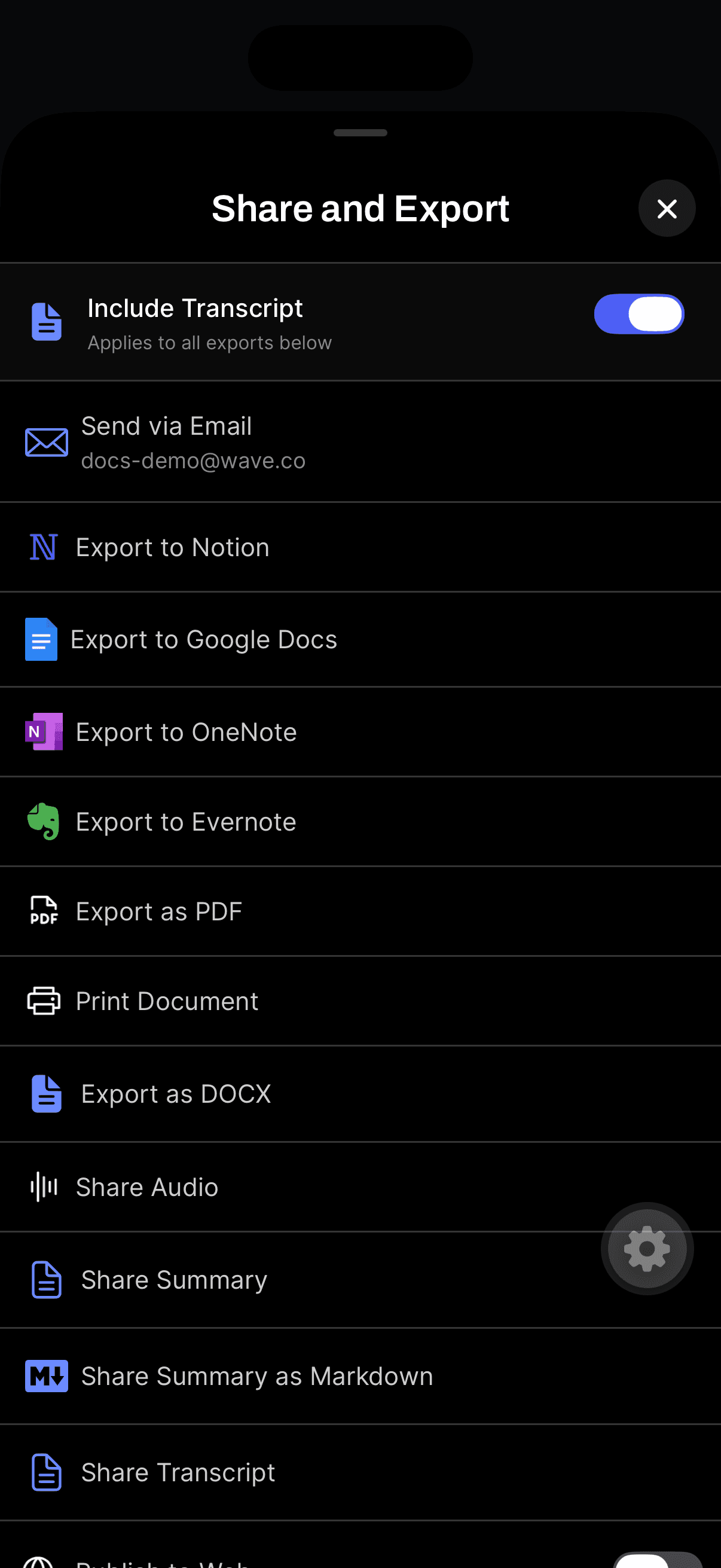
Include Transcript
Chaque export contient le titre et le résumé de la session. Le bouton Include Transcript ("Inclure la transcription") en haut de la feuille (Include transcript sur desktop) détermine si la transcription complète est incluse aussi, et cela s'applique à tout ce qui suit — PDF, DOCX, e-mail, Notion, tout.
Wave enregistre ce choix dans votre compte, donc où que vous le régliez, il reste le même sur votre téléphone, sur le web et sur desktop.
Fichiers que vous pouvez télécharger
- PDF — un document mis en forme avec le titre, le résumé et (si l'option est activée) la transcription. Intitulé Export as PDF ("Exporter en PDF") sur mobile, PDF sur web et desktop.
- DOCX — le même document sous forme de fichier Word modifiable. Export as DOCX ("Exporter en DOCX") sur mobile, DOCX ailleurs.
- Print ("Imprimer") — Print Document ("Imprimer le document") sur mobile génère le PDF et l'envoie à la boîte de dialogue d'impression du système (AirPrint sur iPhone). Sur le web, Print ouvre le PDF dans un nouvel onglet et lance l'impression. Sur desktop, la vignette Print ouvre une version prête à imprimer.
- Audio — Share Audio ("Partager l'audio") sur mobile transmet le fichier d'enregistrement à la feuille de partage du système. Sur web et desktop, Audio le télécharge. Quand une session contient une vidéo à la place, le bouton web affiche Video et la télécharge.
Sur iPhone et Android, Share Audio se trouve aussi dans le lecteur : appuyez sur le bouton de vitesse (1×) à droite du lecteur audio, puis choisissez Share Audio.
Copie et partages rapides
Sur mobile, Share Summary ("Partager le résumé"), Share Summary as Markdown ("Partager le résumé en Markdown") et Share Transcript ("Partager la transcription") transmettent du texte brut à la feuille de partage du système, pour qu'une session atterrisse dans Messages, Slack, ou une note en quelques appuis.
Sur le web, Summary et Transcript dans la section Partager copient dans votre presse-papiers. Les vignettes Copy Summary ("Copier le résumé") et Copy Transcript ("Copier la transcription") du desktop copient du texte mis en forme, afin que les titres et la structure survivent au collage dans Notion, Word ou Google Docs.
Envoyez-le vers votre outil de travail
Wave exporte directement vers quatre outils. Connectez le compte une fois, et chaque session n'est plus qu'à un clic :
- Notion — Export to Notion ("Exporter vers Notion") sur mobile, Notion sur web et desktop.
- Google Docs — crée un nouveau document dans votre Drive.
- OneNote — demande où le placer la première fois (Select Notebook ("Sélectionner un bloc-notes"), puis une section) et se souvient de votre réponse.
- Evernote — crée une note dans votre bloc-notes par défaut.
Si une connexion a expiré, vous recevez un message clair plutôt qu'un échec silencieux — « Notion Needs Reconnecting », « OneNote Connection Expired », « Evernote Connection Expired ». Reconnectez le compte dans les réglages et relancez l'export.
Vous voulez que cela se fasse automatiquement après chaque enregistrement ? Consultez auto-partage.
E-mail et liens publics
Deux autres destinations se trouvent dans la même feuille et ont leurs propres articles :
- Envoyer un résumé par e-mail à vous-même ou à une de vos adresses enregistrées.
- Publish to Web ("Publier sur le web") transforme la session en une page en lecture seule que n'importe qui peut ouvrir, avec un mot de passe optionnel.
FAQ
Deux des erreurs viennent de Microsoft plutôt que de Wave. « Your Microsoft account doesn't have the required OneNote license. » signifie que le compte ne peut pas créer de pages OneNote. « Access blocked by your organization's security policies. Check with your IT administrator. » signifie que le domaine de votre entreprise bloque la connexion. Aucune des deux ne peut être résolue depuis Wave.
Sur le web, oui — sélectionnez plusieurs sessions et utilisez Download ("Télécharger"), qui vous donne un ZIP de PDF. Consultez actions groupées.
Oui. Le contenu de la transcription dans un export utilise les noms d'intervenants attribués à la session, donc nommer les intervenants au préalable — ou laisser Voice ID le faire — rend la transcription exportée beaucoup plus facile à lire.
Oui. Le partage et l'export sont disponibles sur tous les plans.
Cet article vous a-t-il été utile ?
Besoin d'aide supplémentaire ?
Ajouter une note à vos favoris
Repérez les enregistrements que vous consultez souvent, puis retrouvez-les d'un seul filtre, quel que soit l'appareil.
Partager une session sous forme de lien public
Publiez une session sous forme de page web accessible en lecture seule à n'importe qui — avec mot de passe et contrôle de ce qui est visible.