Rogner et diviser un enregistrement
Coupez les silences en début ou fin d'enregistrement, ou divisez un enregistrement en deux sessions distinctes — Wave recoupe l'audio, la transcription et le résumé en conséquence, et un simple geste suffit à tout annuler.
Vous avez lancé l'enregistrement trop tôt ? Oublié de l'arrêter à la fin de la réunion ? Trim ("Rogner") coupe l'audio superflu au début ou à la fin d'un enregistrement. Et si un enregistrement a accidentellement capturé deux réunions, Split ("Diviser") le sépare en deux sessions distinctes, chacune avec sa propre transcription et son propre résumé. Dans les deux cas, Wave reconstruit tout en conséquence — et rien n'est jamais perdu pour de bon : un clic sur annuler restaure tout. La seule exception concerne une session dont vous avez supprimé l'audio : cela efface aussi les originaux sauvegardés, donc ses rognages et divisions ne peuvent plus être annulés.
Ouvrir l'éditeur
Ouvrez l'enregistrement et appuyez sur le bouton de vitesse (1×) à droite du lecteur audio en bas de l'écran. Dans le menu qui s'ouvre, appuyez sur Trim ("Rogner").
L'éditeur s'ouvre en mode Rognage — le bouton Trim / Split en haut permet de basculer entre les deux modes.
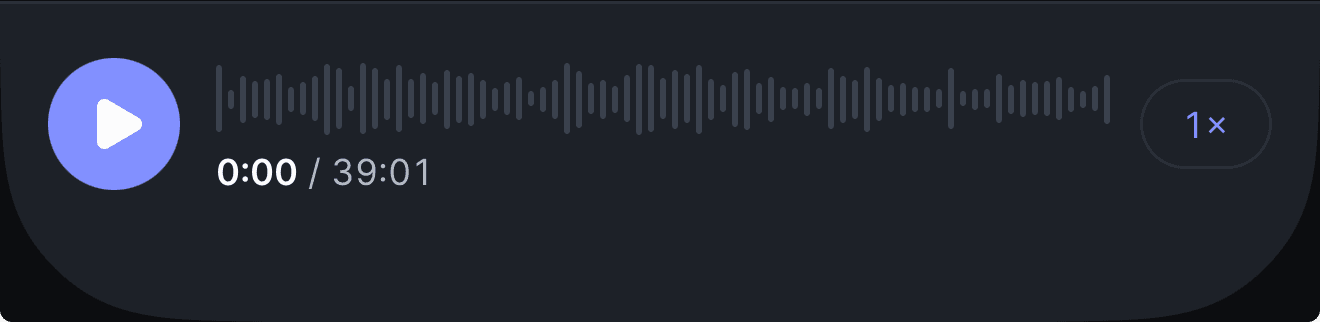
Le lecteur audio mobile — appuyez sur le 1× à droite.
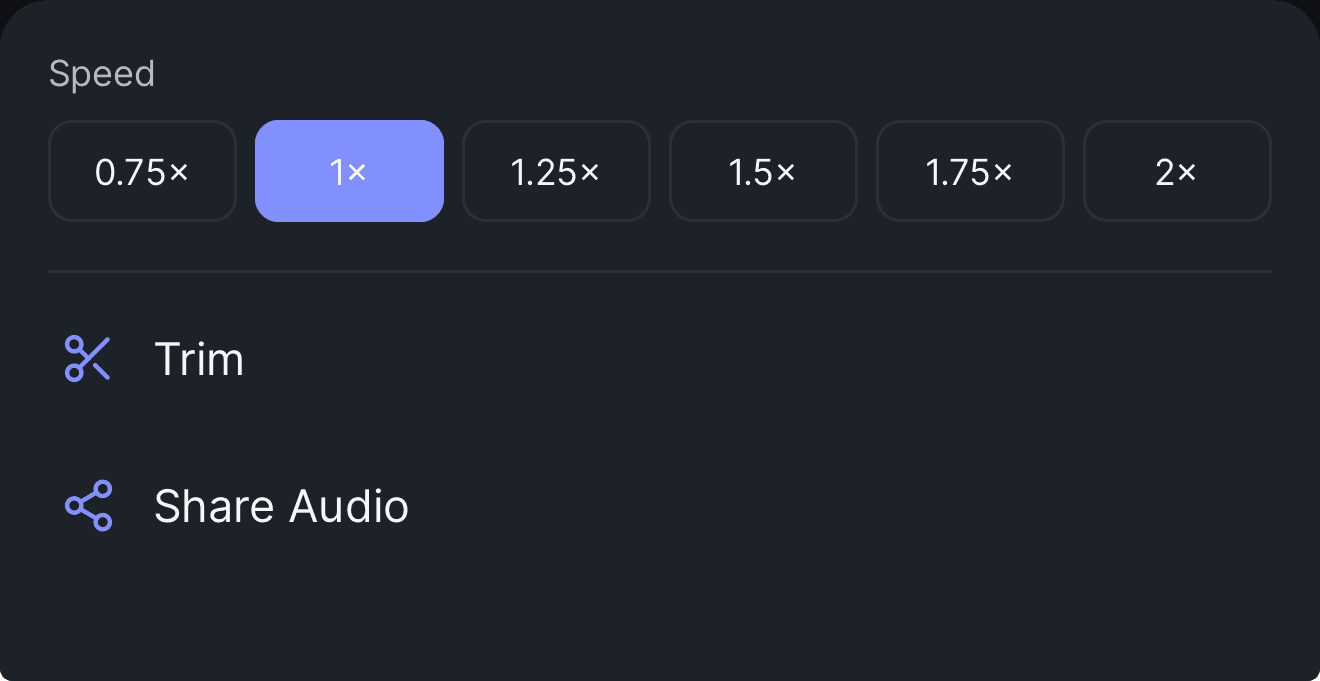
Le menu qu'il ouvre, avec la vitesse de lecture, Trim, et Share Audio ("Partager l'audio").
Rogner : effectuer la coupe
L'éditeur fonctionne comme celui de QuickTime ou de Voice Memos. Vous sélectionnez ce que vous voulez garder ; tout ce qui est en dehors de la sélection sera supprimé.
- Faites glisser les poignées à chaque extrémité de la bande. L'étiquette en dessous suit le calcul en temps réel — par exemple, keeping 42:10 · removing 3:24 ("garde 42:10 · retire 3:24").
- Preview ("Aperçu") ne joue que la partie que vous gardez, pour vérifier les bords avant de valider.
- Faites glisser n'importe où sur la bande pour déplacer le curseur de lecture. Sur un enregistrement long, positionnez-vous précisément puis appuyez sur Start here ("Commencer ici") ou End here ("Terminer ici") pour aligner une poignée dessus.
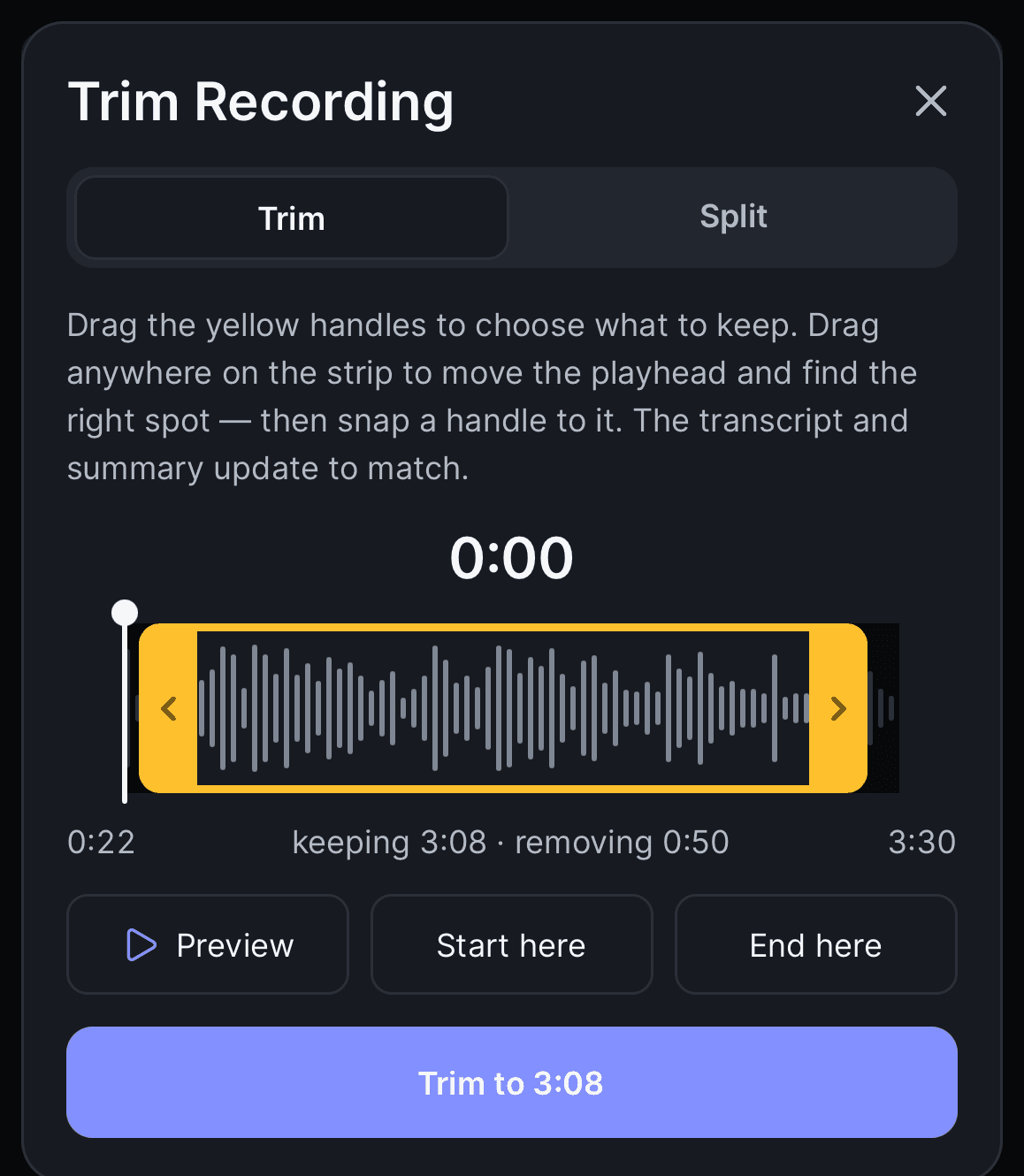
Mode Rognage — le cadre jaune indique ce que vous gardez, et l'étiquette sous la bande suit le calcul pendant que vous faites glisser.
Une fois la sélection correcte, appuyez sur Trim to 42:10 ("Rogner à 42:10", ou la durée que vous gardez) et confirmez. La session repasse en traitement pendant que Wave recoupe l'audio, reconstruit la transcription et rédige un nouveau résumé.
La sélection est une plage continue : vous pouvez donc couper au début, à la fin, ou les deux — mais pas un segment au milieu. Pour retirer une partie du milieu, utilisez Split.
Diviser en deux sessions
Split transforme un enregistrement en deux. Cette session conserve tout ce qui précède le point de division — y compris son titre, ses liens de partage, ses dossiers et son chat. Tout ce qui suit devient une toute nouvelle session intitulée « … (Part 2) », datée du moment où son audio a commencé, classée dans les mêmes dossiers, avec sa propre transcription et son propre résumé couvrant uniquement sa moitié.
- Basculez le bouton sur Split.
- Faites glisser n'importe où sur la bande pour déplacer le point de division — l'audio suit votre geste, pour que vous entendiez exactement où tombe la coupure.
- Preview joue à partir de quelques secondes avant le séparateur, pour que vous entendiez la fin de la partie 1 se prolonger dans la partie 2.
- Appuyez sur Split at 42:10 ("Diviser à 42:10", ou l'endroit où se trouve le séparateur) et confirmez avec Split recording ("Diviser l'enregistrement").
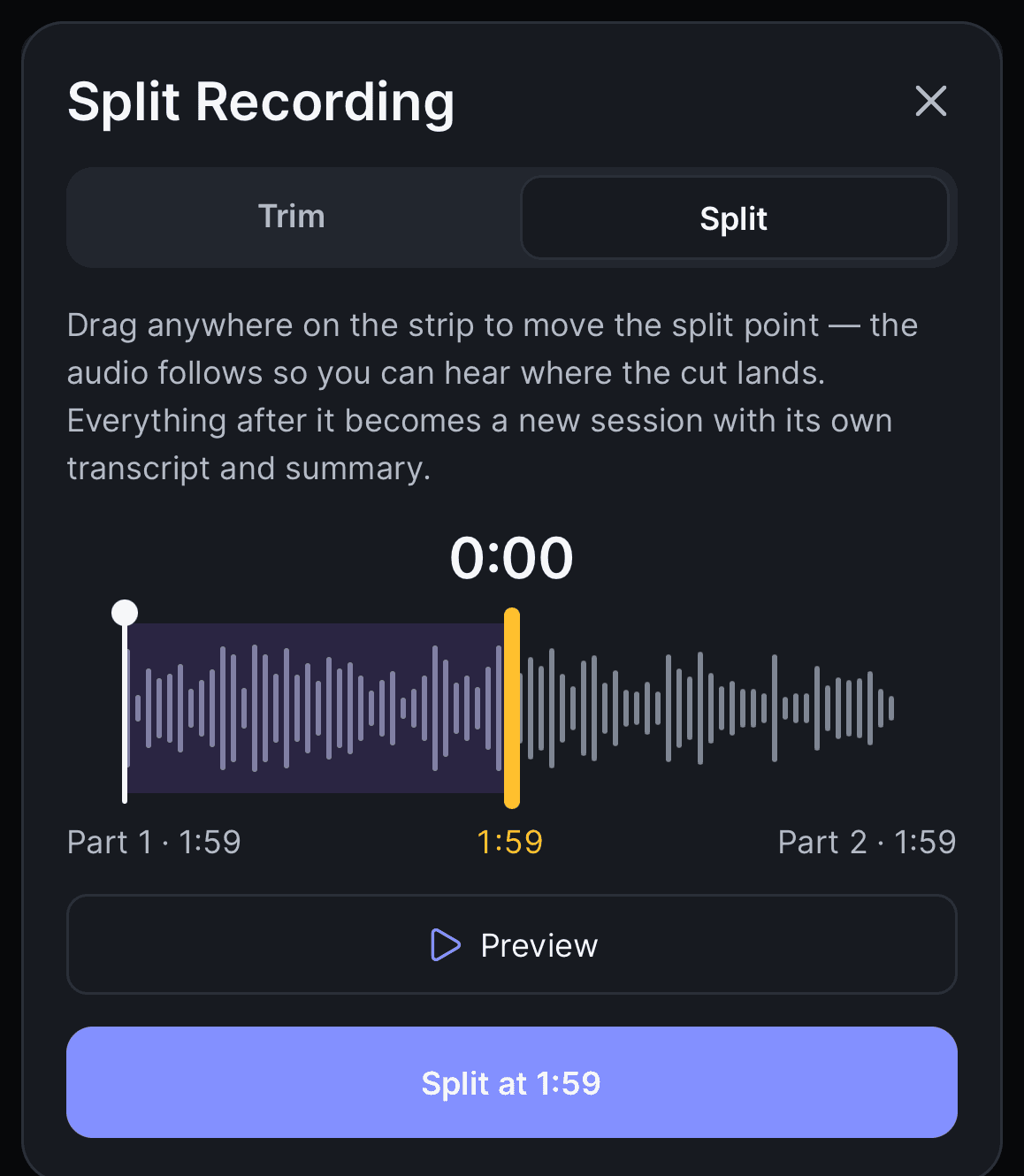
Mode Division — tout ce qui est à gauche du séparateur reste dans cette session ; tout ce qui est à droite devient la Partie 2.
Les deux sessions sont traitées pendant environ une minute, et chacune revient avec un résumé couvrant uniquement son propre audio.
Chaque partie doit contenir au moins 5 secondes d'audio avec de la parole, et les sessions vidéo ne peuvent pas être divisées.
Annuler un rognage ou une division
Wave conserve un instantané juste avant chaque modification.
Une pastille Trimmed · Undo ("Rogné · Annuler", ou Split · Undo après une division) apparaît en haut de la session. Appuyez sur Undo ("Annuler"), puis confirmez avec Restore original recording ("Restaurer l'enregistrement original"). La même option se trouve en bas de l'éditeur.
Annuler une division restaure l'enregistrement complet dans cette session et déplace la session Partie 2 vers Récemment supprimés. Les modifications s'empilent, et chaque annulation revient exactement d'un cran — la plus récente en premier.
FAQ
L'éditeur nécessite un enregistrement audio simple dont le traitement est terminé. Il n'apparaît pas sur les sessions enregistrées en vidéo, sur une session dans Récemment supprimés, ni tant qu'une session est en cours de transcription ou de résumé — et sur iPhone et Android, il est également masqué pour les imports de podcasts. Attendez la fin du traitement et vérifiez à nouveau.
Non. Les liens publics, l'historique du chat et les exports restent liés à la session originale, qui ne couvre désormais que la première partie. La Partie 2 démarre privée — partagez-la séparément si vous le souhaitez.
Oui. Un lien public publié diffuse l'audio rogné et le résumé mis à jour. Les exports et e-mails déjà envoyés ne sont pas affectés — réexportez si vous voulez la version rognée.
Non. Les résumés sont régénérés à partir des nouvelles transcriptions, donc les modifications manuelles effectuées via l'édition des résumés sont remplacées. Rognez ou divisez d'abord, puis modifiez ensuite.
Oui. Les deux fonctions sont disponibles sur tous les plans.
Cet article vous a-t-il été utile ?
Besoin d'aide supplémentaire ?
Envoyer vos résumés Wave par e-mail
Recevez automatiquement chaque résumé dans votre boîte mail, ou envoyez une session précise par e-mail à vous-même ou à quelqu'un d'autre.
Supprimer automatiquement les enregistrements après un délai défini
Conservez vos transcriptions et résumés tout en laissant Wave supprimer l'audio lui-même, session par session ou automatiquement une fois qu'un enregistrement atteint l'ancienneté que vous choisissez.