Tout savoir sur les dossiers dans Wave
Regroupez vos enregistrements par projet, client ou cours — et sur votre téléphone, discutez avec tout un dossier à la fois.
Les dossiers regroupent les enregistrements qui vont ensemble — un client, un cours, un voyage. Un enregistrement peut se trouver dans plusieurs dossiers à la fois, les dossiers se synchronisent sur tous les appareils où vous êtes connecté, et sur votre téléphone, vous pouvez diriger le chat IA de Wave vers tout un dossier plutôt qu'une seule session.
Comment fonctionnent les dossiers
- Une session peut se trouver dans plusieurs dossiers en même temps.
- Supprimer un dossier ne supprime jamais les enregistrements qu'il contient — ils redeviennent simplement non classés.
- Retirer une session d'un dossier la laisse dans votre bibliothèque. La supprimer depuis un dossier envoie tout l'enregistrement dans Récemment supprimés — et sur iPhone et Android, il est retiré de ses dossiers au passage, donc le restaurer plus tard le laisse non classé.
- Les couleurs de dossier se choisissent sur iPhone et Android, et l'application de bureau Wave les affiche aussi.
Créer un dossier
Une fois qu'un dossier contient des enregistrements, sa tuile affiche un badge avec le nombre. Avant d'avoir créé le moindre dossier, la grille affiche No Folders Yet ("Aucun dossier pour l'instant").
Classer des enregistrements
Trois méthodes, toutes équivalentes :
- Glissez une ligne dans une liste et appuyez sur Add to Folder ("Ajouter au dossier").
- Appuyez longuement sur une ligne et choisissez Add to Folder dans le menu Actions.
- Ouvrez l'enregistrement et appuyez sur Folder ("Dossier") dans la rangée de boutons d'action.
Chacune ouvre Select a folder ("Sélectionner un dossier"). Appuyez sur un dossier pour y classer l'enregistrement, ou tapez un nom dans le champ en haut et appuyez sur le + pour créer un dossier et y classer l'enregistrement en une seule étape.
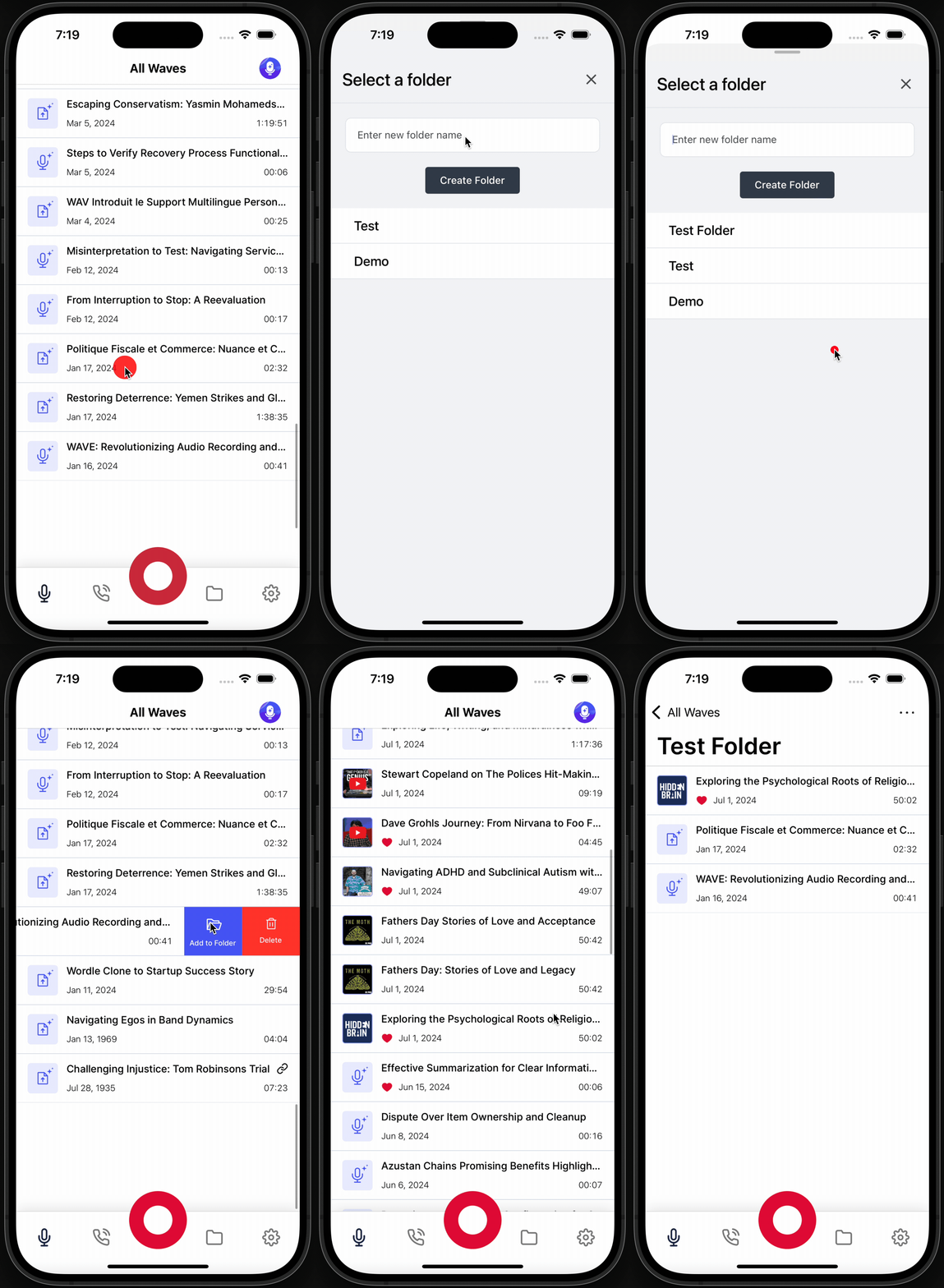
Pour retirer un enregistrement, ouvrez le dossier, puis glissez la ligne et appuyez sur Remove ("Retirer") — ou appuyez longuement dessus et choisissez Remove from Folder ("Retirer du dossier").
Pour en classer plusieurs à la fois, utilisez les actions groupées.
Renommer et supprimer des dossiers
Ouvrez un dossier. L'en-tête comporte deux icônes : un crayon qui ouvre Edit Folder ("Modifier le dossier") (changez le Folder Name ou la Folder Color, ou appuyez sur Delete Folder ("Supprimer le dossier") en bas), et une icône de corbeille qui supprime le dossier directement. Les deux demandent une confirmation — Are you sure you want to delete this folder? This action cannot be undone. ("Voulez-vous vraiment supprimer ce dossier ? Cette action est irréversible.")
Retrouver ce qui n'est pas classé
Dès qu'au moins un enregistrement se trouve dans un dossier, une vue Unsorted ("Non classés") apparaît pour vous aider à traiter l'arriéré : elle se trouve dans le menu déroulant de filtre sur iPhone et Android, et dans une puce de filtre dans l'application de bureau. Quand tout est classé, l'application mobile affiche All Waves Are Organized ("Tous les Waves sont organisés").
Discuter avec tout un dossier
Sur iPhone et Android, l'IA de Wave peut répondre à des questions portant sur tous les enregistrements d'un dossier à la fois — utile pour « qu'avons-nous décidé au fil de ces cinq appels ? ».
Ouvrez l'onglet Chat, appuyez sur le titre pour ouvrir Select Item ("Sélectionner un élément"), et choisissez un dossier sous Folders. Wave lit les transcriptions et résumés de chaque session du dossier avant de répondre. Voir Wave Assistant pour tous les détails.
Le chat par dossier est actuellement une fonctionnalité réservée à iPhone et Android. Sur les applications web et de bureau, l'Assistant recherche plutôt dans l'ensemble de vos sessions.
Cet article vous a-t-il été utile ?
Besoin d'aide supplémentaire ?