Modifier la date ou l'heure d'un Wave
Corrigez la date d'une session pour qu'elle se place au bon endroit dans votre bibliothèque.
Un fichier importé, un enregistrement récupéré, ou un Wave que vous vouliez démarrer une heure plus tôt peut se retrouver avec une date erronée — ce qui le place au mauvais endroit dans votre bibliothèque. Vous pouvez régler la date et l'heure manuellement, et la modification se synchronise partout.
Depuis une session
Appuyez sur Cancel ("Annuler") à tout moment pour laisser l'horodatage tel quel.
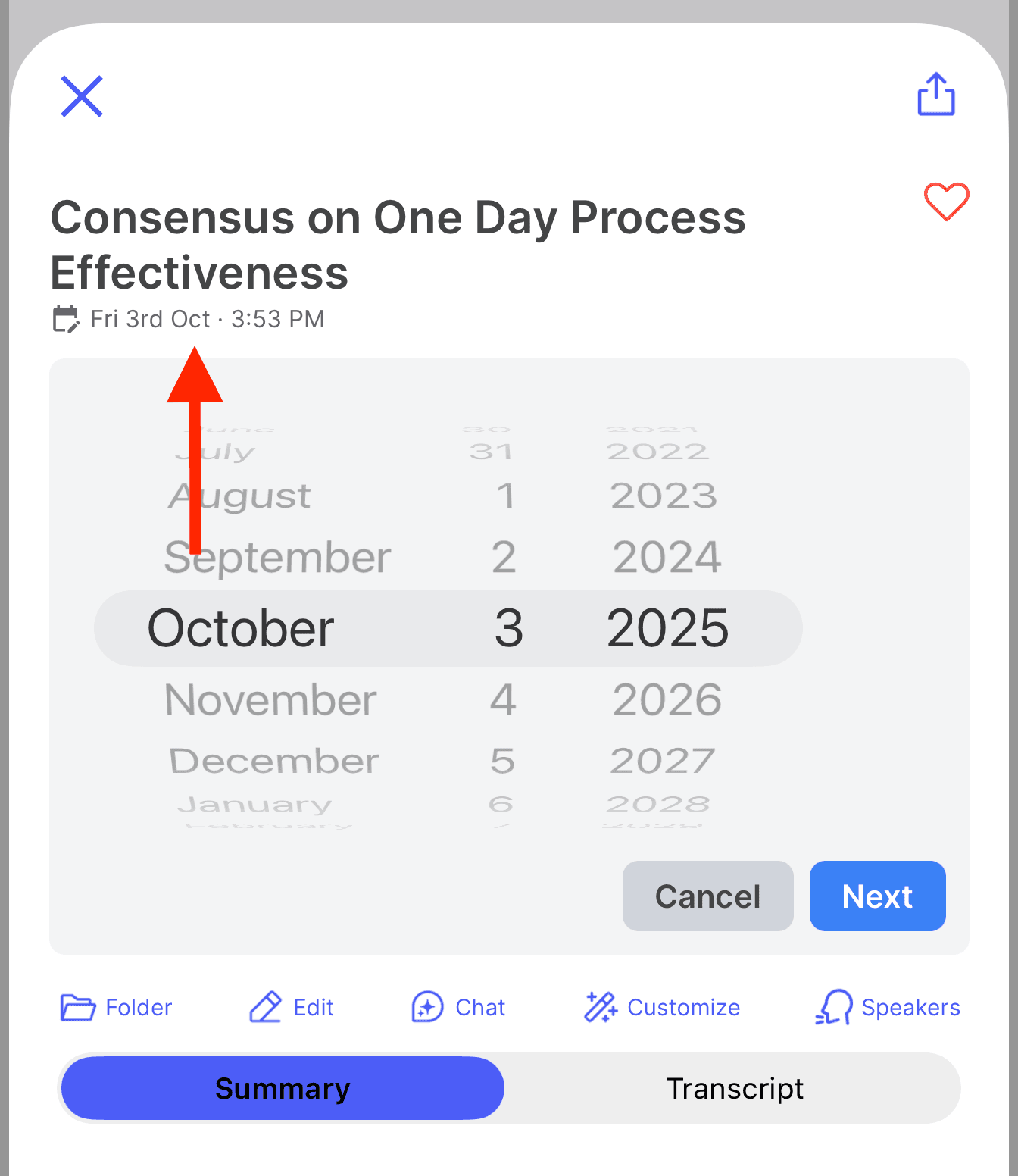
Depuis la liste
Sur iPhone et Android, inutile d'ouvrir le Wave au préalable. Faites un appui long dessus dans votre bibliothèque, puis choisissez Edit Date/Time ("Modifier la date/l'heure") dans le menu Actions. Vous obtenez le même sélecteur, date puis heure.
L'application de bureau Wave n'a pas encore d'éditeur de date/heure. Modifiez-la sur votre téléphone ou sur le web, et l'application de bureau récupérera le nouvel horodatage.
Une fois enregistré
Le Wave se replace immédiatement à sa juste place chronologique, partout où vous le consultez — votre bibliothèque, vos dossiers, la recherche, et tout autre appareil connecté à votre compte.
Si Wave ne parvient pas à enregistrer la modification, vous verrez "Failed to update date/time. Please try again." ("Échec de la mise à jour de la date/l'heure. Veuillez réessayer."). C'est généralement dû à une connexion interrompue ; vérifiez votre signal et réessayez.
FAQ
Non. Vous changez uniquement la date de classement de la session, pas l'audio, la transcription ou le résumé. Utilisez Trim ("Rogner") si vous voulez modifier l'enregistrement.
Oui, mais séparément. Appuyez sur le titre dans la session pour le renommer, ou utilisez Edit Title ("Modifier le titre") dans le même menu d'appui long. Consultez les paramètres de format de titre si vous voulez que Wave nomme vos enregistrements différemment par défaut.
Cet article vous a-t-il été utile ?
Besoin d'aide supplémentaire ?
Supprimer automatiquement les enregistrements après un délai défini
Conservez vos transcriptions et résumés tout en laissant Wave supprimer l'audio lui-même, session par session ou automatiquement une fois qu'un enregistrement atteint l'ancienneté que vous choisissez.
Récemment supprimés — Comment restaurer une session supprimée
Récupérez un enregistrement supprimé par erreur — vous avez 30 jours, depuis n'importe lequel de vos appareils.