Wave Assistant
Posez des questions sur toutes les sessions que vous avez enregistrées — ou limitez la discussion à un dossier ou à un enregistrement.
Wave Assistant est un chat IA capable de lire vos enregistrements. Posez-lui une question, et il fouille vos sessions, lit les transcriptions pertinentes, et répond avec des liens vers les sessions utilisées.
Trois façons de discuter
- Wave Assistant — toutes les sessions de votre compte. Idéal pour « Qu'avons-nous décidé concernant les tarifs ? » ou « Résume les thèmes récurrents de mes séances de thérapie ».
- Un dossier — toutes les sessions d'un dossier donné. Idéal pour comparer les discussions d'un même projet ou d'un même client. Disponible sur iPhone et Android.
- Une session unique — un seul enregistrement. Idéal pour retrouver un moment précis, extraire des citations, ou lister les actions à suivre d'une conversation.
Ouvrir une discussion
Appuyez sur l'onglet Chat. Il s'ouvre sur Wave Assistant — Ask me anything - I can search across all your sessions, answer questions, or help you find specific conversations. (« Demandez-moi n'importe quoi - je peux chercher dans toutes vos sessions, répondre à des questions, ou vous aider à retrouver des conversations précises. »)
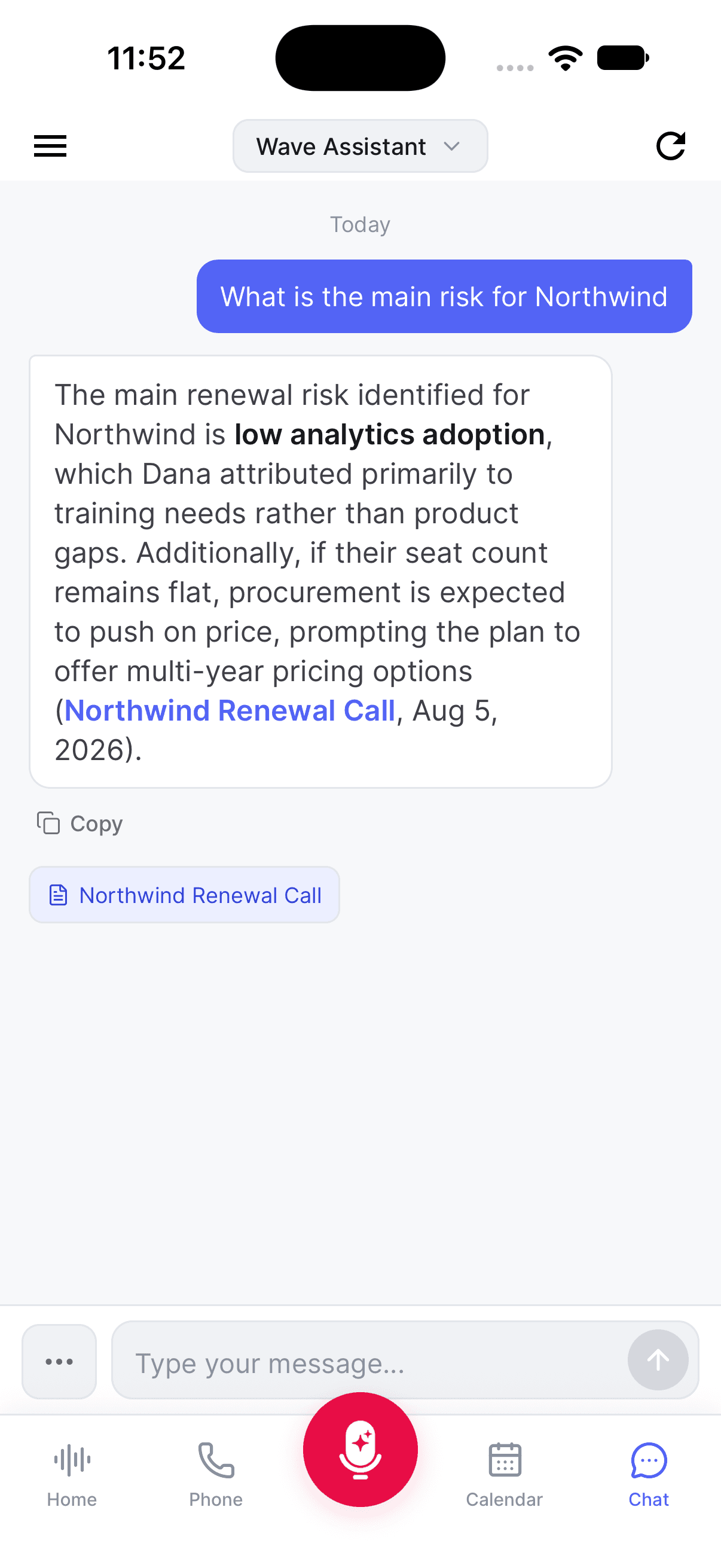
Pour changer la cible de la discussion, appuyez sur le titre en haut pour ouvrir Select Item ("Sélectionner un élément"), puis choisissez Wave Assistant, un dossier sous Folders ("Dossiers"), ou un enregistrement sous Recent Sessions ("Sessions récentes").
Vous pouvez aussi partir d'un enregistrement : ouvrez-le et appuyez sur Chat dans la rangée de boutons d'action. Sous le résumé d'une session, les WaveAI Chat Suggestions ("Suggestions de discussion WaveAI") sont des questions de départ en un clic.
Première fois sur iPhone ou Android ? Si votre compte est antérieur à l'indexation automatique, l'onglet Chat affiche Enable Cross-Session Search ("Activer la recherche multi-sessions") avec un bouton Start Processing ("Lancer le traitement"). Appuyez dessus une seule fois. Vous verrez Processing Your Sessions ("Traitement de vos sessions en cours") pendant l'opération — généralement quelques minutes. Ensuite, chaque nouvel enregistrement est indexé automatiquement.
Ce que vous voyez pendant le traitement
Wave Assistant vous indique ce qu'il fait au fur et à mesure : Searching your sessions... ("Recherche dans vos sessions..."), Reading session transcript... ("Lecture de la transcription de la session..."), Analyzing multiple sessions... ("Analyse de plusieurs sessions..."), Generating response... ("Génération de la réponse...").
Une fois la réponse arrivée, les sessions dont elle est issue sont listées en dessous — sous forme de puces cliquables sur mobile et desktop, et à côté de From ("De") sur le web. Ouvrez-en une pour accéder directement à cet enregistrement.
Votre historique de discussions
Les conversations avec Assistant sont enregistrées, pour que vous puissiez les reprendre plus tard.
- iPhone et Android — appuyez sur l'icône de menu en haut à gauche pour accéder à Recent Chats ("Discussions récentes"). Appuyez sur New ("Nouveau") pour démarrer une nouvelle conversation, ou sur l'icône de corbeille sur une ligne pour en supprimer une.
- Web — la barre latérale Recent Chats se trouve à gauche de la discussion. New démarre une conversation ; l'icône de corbeille sur une ligne la supprime.
- Desktop — cliquez sur History ("Historique") dans l'en-tête (Hide history ("Masquer l'historique") le referme) et sur New chat ("Nouvelle discussion") pour recommencer.
Les discussions de session et de dossier conservent leur propre historique, rattaché à cette session ou ce dossier, séparément de vos conversations avec Assistant.
Pour conserver une copie d'une conversation, consultez comment enregistrer ou exporter une discussion Wave AI.
Astuces
- Soyez précis. « Quelle adresse John m'a-t-il donnée lors de notre appel ? » fonctionne mieux que « trouver adresse ».
- Demandez-lui de croiser plusieurs enregistrements : « Quelles décisions ai-je prises lors de mes dernières réunions ? »
- Nommer vos interlocuteurs — ou laisser Voice ID le faire — rend les réponses sur qui a dit quoi beaucoup plus fiables.
- Si vous cherchez un enregistrement précis plutôt qu'une réponse, la recherche est plus rapide que le chat.
Cet article vous a-t-il été utile ?
Besoin d'aide supplémentaire ?
Les tâches à faire dans Wave
Wave extrait les suivis de chaque conversation et les rassemble dans une seule liste à cocher que vous pouvez traiter.
Langue et traduction
Trois réglages de langue distincts — l'interface de l'application, la langue dans laquelle Wave transcrit, et la traduction d'une session après coup.