Personnaliser votre résumé
Obtenez des résumés dans le format que vous voulez vraiment — 31 modèles prêts à l'emploi, vos propres formats enregistrés, un style défini par défaut pour tous vos enregistrements, ou une réécriture dans une autre langue.
Le résumé par défaut de Wave se présente sous forme de notes structurées avec points clés et actions à mener. Si ce n'est pas le format dont vous avez besoin — une synthèse pour le conseil d'administration, un rapport de pipeline commercial, un guide de révision, ou tout autre format que vous décrivez avec vos propres mots — Customize Summary ("Personnaliser le résumé") réécrit le résumé dans ce format. Vous pouvez choisir un style avant l'enregistrement pour que le résumé soit bon du premier coup, définir un style par défaut utilisé pour tous vos enregistrements, ou reformater une session terminée autant de fois que vous le souhaitez.
Choisir un style avant l'enregistrement
Faire ce choix en amont évite d'avoir à régénérer le résumé après coup. Le style est enregistré sur cette session et utilisé par Wave au moment de rédiger le résumé.
Pendant qu'un enregistrement est en cours, repérez la ligne Session tools ("Outils de session") sous la forme d'onde et appuyez sur Summary ("Résumé"). Le sélecteur propose un champ de recherche, Default Wave Summary ("Résumé Wave par défaut") en haut, Your Saved Styles ("Vos styles enregistrés") si vous en avez, puis les modèles regroupés par catégorie. Appuyez sur l'un d'eux — l'outil Summary se met en surbrillance pour indiquer qu'un style est défini.
Reformater un résumé existant
Ouvrez la session et allez dans Customize ("Personnaliser"). Sur iPhone et Android, c'est l'un des boutons d'action sous l'en-tête de la session ; sur le web, c'est dans la barre d'outils au-dessus de votre résumé ; sur desktop, c'est More actions ("Plus d'actions", le bouton ⋯) → Customize summary.
L'onglet Style est identique partout :
Choisissez une carte sous Pre-built Templates ("Modèles prédéfinis"), ou l'un de vos propres modèles sous Saved Customizations ("Personnalisations enregistrées").
Ou rédigez vos propres instructions sous Add New Customization ("Ajouter une nouvelle personnalisation") — le champ affiche « Tell Wave exactly how you want it to generate your summaries » (« Dites à Wave exactement comment générer vos résumés »). Par exemple : « Regrouper par intervenant, puces concises, actions à mener en haut. »
Décidez si vous voulez conserver ce que vous avez écrit. Si vous avez saisi des instructions à partir de zéro, activez Save this customization ("Enregistrer cette personnalisation") et donnez-lui un titre. Si vous êtes parti d'un de vos formats enregistrés et que vous avez modifié le texte, Wave vous demande si vous voulez Update ("Mettre à jour") ce format, Save as new ("Enregistrer comme nouveau"), ou n'appliquer le changement Just this once ("Juste cette fois"). Si vous êtes parti d'un modèle prédéfini et que vous l'avez modifié, choisissez Save as my own version ("Enregistrer comme ma propre version") pour conserver votre copie modifiée sous son propre nom — le modèle de Wave reste inchangé — ou Just this once.
Appuyez sur Apply Style Customization ("Appliquer la personnalisation du style"). L'écran se ferme et la session affiche un état de traitement pendant que Wave réécrit le résumé. Le nouveau résumé apparaît automatiquement une fois prêt, et son étiquette Style : indique le format appliqué.
Les options d'enregistrement ci-dessus, ainsi que le crayon permettant de modifier un format enregistré directement depuis cet écran, sont disponibles sur le web dès maintenant, dans l'application iPhone et Android à partir de la version 4.0.3, et sur desktop à partir de la 2.2.4. Sur les versions antérieures, Save this customization enregistre toujours une nouvelle copie, et vous modifiez les formats enregistrés depuis les Réglages (voir Enregistrer vos propres formats).
Appliquer un style remplace le résumé actuel. Si vous avez modifié le résumé manuellement, ces modifications disparaissent dès qu'un nouveau style est appliqué — reformatez donc d'abord, puis modifiez. Voir modifier les résumés et transcriptions.
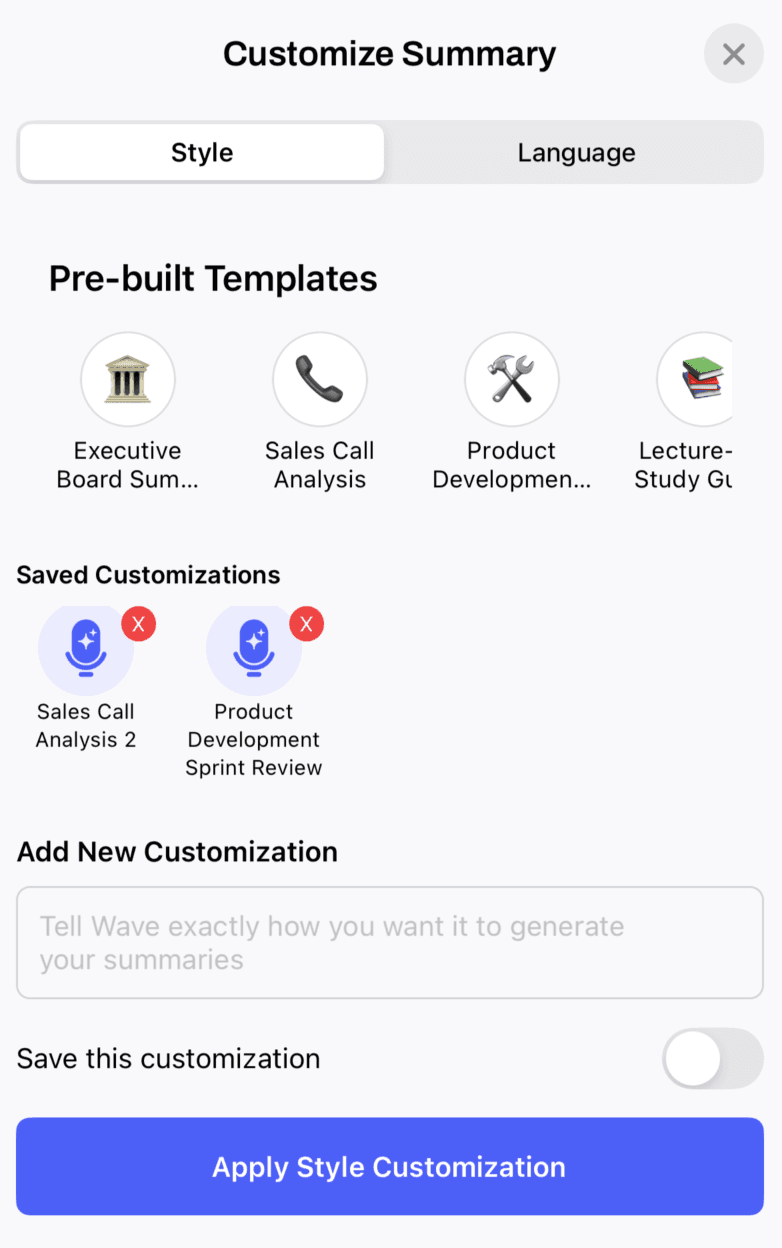
Les 31 modèles prédéfinis
Executive Board Summary · Sales Call Analysis · Product Development Sprint Review · Lecture-to-Study Guide · HR Performance Review · Content Marketing Plan · Investor Pitch Summary · Freelancer Client Brief · Team Stand-Up Summary · Customer Support Resolution · Voice Memo Notes · Project Status Report · Quarterly Business Review · Stakeholder Update · Strategy Session Notes · Vendor Meeting Summary · Market Analysis Brief · Product Roadmap Review · Budget Review Meeting · Partnership Review · Operations Review · Legal Client Consultation · Medical Consultation · Creative Brainstorming · Podcast Episode Summary · Crisis Management Meeting · Real Estate Consultation · Research Interview · Training Session Summary · Creative Writing Interview · Legal Deposition Summary
Enregistrer vos propres formats
Tout ce que vous enregistrez apparaît comme une carte Saved Customizations dans l'écran Customize de chaque session, et sous Your Saved Styles dans le sélecteur avant enregistrement, sur tous les appareils.
Modifier un format enregistré
Chaque format enregistré peut être modifié par la suite. La modification ne réécrit jamais les résumés déjà générés avec ce format — réappliquez-le depuis Customize sur toute session que vous souhaitez refaire — et s'il s'agit de votre format par défaut, les nouveaux enregistrements adoptent immédiatement la nouvelle formulation.
- Depuis l'écran Customize d'une session : appuyez sur le crayon de la carte du format sous Saved Customizations, modifiez le titre ou les instructions, puis enregistrez. (Web dès maintenant ; iPhone et Android à partir de la 4.0.3 ; desktop à partir de la 2.2.4.)
- Depuis les Réglages : chaque application liste vos formats enregistrés avec Edit ("Modifier") et Delete ("Supprimer") à côté de chacun — les chemins exacts sont ci-dessous.
Créer votre propre version d'un modèle Wave
Les 31 modèles prédéfinis ne peuvent pas être modifiés directement, mais vous pouvez partir de l'un d'eux : sélectionnez-le dans l'écran Customize d'une session, modifiez les instructions, et choisissez Save as my own version. Votre copie apparaît sous Saved Customizations avec son propre nom, et l'original de Wave reste disponible sans modification.
Allez dans Settings → Personalization → Summary Formats ("Réglages → Personnalisation → Formats de résumé") pour les gérer en dehors d'une session. Appuyez sur + Create New Format ("+ Créer un nouveau format"), donnez-lui un Title ("Titre") et vos Summary Instructions ("Instructions de résumé"), puis Create. Les formats enregistrés sont listés sous Saved Formats avec Edit et Delete à côté de chacun.
Définir un style par défaut
Si vous voulez toujours le même format, définissez-le une bonne fois pour toutes. Chaque nouvel enregistrement sur votre compte l'utilisera ensuite — téléphone, desktop, web, l'extension Chrome, les bots de réunion et les appels téléphoniques — et comme vos notes envoyées par e-mail correspondent à ce même résumé, l'e-mail suit également. N'importe quel format enregistré ou modèle prédéfini peut devenir le style par défaut.
Allez dans Settings → Personalization → Summary Formats. La carte Default summary style ("Style de résumé par défaut") en haut affiche Off ("Désactivé") tant que vous n'en avez pas défini un. Appuyez dessus pour ouvrir le sélecteur de style et choisir un format enregistré ou un modèle, ou appuyez sur Set as default à côté de l'un de vos formats enregistrés. Confirmez Set as default sur la fenêtre « Set as your default style? » (« Définir comme votre style par défaut ? »). La carte affiche alors le nom du style avec un bouton Turn off ("Désactiver"), et le format enregistré choisi est marqué Default ✓.
Cette confirmation est volontaire : elle s'applique à tous les nouveaux enregistrements, sur tous les appareils, jusqu'à ce que vous désactiviez l'option. Les enregistrements déjà réalisés ne sont pas modifiés — utilisez Customize sur ceux-là.
Comment savoir si l'option est activée. Chaque résumé affiche une petite étiquette Style : indiquant le style utilisé, avec la mention your default ("votre défaut") lorsqu'il provient de ce réglage (sur le web et sur desktop, un lien Change default ("Changer le défaut") apparaît juste à côté). Pendant l'enregistrement, la puce de style affiche le nom de votre style par défaut au lieu de Default.
Utiliser un style différent pour un seul enregistrement. Choisissez un autre style dans le sélecteur en début d'enregistrement avant la fin de celui-ci, ou choisissez Default Wave Summary pour ignorer votre style par défaut le temps de cet enregistrement uniquement.
Désactiver l'option. Sur le même écran de réglages, appuyez sur Turn off sur votre téléphone, ou cliquez sur Turn off à côté du style par défaut actuel sur le web et sur desktop. Supprimer le format enregistré qui sert de style par défaut désactive également l'option.
Régénérer dans une autre langue
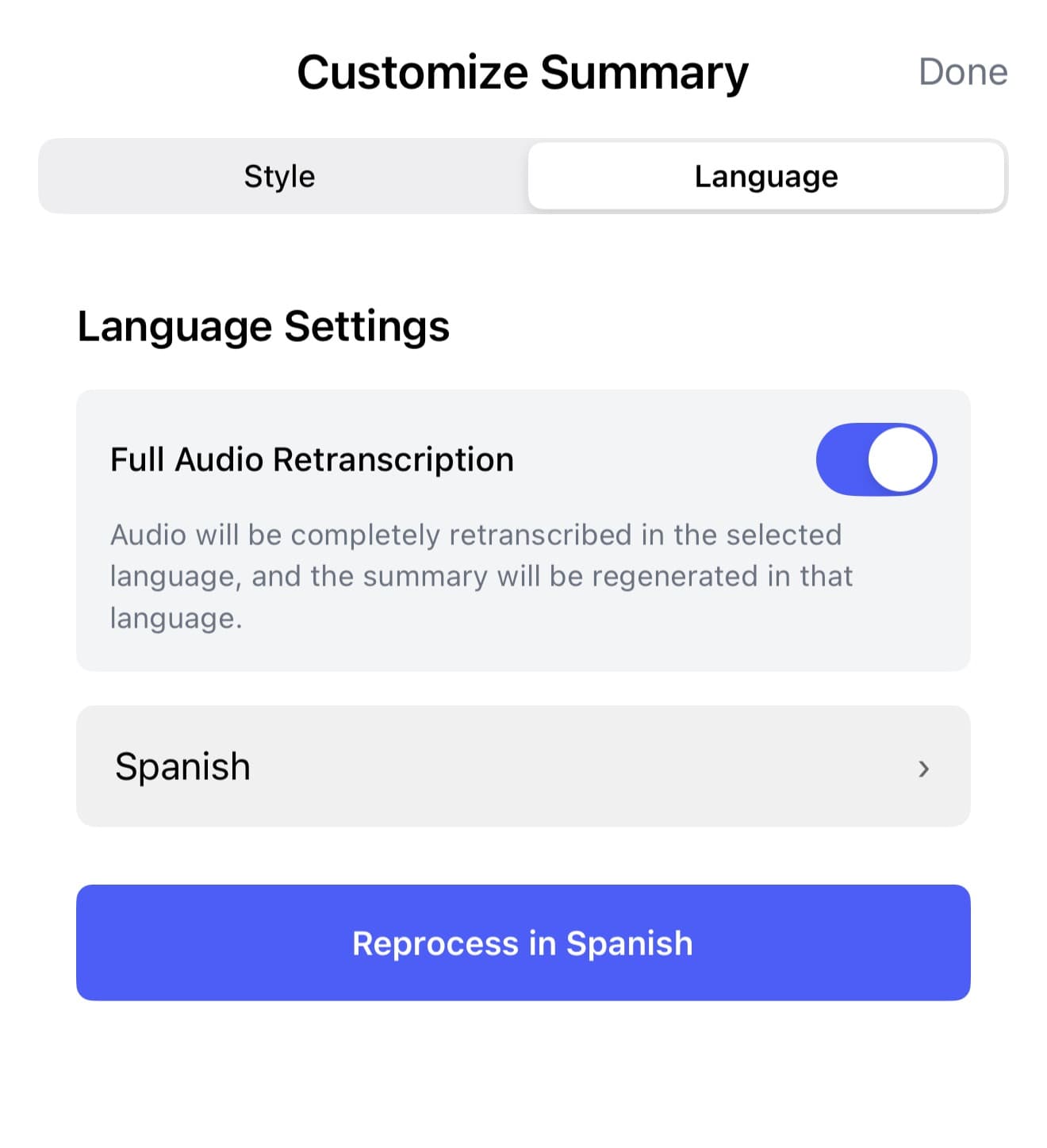
L'onglet Language ("Langue") reproduit la session dans une langue différente. Choisissez votre langue, puis décidez jusqu'où Wave doit aller :
- Full Audio Retranscription off ("Retranscription audio complète désactivée", par défaut) — la transcription reste dans sa langue d'origine et seul le résumé est réécrit. Le bouton affiche Regenerate Summary in Spanish ("Régénérer le résumé en espagnol"), ou la langue choisie.
- Full Audio Retranscription on ("Retranscription audio complète activée") — Wave retranscrit l'audio original dans la nouvelle langue, puis régénère le résumé à partir de celle-ci. Sur votre téléphone et sur desktop, le bouton devient Reprocess in Spanish ("Retraiter en espagnol") ; sur le web, il reste Regenerate Summary in Spanish.
La retranscription complète nécessite l'audio original. Plus de détails dans langue et traduction.
FAQ
Choisissez Default Wave Summary — c'est la première entrée du sélecteur de style avant enregistrement, sur toutes les plateformes. Sur une session déjà reformatée, saisissez « Utiliser le format de résumé standard de Wave avec points clés et actions à mener » comme instruction personnalisée et appliquez-la.
Les formats enregistrés, oui — via le crayon sur la carte du format dans l'écran Customize d'une session, ou depuis les Réglages sur n'importe quel appareil (voir Modifier un format enregistré). Les modèles prédéfinis de Wave ne peuvent pas être modifiés directement ; choisissez-en un, modifiez le texte, et sélectionnez Save as my own version pour conserver votre copie modifiée.
Non. L'onglet Style ne réécrit que le résumé. Seule l'option Full Audio Retranscription de l'onglet Language touche à la transcription.
Oui — définissez-le comme style par défaut. Voir Définir un style par défaut ci-dessus. Définissez-le depuis votre téléphone, le web ou desktop, et il s'appliquera à tous les nouveaux enregistrements sur tous les appareils, y compris les bots de réunion et les appels téléphoniques, et les notes envoyées par e-mail correspondront également. Vous pouvez toujours choisir un style différent pour un enregistrement en particulier.
Vérifiez si un style par défaut est défini — l'étiquette Style : du résumé indique your default lorsque c'est le cas, et le même écran de réglages où vous l'avez défini comporte le bouton Turn off. Un style par défaut est facile à définir… et à oublier.
Cet article vous a-t-il été utile ?
Besoin d'aide supplémentaire ?