Ajouter des photos et des captures d'écran à vos enregistrements
Associez tableaux blancs, diapositives et captures d'écran à un enregistrement — Wave décrit chacun d'eux et les intègre à votre résumé.
Certaines choses ne se retrouvent jamais dans l'audio : la diapositive que personne n'a lue à voix haute, le schéma sur le tableau blanc, le chiffre sur un document distribué. Capturez-les pendant l'enregistrement, et Wave analyse chaque image, l'horodate au moment précis où elle a été prise, et l'utilise pour rédiger votre résumé.
Capturer pendant un enregistrement
Démarrez un enregistrement. Dans la barre Session tools ("Outils de session"), appuyez sur Photo.
L'appareil photo s'ouvre avec Add Photo ("Ajouter une photo") en haut et Tap to take photo or use gallery icon above ("Appuyez pour prendre une photo ou utilisez l'icône de la galerie ci-dessus") en dessous. Pincez l'écran ou utilisez les boutons plus et moins pour zoomer.
Appuyez sur le déclencheur pour prendre la photo, ou touchez l'icône d'images en haut à droite pour en choisir une dans votre photothèque à la place.
L'appareil photo se ferme immédiatement et la photo se charge en arrière-plan — vous ne perdez jamais de temps d'enregistrement. Une bande de vignettes apparaît sous les outils, chacune horodatée selon le moment de l'enregistrement où elle a été prise, et un badge sur l'outil Photo indique le nombre de photos jointes.
Autorisez l'accès à l'appareil photo la première fois qu'on vous le demande. Sur iPhone, Wave demande aussi l'accès à la photothèque pour pouvoir enregistrer une copie de chaque photo dans votre pellicule — vous pouvez refuser et continuer à prendre des photos pour la session.
Ce que Wave en fait
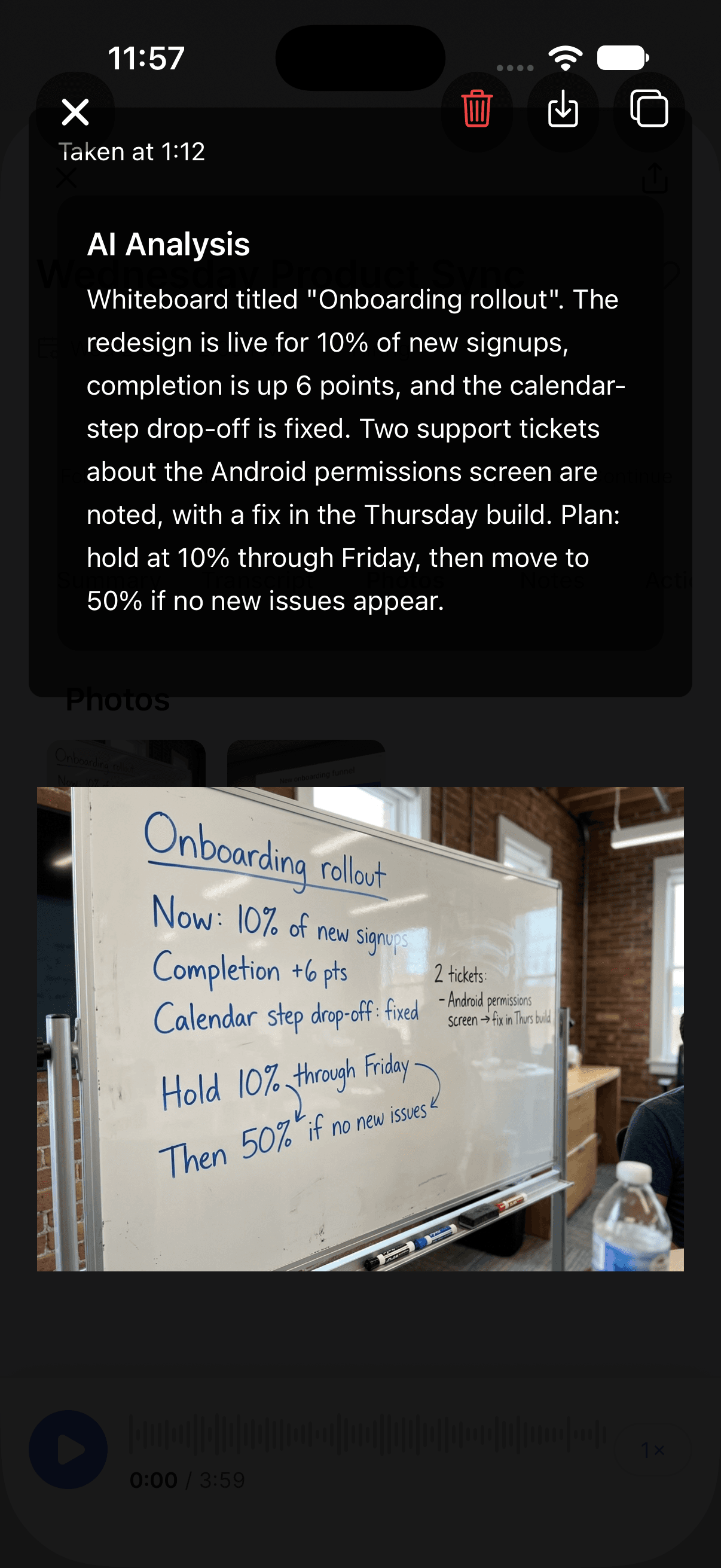
Chaque image passe par une analyse IA qui en rédige une description : le texte d'une diapositive, la structure d'un graphique, ce qui est écrit sur le tableau blanc. Ouvrez une photo et vous la verrez : AI Analysis ("Analyse IA") sur votre téléphone, Image Analysis ("Analyse d'image") sur le web et sur ordinateur.
Ces descriptions sont ensuite transmises à l'IA qui rédige votre résumé. Quand une session contient des images, le résumé peut inclure une section Images couvrant les points visuels essentiels et leur importance. Photographiez la diapositive intitulée Q3 Targets et vous avez de bien meilleures chances de retrouver ces chiffres dans le résumé.
L'analyse prend un instant, donc une photo tout juste prise peut d'abord s'afficher sans sa description.
Retrouver ses photos plus tard
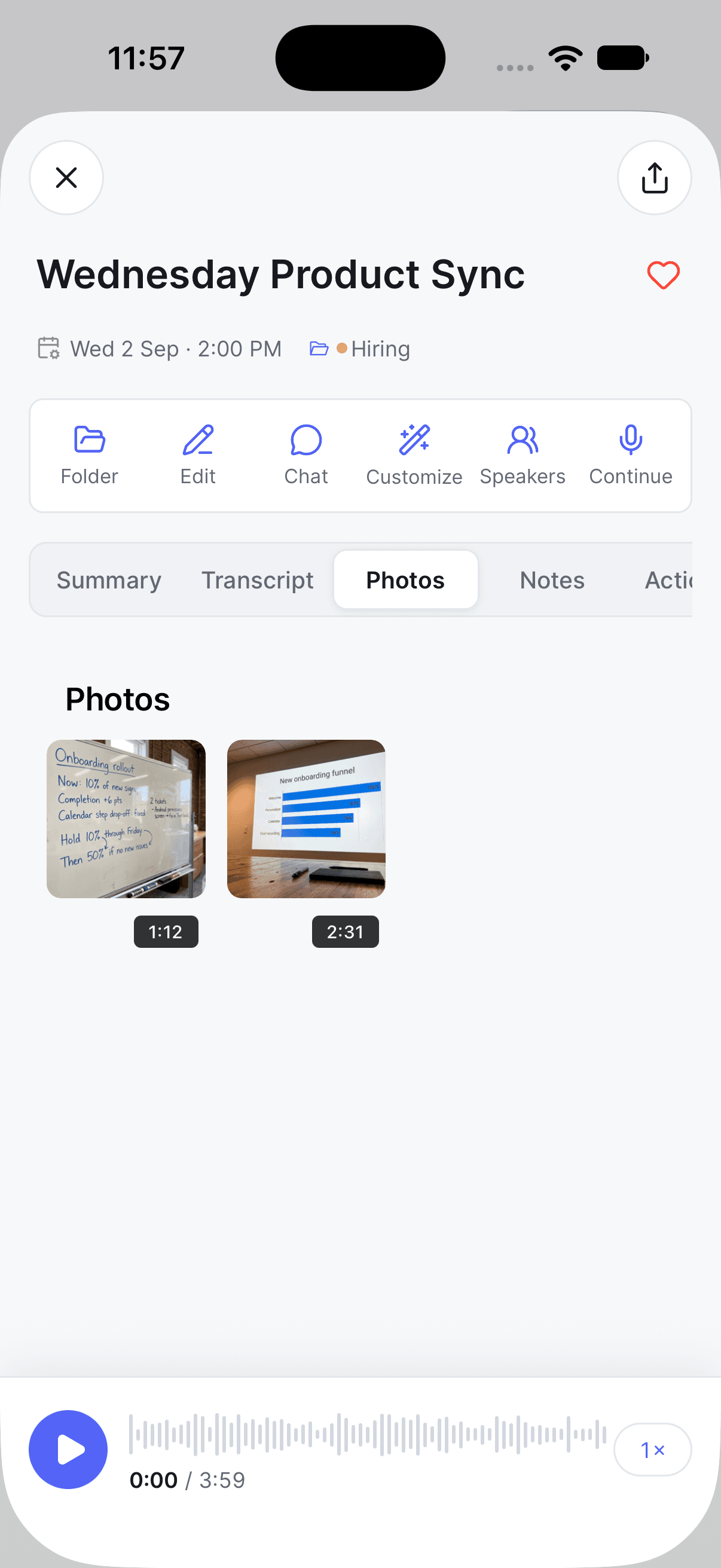
Ouvrez la session et sélectionnez l'onglet Photos — il n'apparaît que pour les sessions contenant des images. Chaque vignette indique le moment de l'enregistrement où la photo a été prise.
Touchez une vignette pour l'afficher en taille réelle avec AI Analysis au-dessus, ainsi que des boutons pour supprimer la photo, l'enregistrer sur votre appareil ou copier le texte de l'analyse.
Les images se synchronisent avec le reste de la session : une photo prise sur votre téléphone apparaît automatiquement sur ordinateur et sur le web. Voir utiliser Wave sur plusieurs appareils.
Supprimer une photo
Vous pouvez supprimer une photo depuis l'onglet Photos sur n'importe quelle plateforme, ou pendant l'enregistrement lui-même. Wave demande d'abord confirmation — la suppression est définitive.
Si la session dispose déjà d'un résumé, Wave propose alors de le régénérer : The summary may still reference the deleted photo. Regenerate it now? ("Le résumé fait peut-être encore référence à la photo supprimée. Le régénérer maintenant ?"). Acceptez et le résumé sera réécrit sans cette image. Si vous supprimez plusieurs photos à la suite, la question ne vous sera posée qu'une seule fois, à la fin.
FAQ
Non. Les photos sont capturées pendant un enregistrement — sur votre téléphone avec l'outil Photo, sur ordinateur avec Screenshot. Une fois la session terminée, vous pouvez consulter et supprimer des images, mais pas en ajouter de nouvelles.
Tout ce que le microphone ne peut pas capter : diapositives et graphiques, tableaux blancs, documents imprimés, lettres et formulaires, un écran partagé par quelqu'un. Les images riches en texte fonctionnent particulièrement bien, car l'analyse les lit.
Le partage et l'export portent sur le résumé et la transcription — la contribution de vos images passe par le résumé. Voir partage et export pour savoir ce que chaque format inclut.
Cet article vous a-t-il été utile ?
Besoin d'aide supplémentaire ?
Prendre des notes pendant un enregistrement
Tapez vos propres notes pendant que Wave enregistre — elles sont sauvegardées sur la session et transmises à l'IA lorsqu'elle rédige votre résumé.
Enregistrer et exporter vos conversations avec l'IA Wave
Envoyez-vous par e-mail une copie de n'importe quelle conversation avec l'IA, et sachez exactement ce que supprime l'effacement d'une discussion.