Les tâches à faire dans Wave
Wave extrait les suivis de chaque conversation et les rassemble dans une seule liste à cocher que vous pouvez traiter.
Chaque session Wave peut comporter une liste de tâches à faire (action items) — les suivis concrets qui ressortent de la conversation. Wave les extrait automatiquement de l'enregistrement, et vous pouvez les cocher, les reformuler, en ajouter vous-même ou supprimer celles qui ne comptent pas.
Où trouver les tâches à faire
Il existe deux vues : la liste d'une seule session, et une liste unique qui regroupe les tâches ouvertes de toutes les sessions.
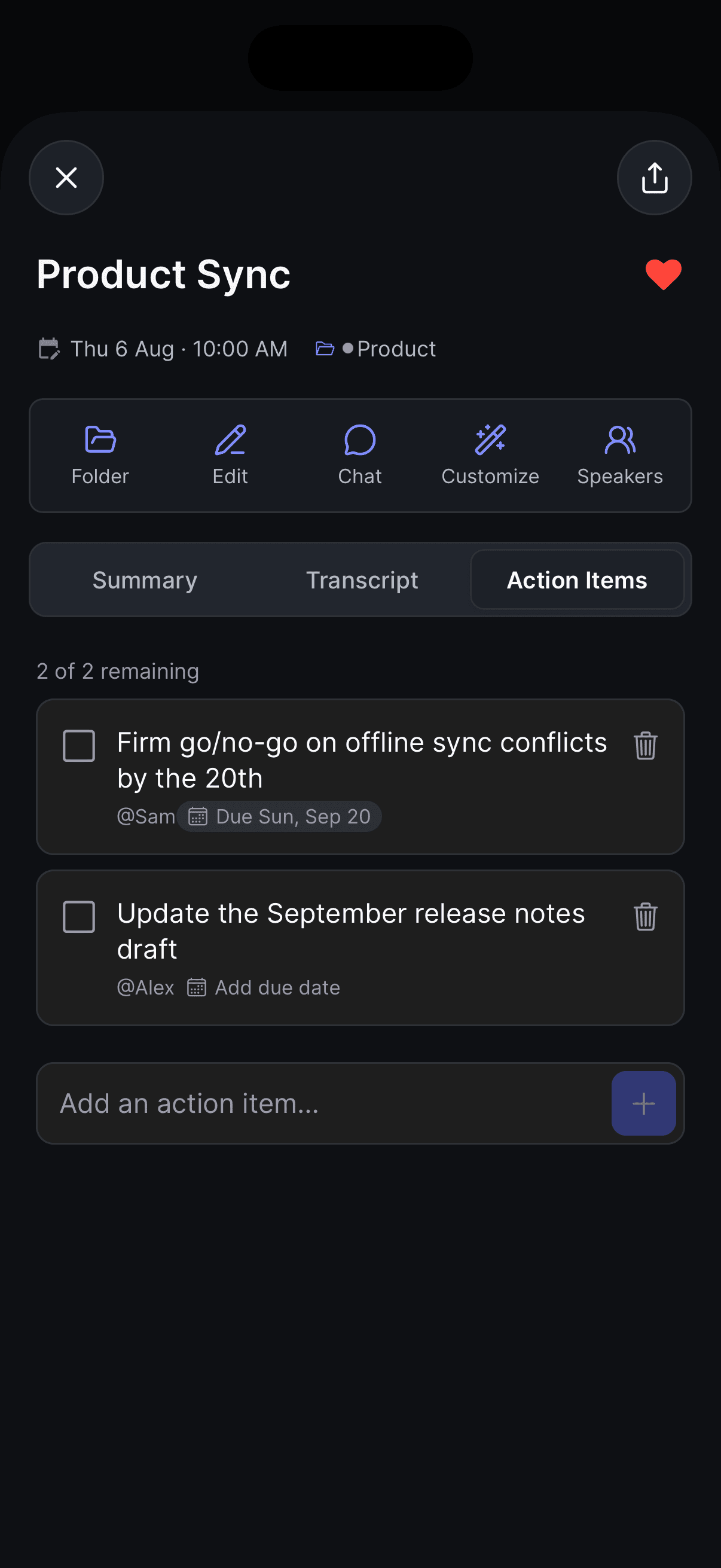
Une seule session — ouvrez-la et passez à l'onglet Action Items ("Tâches à faire"), à côté de Summary et Transcript.
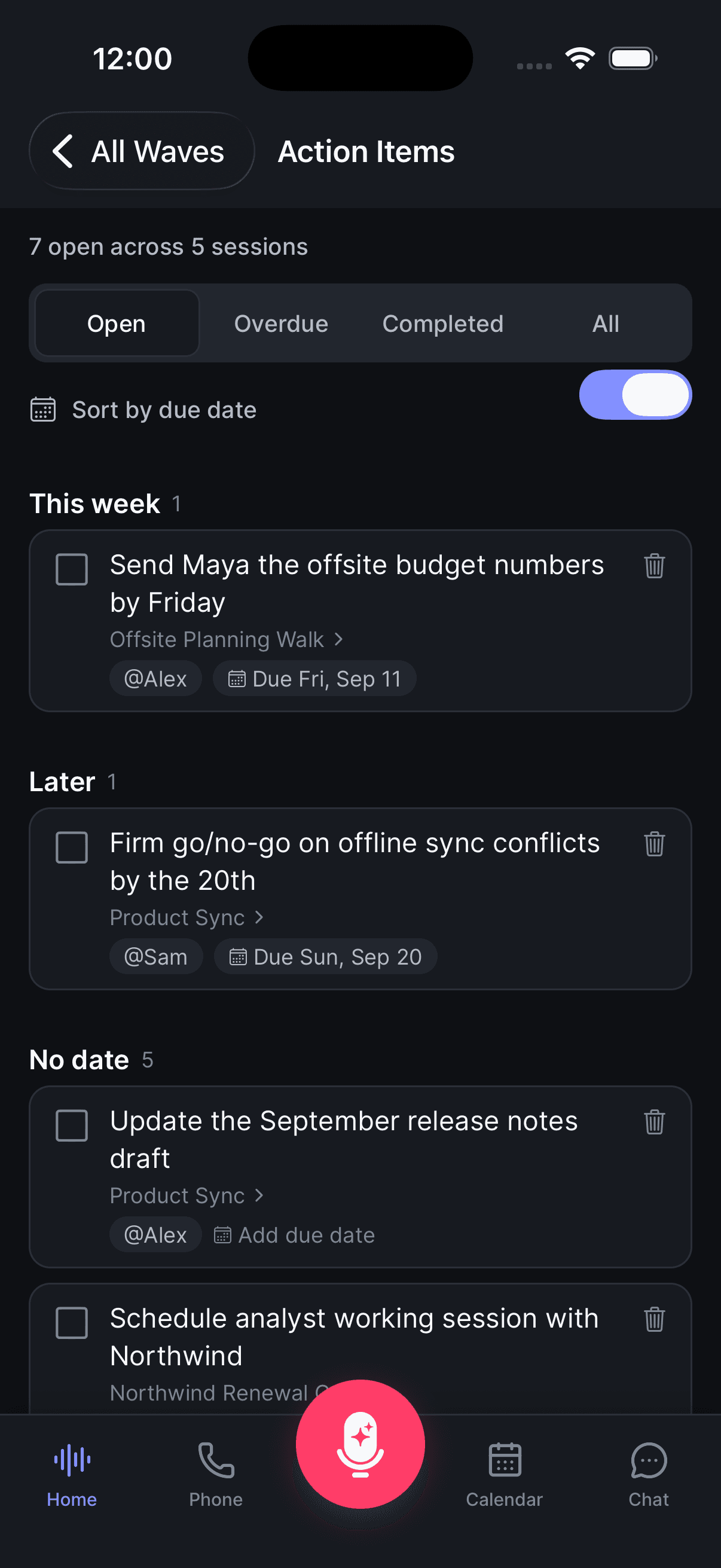
Tout regrouper — appuyez sur l'icône de coche dans l'en-tête de l'onglet Home. Cela ouvre Action Items, qui affiche un compteur du type 12 open across 4 sessions ("12 ouvertes sur 4 sessions").
Tout se synchronise entre vos appareils. Si vous ne voyez pas encore la vue multi-sessions, mettez à jour l'application vers la dernière version.
Comment Wave les crée
Une fois le traitement d'un enregistrement terminé, Wave lit la transcription et en extrait les véritables suivis — ce que quelqu'un s'est engagé à faire, ce qu'on lui a demandé de faire, ou ce qui ressort clairement comme prochaine étape. Les discussions générales restent dans le résumé.
Deux règles déterminent si Wave génère quelque chose :
- L'enregistrement doit durer plus de 5 minutes.
- La session doit être une conversation. Wave ignore les vidéos YouTube et les podcasts — il s'agit du contenu de quelqu'un d'autre, pas d'une discussion à laquelle vous avez participé. Les fichiers que vous importez (un enregistrement provenant d'une autre application, un mémo vocal, un export d'appel) sont traités comme n'importe quel autre enregistrement.
Si une session n'a vraiment aucun suivi, la liste reste vide. Wave n'invente pas de tâches.
Le contenu d'une tâche
Au-delà de la tâche elle-même, Wave complète ce qu'il peut :
- Responsable — quand on sait clairement qui est responsable, le nom s'affiche sous la forme @Nom. Nommer vos intervenants, ou laisser Voice ID le faire, rend cela bien plus précis — et vous pouvez réattribuer n'importe quelle tâche vous-même.
- Date d'échéance — une échéance mentionnée à l'oral ("d'ici vendredi", "mardi prochain", "le 15") est convertie en une vraie date et affichée sous la tâche. Vous pouvez la modifier ou l'effacer, et donner une date à n'importe quelle tâche vous-même.
- Horodatage — appuyez sur la pastille horaire pour faire avancer le lecteur audio jusqu'au moment où la tâche a été mentionnée.
Gérer la liste
Sur l'onglet Action Items d'une session :
- Cocher une tâche — appuyez sur la case. Elle est barrée, et le compteur de l'en-tête se met à jour (3 of 5 remaining, "3 sur 5 restantes").
- La reformuler — appuyez sur le texte et tapez. Les modifications s'enregistrent automatiquement.
- Définir une date d'échéance — appuyez sur la pastille de date sous la tâche, ou sur Add due date ("Ajouter une échéance") si elle n'en a pas encore (sur le web et sur desktop, cela apparaît au survol de la tâche ; sur votre téléphone, c'est toujours visible). Choisissez une date et appuyez sur Done ("Terminé"). Pour supprimer une date, ouvrez le sélecteur et appuyez sur Clear date ("Effacer la date"). Cela fonctionne aussi sur les dates que Wave a lui-même renseignées.
- La réattribuer — appuyez sur la pastille @Nom, ou sur Assign ("Attribuer") si la tâche n'a personne (sur le web et sur desktop, cela apparaît au survol de la tâche ; sur votre téléphone, c'est toujours visible). Choisissez une autre personne ou Unassigned ("Non attribuée"). La liste propose toutes les personnes ayant parlé dans l'enregistrement et, quand la session est liée à une réunion du calendrier, tout le monde sur l'invitation — vous pouvez ainsi confier une tâche à quelqu'un qui était invité mais n'a pas pris la parole. Renommez un intervenant plus tard et ses tâches suivent le nouveau nom.
- Ajouter la vôtre — écrivez dans Add an action item… ("Ajouter une tâche à faire") et appuyez sur le bouton + sur mobile, ou sur Add ("Ajouter") sur le web et sur desktop.
- En supprimer une — appuyez sur l'icône de corbeille sur la ligne.
Les dates d'échéance s'affichent par rapport à aujourd'hui — Due today ("À faire aujourd'hui"), Due tomorrow ("À faire demain"), puis la date (Due Fri, Sep 11). Une fois la date passée, une tâche encore ouverte affiche Overdue · Tue, Sep 1 ("En retard") en rouge ; la cocher efface ce style d'alerte. Android utilise le sélecteur de date du système, et une tâche qui a déjà une date demande d'abord si vous voulez Change date ("Changer la date") ou Clear date ("Effacer la date").
Sur la vue multi-sessions Action Items :
- Basculez entre Open ("Ouvertes"), Overdue ("En retard"), Completed ("Terminées") et All ("Toutes").
- Les tâches sont regroupées par session, chacune avec un badge indiquant le nombre de tâches ouvertes. Appuyez sur le titre d'une session pour ouvrir cet enregistrement.
- Activez Sort by due date ("Trier par date d'échéance") pour regrouper toute la liste en Overdue, Today ("Aujourd'hui"), This week ("Cette semaine"), Later ("Plus tard") et No date ("Sans date"), du plus urgent au moins urgent. Chaque tâche affiche alors l'enregistrement dont elle provient — appuyez dessus pour l'ouvrir. Wave se souvient de ce réglage sur chaque appareil ou navigateur.
- Complete all ("Tout terminer") efface en un seul geste tout le groupe d'une session. Sur le web, un message propose Undo ("Annuler").
- Supprimez les tâches dont vous ne voulez pas. Sur mobile, une confirmation vous sera demandée (Delete action item?, "Supprimer cette tâche à faire ?").
Vos modifications survivent au retraitement. Quand un enregistrement est retraité — après un Continue Recording, par exemple, ou une retranscription — Wave conserve chaque tâche que vous avez ajoutée à la main et chaque tâche que vous avez modifiée (son texte, sa date d'échéance ou son responsable), et ne régénère que les tâches qu'il a lui-même créées et jamais modifiées.
Laisser un assistant IA les lire et les écrire
Si vous avez connecté Wave à Claude, ChatGPT ou un autre client MCP, votre assistant peut récupérer vos tâches à faire et les écrire en retour — "transforme la revue produit d'hier en tâches à faire et enregistre-les dans la session", ou "marque la tâche du contrat comme terminée".
Les écritures sont délibérément limitées : un assistant peut mettre à jour les tâches à faire d'une session et classer les sessions dans des dossiers, mais il ne peut ni supprimer de sessions ni modifier les enregistrements et les transcriptions. Les tâches écrites par un assistant sont marquées comme générées par un agent, et se comportent donc comme des tâches créées par Wave plutôt que par vous-même. Il y a une limite de 200 tâches par session et de 2 000 caractères par tâche.
Si vous modifiez la même session dans l'application pendant que votre assistant est en train de la mettre à jour, l'écriture est rejetée plutôt que d'écraser votre modification — l'assistant n'a qu'à relire et réessayer.
Les dates d'échéance fonctionnent aussi ici : due_date accepte une date ISO (YYYY-MM-DD) ou une expression en langage naturel comme "vendredi" ou "25 avril", et Wave la normalise en une vraie date.
Consultez connecter Wave à d'autres outils IA pour la configuration, ou l'API développeur Wave pour faire la même chose depuis votre propre code.
Astuces
- Un enregistrement court sans rien de détecté ? La liste fonctionne quand même comme une simple liste à cocher manuelle.
- La vue multi-sessions est le moyen le plus rapide de répondre à "qu'est-ce que je dois aux autres cette semaine" sans ouvrir une seule session — activez Sort by due date et lisez les groupes Today et This week.
Cet article vous a-t-il été utile ?
Besoin d'aide supplémentaire ?