Modifier les résumés et les transcriptions
Corrigez un nom mal orthographié, retouchez un résumé ou rectifiez une ligne mal comprise — chaque partie d'une session terminée peut être modifiée à la main.
Le résumé et la transcription de Wave sont entièrement modifiables. Un nom de produit mal compris, un intervenant mal identifié, une ligne de résumé que vous formuleriez autrement — tout cela peut être corrigé à la main, et vos modifications se répercutent directement dans les exports, les e-mails et les liens partagés.
Modifier le résumé
Ouvrez la session et appuyez sur Edit ("Modifier") dans la rangée de boutons d'action sous l'en-tête. Wave ouvre l'éditeur de cette session dans une fenêtre de navigateur, déjà en mode édition. Apportez vos modifications puis appuyez sur Save Changes ("Enregistrer les modifications"), ou Cancel ("Annuler") pour renoncer, puis fermez la fenêtre pour revenir à l'application.
Appliquer un nouveau style depuis Personnaliser le résumé réécrit entièrement le résumé, et vos modifications manuelles disparaissent avec. Changez d'abord le style, modifiez ensuite.
Corriger une ligne dans la transcription
Chaque transcription est une liste de segments horodatés et attribués à un intervenant, et chacun d'eux peut être modifié individuellement.
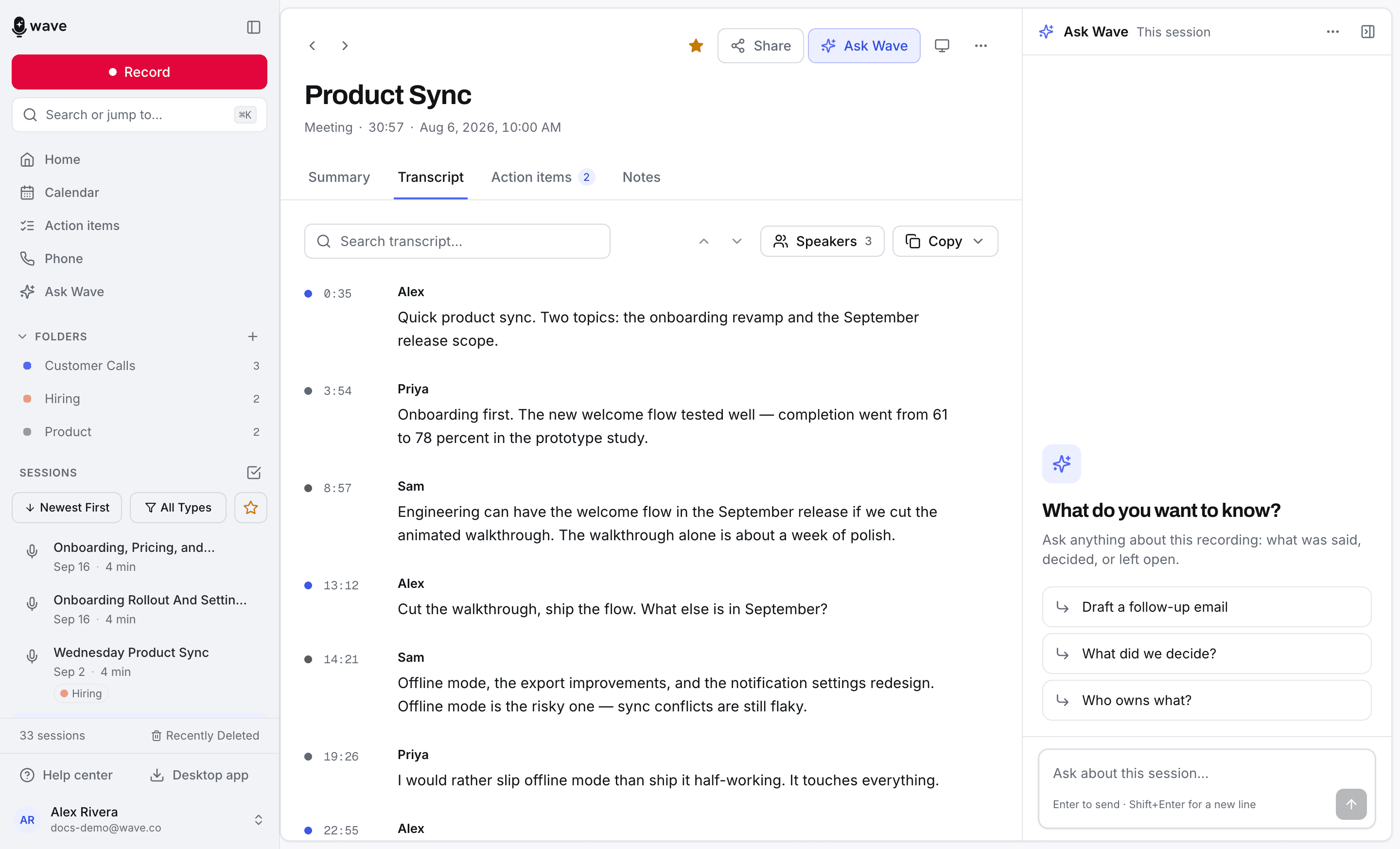
Dans l'onglet Transcript ("Transcription"), appuyez sur le petit crayon à droite d'une ligne, ou maintenez la ligne elle-même appuyée. Le segment s'ouvre avec un champ Speaker Name: ("Nom de l'intervenant :") et un champ Transcript Text: ("Texte de la transcription :"). Appuyez sur Save ("Enregistrer") pour conserver la modification ou sur Cancel ("Annuler") pour l'abandonner.
Un simple appui sur une ligne fait autre chose : il déplace la lecture audio à ce moment précis.
Corriger les intervenants
Modifier le nom de l'intervenant à l'intérieur d'un segment ne corrige que ce segment-là — pratique quand une phrase a été attribuée à la mauvaise personne. Pour renommer quelqu'un partout, utilisez les outils dédiés aux intervenants.
Remplacez le contenu du champ Speaker Name: ("Nom de l'intervenant :") à l'intérieur d'un segment pour réattribuer cette seule ligne. Ou maintenez la ligne appuyée et choisissez un autre intervenant dans la liste — et si la bonne personne n'y figure pas encore, appuyez sur Split into new speaker… ("Diviser vers un nouvel intervenant…") et nommez-la. Cela extrait la ligne de l'étiquette sous laquelle elle se trouvait.
Pour une correction sur l'ensemble de la session, utilisez le bouton d'action Speakers ("Intervenants") — voir Voice ID et identification automatique des intervenants.
Rechercher dans une transcription
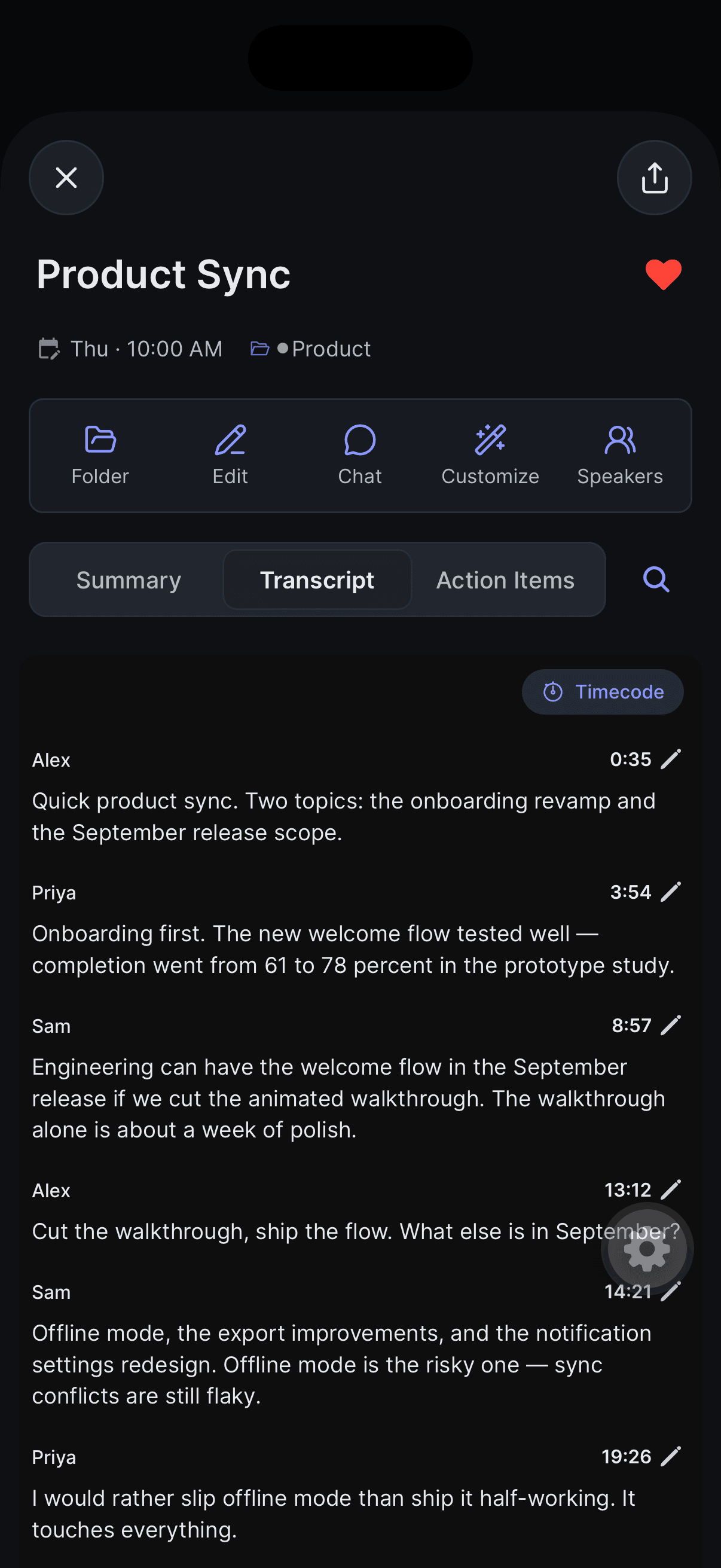
Cette fonction trouve un texte exact à l'intérieur de la session ouverte — ce n'est pas la même chose que la recherche globale dans votre bibliothèque depuis l'écran d'accueil. Chaque plateforme dispose d'un champ Search transcript... ("Rechercher dans la transcription...") dans l'onglet Transcript, d'un compteur et de flèches pour parcourir les résultats.
Sur iPhone et Android, le champ se trouve derrière la loupe à droite des onglets ; les correspondances sont surlignées en jaune et le compteur affiche par exemple « 12 results | 3 of 12 ». Sur le web, le champ se trouve au-dessus de la transcription et le compteur affiche « 3 of 12 », avec No results ("Aucun résultat") si rien ne correspond. Sur desktop, le champ est en haut de l'onglet, avec Previous match ("Résultat précédent") et Next match ("Résultat suivant").
Horodatage : heure réelle ou minutage
Par défaut, chaque ligne est horodatée selon sa position dans l'enregistrement — 12:45 signifie douze minutes et quarante-cinq secondes après le début. Pour une réunion, l'heure réelle est souvent plus utile.
Sur iPhone et Android, une petite pastille en haut à droite de la transcription indique le mode actif — Timecode ("Minutage") ou Clock time ("Heure réelle"). Appuyez dessus pour changer de mode. L'heure réelle est calculée à partir du début de la session, une ligne affichera donc 14:47 au lieu de 12:45. Cette pastille n'apparaît que sur les sessions ayant une heure de début enregistrée.
Sur le web, une case à cocher Timestamps ("Horodatages") au-dessus de la transcription affiche ou masque les horaires ; les applications web et desktop n'affichent quant à elles que le minutage écoulé.
FAQ
Oui. Les modifications sont enregistrées sur votre compte Wave, donc une correction faite sur desktop est disponible sur votre téléphone et sur app.wave.co.
Non. Le résumé est rédigé une seule fois à partir de la transcription d'origine et n'est pas réécrit lorsque vous corrigez une ligne. Si une correction est vraiment importante, changez le style de la session depuis Customize ("Personnaliser") pour le régénérer.
Oui — le bouton Copy ("Copier") de l'onglet Transcript sur le web et sur desktop la copie avec sa mise en forme. Pour les fichiers, consultez Partager et exporter vos sessions Wave.
Cet article vous a-t-il été utile ?
Besoin d'aide supplémentaire ?
Personnaliser votre résumé
Obtenez des résumés dans le format que vous voulez vraiment — 31 modèles prêts à l'emploi, vos propres formats enregistrés, un style défini par défaut pour tous vos enregistrements, ou une réécriture dans une autre langue.
Voice ID et noms des intervenants
Nommez une fois qui a dit quoi, et Wave reconnaît ensuite automatiquement ces voix dans chaque enregistrement.