Prendre des notes pendant un enregistrement
Tapez vos propres notes pendant que Wave enregistre — elles sont sauvegardées sur la session et transmises à l'IA lorsqu'elle rédige votre résumé.
Wave capture l'audio ; les notes capturent tout ce que l'audio ne peut pas saisir — une décision à signaler, un nom sur un badge, votre propre lecture de l'ambiance. Tout ce que vous tapez est stocké sur la session et transmis à l'IA avec la transcription, de sorte que vos notes influencent le résumé que vous obtenez.
Prendre des notes pendant l'enregistrement
Démarrez un enregistrement.
Dans la rangée Session tools, appuyez sur Notes. Un bloc-notes glisse au-dessus de l'écran d'enregistrement avec le minuteur en cours en haut, et le texte d'exemple indique Take notes here... ("Prenez vos notes ici...").
Tapez autant que vous le souhaitez, puis appuyez sur Done ("Terminé"). Fermer le bloc-notes est ce qui enregistre vos notes sur la session.
Rouvrez Notes aussi souvent que vous le voulez pendant l'enregistrement — votre texte est toujours là. Une fois qu'une session contient des notes, l'outil Notes reste surligné pour que vous voyiez d'un coup d'œil qu'il y a quelque chose dedans.
Prendre des notes n'interrompt jamais l'enregistrement. Sur les deux plateformes, le minuteur continue de tourner et l'audio continue d'être capturé pendant que le bloc-notes est ouvert.
Vos notes façonnent le résumé
Lorsque Wave génère un résumé, il envoie vos notes à l'IA en même temps que la transcription, avec pour instruction d'intégrer tout ce qui est pertinent. Cela fait des notes un outil de pilotage utile, pas seulement un bloc-notes brouillon :
- Signalez le moment qui compte — Décision importante à 09:10 : on part sur l'option B.
- Notez ce que le micro ne peut pas entendre — qui était dans la salle, ce qu'il y avait au tableau blanc, quelle diapositive a été sautée.
- Laissez vos propres actions à suivre — envoyer le brouillon à Petra avant vendredi.
Si vous préférez modifier la forme même du résumé, c'est un réglage différent — voir Personnaliser le résumé.
Retrouver et modifier les notes après coup
Ouvrez la session. Si elle contient des notes, un onglet Notes apparaît à côté de Summary et Transcript — les sessions sans notes n'affichent pas cet onglet. Sur mobile, l'onglet est en lecture seule ; modifiez le texte sur le web ou le bureau.
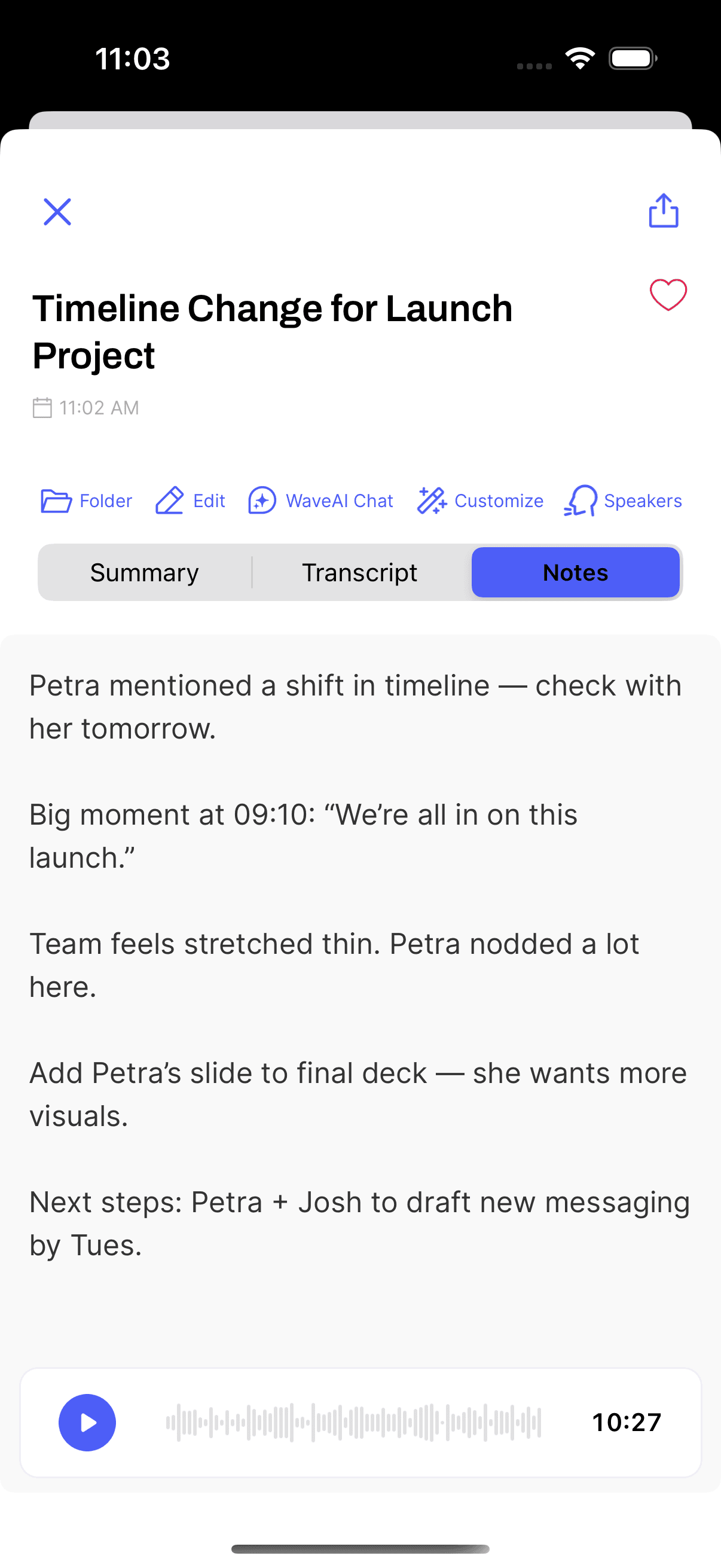
Les notes vivent sur la session elle-même, donc elles vous suivent d'un appareil à l'autre — griffonnez-les sur votre téléphone pendant la réunion, puis peaufinez-les ensuite sur desktop ou dans l'application web.
FAQ
Pas automatiquement — le résumé a déjà été rédigé à ce moment-là. Régénérez-le et Wave reprendra ce qui se trouve dans l'onglet Notes à cet instant : utilisez Customize ("Personnaliser") sur la session pour produire un nouveau résumé qui inclut vos notes.
Non. Les notes se trouvent à côté de la transcription et du résumé, comme une partie distincte de la session. Rien de ce que vous tapez ne modifie la transcription — pour cela, voir modifier les résumés et les transcriptions.
Le bloc-notes intégré à l'enregistrement concerne les enregistrements que vous démarrez depuis votre téléphone ou sur ordinateur. Pour un appel ou une réunion enregistrée par un bot, ajoutez les notes à la session après coup, depuis l'onglet Notes sur le web ou sur ordinateur.
Cet article vous a-t-il été utile ?
Besoin d'aide supplémentaire ?
Format de titre — comment Wave nomme vos enregistrements
Mettez en avant la date, les personnes présentes ou le nom de votre événement de calendrier — ou créez votre propre recette pour la façon dont Wave titre chaque nouvel enregistrement.
Ajouter des photos et des captures d'écran à vos enregistrements
Associez tableaux blancs, diapositives et captures d'écran à un enregistrement — Wave décrit chacun d'eux et les intègre à votre résumé.