Wave pour Mac, Windows et Linux
Enregistrez tout ce que vous entendez et dites avec l'application de bureau Wave sur Mac, Windows ou Linux — sans bot qui rejoint vos appels et sans limite de durée d'enregistrement.
L'application de bureau Wave enregistre tout ce que vous entendez et dites sur votre ordinateur — votre microphone ainsi que l'audio diffusé par vos haut-parleurs — puis le transcrit et le résume automatiquement. C'est ainsi que vous pouvez enregistrer un appel Zoom, Google Meet ou Teams sans qu'un bot ne rejoigne la réunion, et il n'y a aucune limite à la durée d'un enregistrement.
Installer et se connecter
Téléchargez-la sur app.wave.co/desktop/download. Elle fonctionne sur macOS 12+, Windows 10+ et Linux (bêta : x64 ou ARM64, sous forme d'AppImage ou de DEB).
Ouvrez l'image disque téléchargée et faites glisser l'icône Wave dans votre dossier Applications. Si vous la lancez depuis l'image disque ou votre dossier Téléchargements, Wave vous demande "Move Wave AI to the Applications folder?" ("Déplacer Wave AI vers le dossier Applications ?") — cliquez sur Move to Applications ("Déplacer vers Applications"), car les mises à jour automatiques ne peuvent s'installer que depuis cet emplacement.
Cliquez ensuite sur Sign in with Wave ("Se connecter avec Wave"). Votre navigateur ouvre la page de connexion Wave habituelle puis vous ramène vers l'application — il n'y a pas de mot de passe distinct pour l'application de bureau. Utilisez le même compte que sur votre téléphone et tout ce que vous avez déjà enregistré s'y trouve. Voir utiliser Wave sur plusieurs appareils.
Enregistrer
Wave enregistre simultanément toutes les sources activées — un ou plusieurs microphones plus System Audio ("Audio système") — et les mixe en un seul enregistrement. Si rien n'arrive, l'en-tête affiche No input detected — check audio sources ("Aucune entrée détectée — vérifiez les sources audio"). L'activation et la désactivation des sources, ainsi que les autorisations demandées par macOS, sont expliquées dans configuration audio du bureau.
Cancel recording ("Annuler l'enregistrement") jette l'audio, et demande d'abord confirmation : "Are you sure you want to cancel the recording? All recorded audio will be lost." ("Voulez-vous vraiment annuler l'enregistrement ? Tout l'audio enregistré sera perdu.")
Pendant l'enregistrement, vous pouvez aussi :
- Saisir du texte dans Take notes while you record… ("Prendre des notes pendant l'enregistrement…") — les notes s'enregistrent au fur et à mesure et apparaissent dans l'onglet Notes de la session. Voir prendre des notes pendant un enregistrement.
- Cliquer sur Screenshot ("Capture d'écran") pour une capture plein écran, ou ouvrir son menu et choisir Capture area ("Capturer une zone") pour sélectionner une région. Les captures s'ajoutent à l'onglet Photos de la session. Voir ajouter des photos à vos enregistrements.
- Si un événement de calendrier est en cours, Wave l'affiche avec Use calendar name ("Utiliser le nom du calendrier") et une liste Guests for email follow-up ("Invités pour le suivi par e-mail") — cochez les participants pour leur envoyer le résumé par e-mail une fois l'enregistrement arrêté. Voir les invités Wave.
Fermer Wave, la zone de notification et la mini-fenêtre
Le bouton de fermeture masque simplement Wave dans la barre de menus macOS, ou dans la zone de notification système sous Windows et Linux — il n'arrête jamais un enregistrement en cours. La première fois, vous recevrez un message "Wave is still running" ("Wave est toujours en cours d'exécution").
Cliquez sur l'icône Wave à cet endroit pour faire réapparaître la fenêtre. Faites un clic droit dessus pour accéder à Open Wave ("Ouvrir Wave"), Quit ("Quitter") et — pendant un enregistrement — Stop Recording ("Arrêter l'enregistrement"). Si vous quittez pendant un enregistrement, Wave vous arrête avec une boîte de dialogue "Recording in progress" ("Enregistrement en cours") proposant Stop recording & quit ("Arrêter l'enregistrement et quitter") ou Cancel ("Annuler").
Pour un encombrement réduit, ouvrez le menu de votre avatar et choisissez Mini window ("Mini-fenêtre") — un contrôleur toujours au premier plan que vous pouvez déplacer où vous voulez, avec le minuteur, le statut (Ready ("Prêt"), Recording ("Enregistrement"), Paused ("En pause"), No input ("Aucune entrée")), l'arrêt, Cancel recording ("Annuler l'enregistrement"), Take screenshot ("Prendre une capture d'écran"), Capture area ("Capturer une zone") et Expand to main window ("Revenir à la fenêtre principale"). Fermez la fenêtre principale pendant un enregistrement et elle apparaît automatiquement.
Lancement à la connexion
Activez Start Wave automatically when you log in to your computer ("Démarrer Wave automatiquement à l'ouverture de session") dans Settings ("Paramètres") → General ("Général") → Startup ("Démarrage"), et Wave démarre en arrière-plan, prêt pour votre prochaine réunion. Sous Linux, cela ajoute une entrée de démarrage automatique du bureau ; pour une AppImage, elle pointe vers l'emplacement actuel du fichier.
Rappels et invitations de réunion
Une fois un calendrier connecté, une invitation de réunion apparaît environ deux minutes avant chaque événement, affichant le titre de l'événement (ou Upcoming Meeting, "Réunion à venir") et son heure, ou Starting now ("Commence maintenant") une fois l'événement lancé. Le bouton affiche Join Meeting ("Rejoindre la réunion") lorsque l'événement contient un lien — il ouvre alors le lien et démarre l'enregistrement — et Record ("Enregistrer") dans le cas contraire. Fermez-la avec la croix, ou laissez-la : elle disparaît d'elle-même après deux minutes et n'apparaît qu'une fois par événement. Connecter un calendrier débloque aussi le bot de réunion Wave — voir connecter votre calendrier et enregistrer des réunions de calendrier.
Wave vous avertit aussi quand une autre application utilise votre microphone alors que Wave n'enregistre pas (Mac et Windows uniquement), et quand un enregistrement reste silencieux pendant quelques minutes. Ces deux réglages se trouvent dans Settings → General → Notifications & reminders ("Notifications et rappels").
Votre bibliothèque
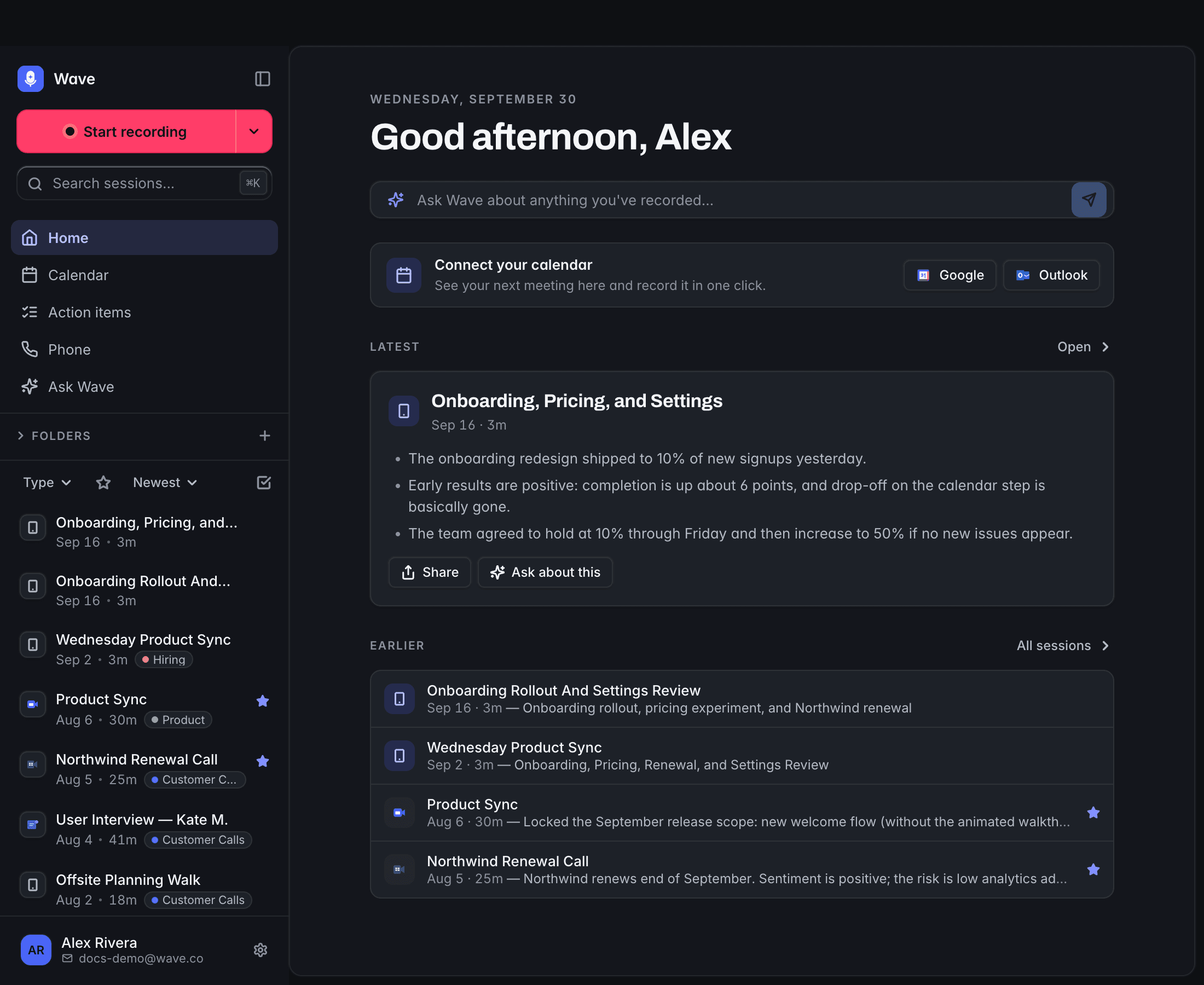
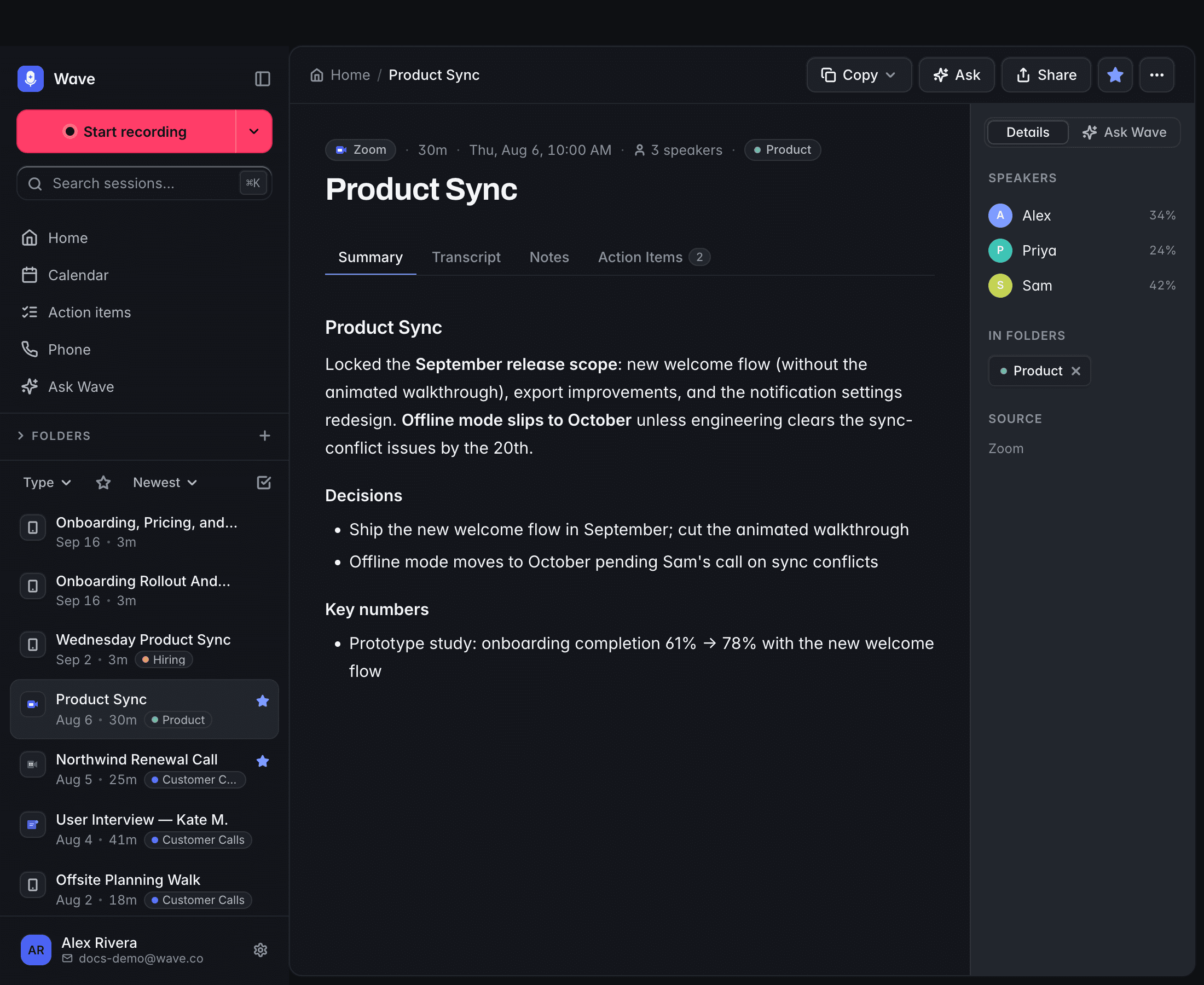
La barre latérale contient Home ("Accueil"), Calendar ("Calendrier"), Action items ("Actions à suivre"), Phone ("Téléphone"), Ask Wave, vos Folders ("Dossiers"), et chaque session que vous avez enregistrée sur n'importe quel appareil. Recherchez avec Search sessions... ("Rechercher des sessions...", ⌘K), triez par Newest first ("Plus récent d'abord"), Oldest first ("Plus ancien d'abord") ou Title ("Titre"), et filtrez par Type : All ("Tout"), Unsorted ("Non classé"), Favorites ("Favoris"), Mobile, Desktop ("Bureau"), Meeting ("Réunion"), Phone ("Téléphone"), Import ou Recently Deleted ("Supprimé récemment"). L'étoile n'affiche que les favoris, et l'icône de case à cocher (Select sessions, "Sélectionner des sessions") permet d'agir sur plusieurs sessions à la fois.
Faites un clic droit sur une session pour Open ("Ouvrir"), Add to favorites ("Ajouter aux favoris"), Folders ("Dossiers"), Rename ("Renommer"), Share… ("Partager…") ou Delete ("Supprimer"). À l'intérieur d'une session, le menu ⋯ ajoute Open on Web ("Ouvrir sur le Web", ouvre la session sur app.wave.co, déjà connecté), Customize summary ("Personnaliser le résumé"), Continue recording ("Continuer l'enregistrement"), Trim recording ("Rogner l'enregistrement") et Download audio ("Télécharger l'audio").
Paramètres et mises à jour
Les paramètres comportent les onglets Account ("Compte"), General ("Général"), Audio, Transcription, Integrations ("Intégrations"), Recovery ("Récupération") et About ("À propos"). C'est dans Recovery qu'un enregistrement interrompu réapparaît pour que vous puissiez le téléverser — voir récupération de fichier.
Wave se met à jour lui-même : il vérifie au lancement et toutes les deux heures, télécharge en arrière-plan, et propose Restart Now ("Redémarrer maintenant") ou Later ("Plus tard") dans une boîte de dialogue Update Ready ("Mise à jour prête"). Pour vérifier manuellement, utilisez Check for updates ("Vérifier les mises à jour") dans le menu de l'avatar ou dans l'onglet About. Sous Linux, une AppImage se remplace elle-même sur place ; une installation DEB transmet la mise à jour à votre gestionnaire de paquets système, qui vous demandera votre mot de passe.
FAQ
Oui. Ouvrez Audio sources ("Sources audio") et désactivez System Audio ("Audio système"). L'inverse fonctionne aussi — désactivez vos microphones pour n'enregistrer que ce qui est diffusé sur votre ordinateur.
Aucun bot ne rejoint l'appel et rien n'est annoncé — Wave capture l'audio localement. Respectez la législation en vigueur là où vous vous trouvez et informez les personnes concernées que vous enregistrez.
Oui. La section Phone ("Téléphone") passe des appels depuis votre numéro vérifié et enregistre l'appel. Voir enregistrer des appels téléphoniques avec Wave.
Cet article vous a-t-il été utile ?
Besoin d'aide supplémentaire ?