Enregistrer des appels téléphoniques avec Wave
Passez des appels enregistrés depuis Wave, ou intégrez un appel en cours à un enregistrement — avec une transcription et un résumé qui vous attendent ensuite.
Wave enregistre les appels téléphoniques de la même façon qu'elle enregistre les réunions — avec une transcription, l'identification des intervenants, et un résumé IA qui vous attend ensuite dans votre bibliothèque. Vous pouvez composer un numéro depuis Wave, ou intégrer un appel déjà en cours à un enregistrement. Les deux fonctionnent sur votre téléphone, sur app.wave.co, et dans l'application de bureau Wave.
D'abord : vérifiez votre numéro
Wave appelle depuis votre propre numéro, pour que la personne que vous appelez voie un numéro qu'elle reconnaît. Wave confirme que le numéro est bien le vôtre une seule fois, via un appel automatisé.
Ouvrez l'onglet Phone et appuyez sur Verify Your Number ("Vérifier votre numéro").
Sur Verify Your Phone Number, choisissez votre pays et saisissez votre numéro, puis appuyez sur Call Me to Verify.
Wave affiche un code et le message « Your phone will ring shortly » ("Votre téléphone va sonner dans un instant"). Répondez à l'appel et saisissez ce code sur votre clavier.
La vérification se termine automatiquement, puis Wave propose Save Wave to Contacts — appuyez sur Add to Contacts pour que les futurs appels Wave s'affichent avec un nom, ou sur Skip.
Si rien ne sonne dans les 90 secondes, Wave affiche Verification Timeout avec un bouton Try Again.
La vérification n'est à faire qu'une seule fois. Pour changer de numéro ou en supprimer un plus tard, utilisez la ligne Caller ID au-dessus du clavier — Change Number et Remove Number sur téléphone, Change number et Remove number sur Desktop.
Passer un appel enregistré
Allez dans l'onglet Phone — accessible aussi depuis Phone Call dans le menu du bouton d'enregistrement ou depuis l'en-tête Record Phone Calls de votre liste de Waves — et restez sur Keypad. Composez, collez un numéro, ou appuyez sur l'icône contacts pour en choisir un.
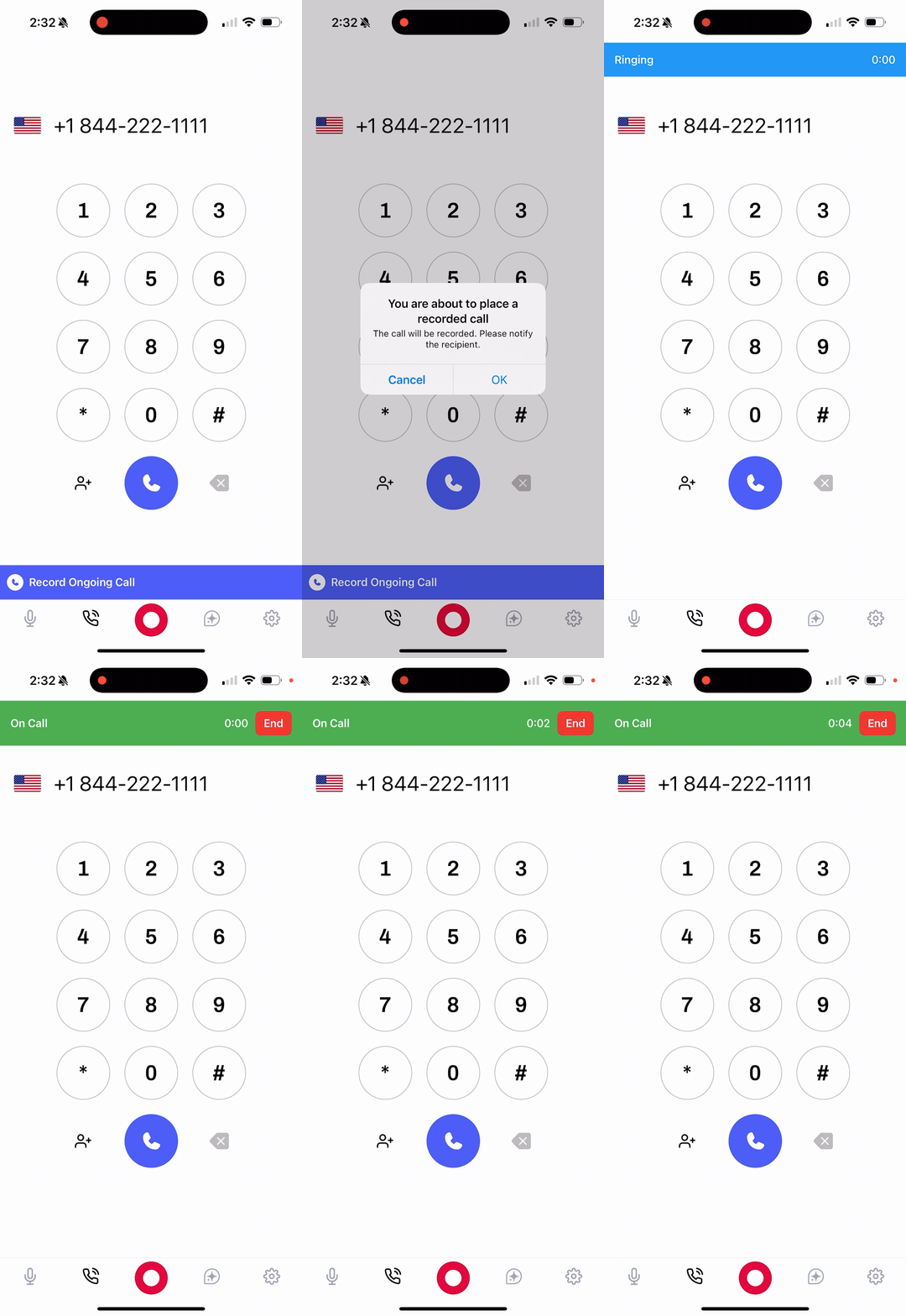
Appuyez sur le bouton d'appel vert. Wave confirme avec You are about to place a recorded call — « The call will be recorded. Please notify the recipient. » ("L'appel sera enregistré. Merci d'en informer votre correspondant."). Appuyez sur OK pour composer.
L'appel se déroule dans Wave, vous verrez donc Connecting..., puis Ringing..., puis un chronomètre avec Recording à côté. La barre d'état comporte un bouton pour le haut-parleur et un bouton pour raccrocher.
Enregistrer un appel déjà en cours
Déjà en appel ? Wave vous appelle, vous fusionnez les deux appels, et tout ce qui suit la fusion est enregistré.
Sans raccrocher, ouvrez l'onglet Phone et appuyez sur Record an Ongoing Call (sous le clavier). Wave explique ce qui va se passer — appuyez sur Continue, puis :
- Répondez à l'appel entrant de Wave
- Mettez votre appel en cours en attente
- Fusionnez les appels lorsque vous y êtes invité
La barre d'état affiche Connecting bridge..., puis Wave is calling you..., et votre correspondant voit s'afficher Wave Bridge. L'enregistrement démarre une fois la fusion effectuée.
Vous pouvez aussi démarrer le pont sans ouvrir l'application : appuyez longuement sur l'icône Wave et choisissez Record Ongoing Phone Call sur iPhone, ou Record Phone Call sur Android. Sur iPhone, demander à Siri de Start Wave Phone Bridge produit le même résultat. Voir les raccourcis Siri et les actions rapides.
La fusion nécessite que votre forfait opérateur prenne en charge les appels à trois. Sur iPhone, appuyez sur Merge Calls après avoir répondu à Wave ; sur Android, cherchez Merge ou Conference. Si votre écran d'appel ne propose aucune option de fusion, votre opérateur ne le prend pas en charge et le pont ne fonctionnera pas — composez plutôt depuis Wave.
Après l'appel
Wave téléverse, transcrit et résume l'appel automatiquement, qui apparaît ensuite dans votre bibliothèque comme une session Phone Call — recherchable comme tout le reste. Consultez ce qui se passe après l'enregistrement pour le pipeline complet, et Voice ID pour nommer les intervenants.
Les appels apparaissent aussi sous Recents (Recent sur Desktop). Appuyez sur un appel terminé pour ouvrir sa session ; les appels qui n'ont jamais été connectés sont listés avec leur statut — Busy, No answer, Declined, Canceled — et ne produisent aucun enregistrement.
Consentement à l'enregistrement
Les lois sur l'enregistrement varient selon la localisation — certains endroits n'exigent que le consentement d'une seule partie, d'autres celui de tous les participants à l'appel. Wave vous le rappelle avant chaque appel, mais le respect de la loi applicable à vous et à votre interlocuteur reste de votre responsabilité. La règle la plus sûre : annoncer que vous enregistrez, au début, chaque fois.
Dépannage
L'appel ne démarre pas. Vous avez besoin d'une connexion internet, d'un numéro vérifié, et d'un abonnement Wave actif (voir forfaits et tarifs). Sur le web, autorisez aussi le micro du navigateur.
Un numéro international est bloqué. Wave bloque les destinations coûtant plus de 0,20 $ la minute, donc les lignes à tarif majoré ne peuvent pas être composées. Les mobiles et lignes fixes standards fonctionnent normalement. Certains numéros des Caraïbes partagent le préfixe +1 mais sont facturés comme internationaux, ils sont donc également vérifiés.
Trop d'appels internationaux. Les appels internationaux sont soumis à des plafonds horaires et quotidiens pour éviter la fraude téléphonique, plus stricts pour les comptes tout nouveaux. Les appels vers les États-Unis et le Canada ne sont pas plafonnés.
Wave ne vous a jamais appelé pour le pont. Vérifiez que votre opérateur autorise les appels entrants pendant que vous êtes déjà en ligne, et répondez rapidement. Si rien n'arrive, réessayez depuis l'onglet Phone.
FAQ
Non. Elle voit votre numéro vérifié sur son afficheur, et l'appel se déroule comme n'importe quel autre. C'est à vous de l'informer que l'appel est enregistré.
Pas directement — mais répondez-y sur votre téléphone, puis lancez Record an Ongoing Call et fusionnez Wave pour enregistrer la suite.
Wave utilise votre numéro vérifié. Appuyez sur la ligne Caller ID au-dessus du clavier et choisissez Change Number pour basculer entre les numéros que vous avez vérifiés.
Cet article vous a-t-il été utile ?
Besoin d'aide supplémentaire ?