Widgets et actions rapides Wave
Lancez un enregistrement depuis votre écran d'accueil, votre écran verrouillé ou l'icône de l'app — sans même ouvrir Wave.
Wave propose deux lanceurs en un tap, sur iPhone comme sur Android : le widget Wave Recording pour votre écran d'accueil ou votre écran verrouillé, et des actions rapides sur l'icône de l'app. Les deux vous emmènent directement vers l'enregistrement sans passer par l'ouverture de l'app ni la recherche du bouton d'enregistrement.
Le widget Wave Recording
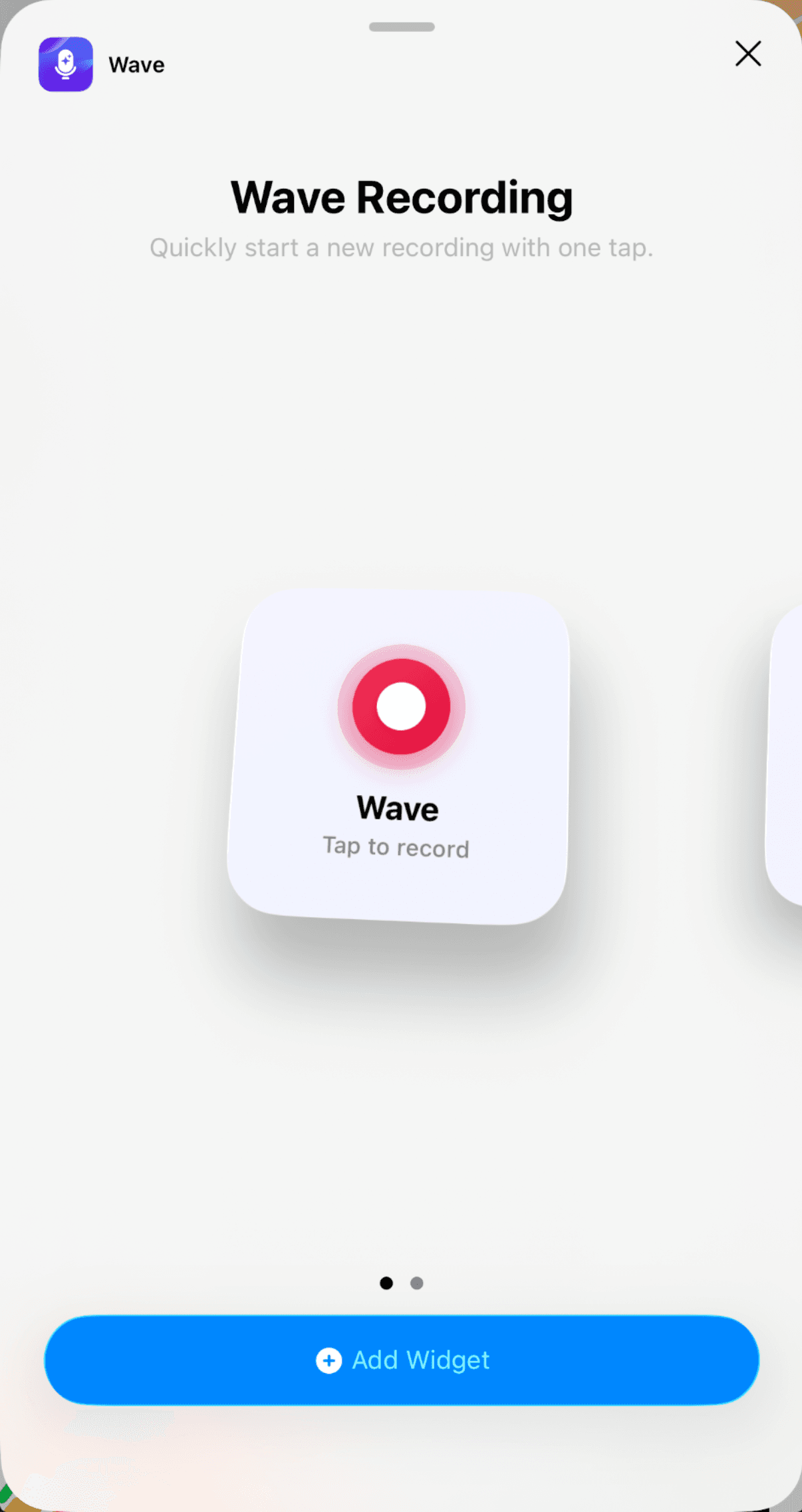
Dans le sélecteur de widgets de votre téléphone, cherchez le widget nommé Wave Recording — « Quickly start a new recording with one tap » ("Démarrez rapidement un nouvel enregistrement en un tap"). Quand rien n'est en cours d'enregistrement, il affiche Wave avec l'indication Tap to record ("Tapez pour enregistrer"). Tapez dessus : Wave s'ouvre et lance immédiatement un nouvel enregistrement.
C'est un widget vivant, pas juste un raccourci :
- Pendant l'enregistrement, il bascule sur le libellé Recording ("Enregistrement") avec un chronomètre qui défile.
- Taper sur le widget pendant un enregistrement ouvre l'enregistrement en cours au lieu d'en démarrer un second.
Le widget suit les mêmes règles que le bouton d'enregistrement dans l'app. Si votre forfait n'inclut pas l'accès à l'enregistrement, un tap ouvre l'écran de mise à niveau — voir Forfaits et tarifs Wave. Si Wave n'a pas encore la permission d'utiliser le micro, elle vous sera demandée avant le démarrage de l'enregistrement.
Ajouter le widget
Sur iPhone, le widget existe en deux tailles pour l'écran d'accueil (petite et moyenne), plus deux tailles pour l'écran verrouillé — une petite circulaire et une plus large rectangulaire.
Écran d'accueil :
Écran verrouillé :
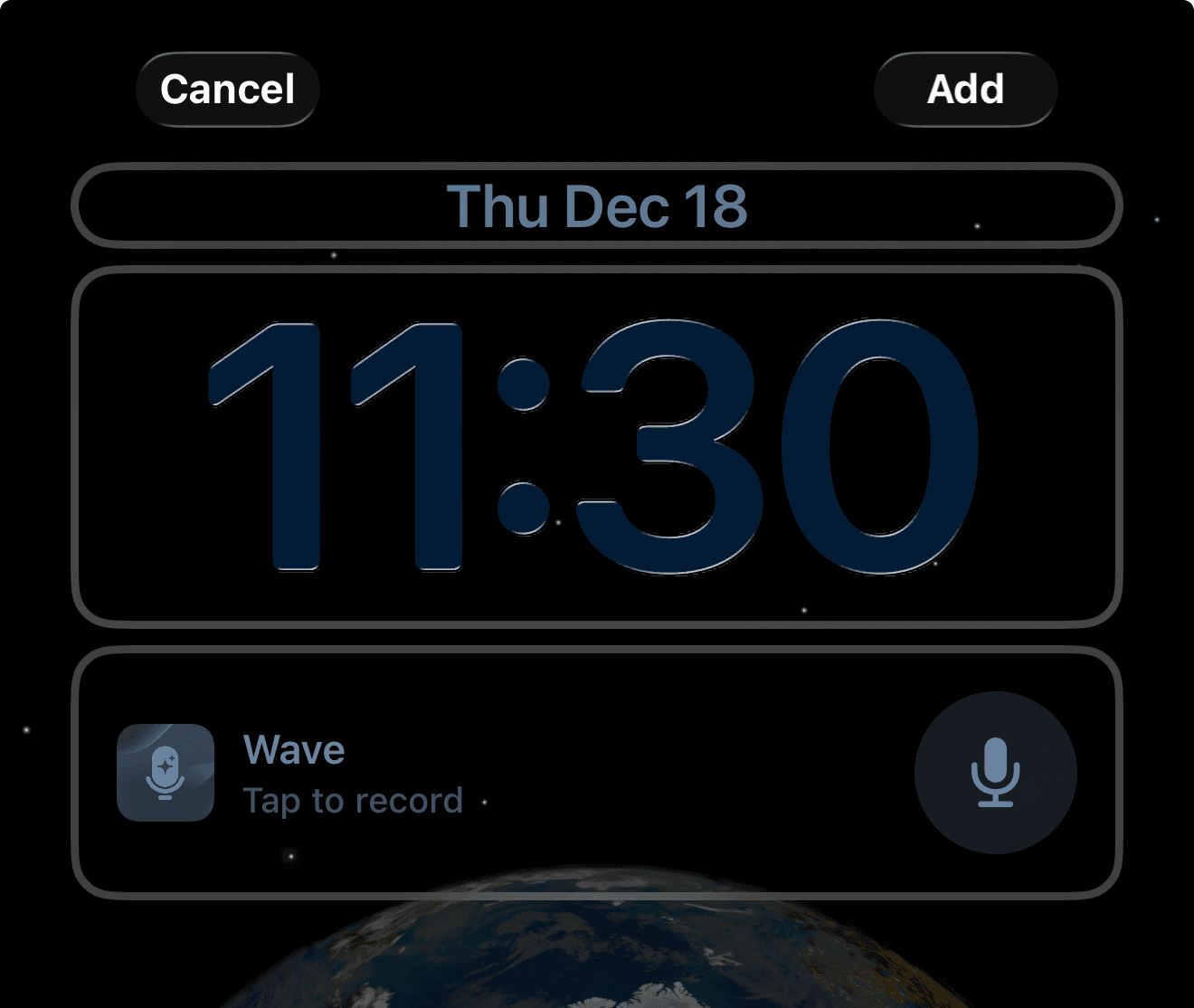
Les deux tailles pour l'écran d'accueil ainsi que le widget rectangulaire pour l'écran verrouillé affichent le chronomètre en direct pendant l'enregistrement. Le petit widget circulaire de l'écran verrouillé remplace simplement son icône de micro par un symbole d'enregistrement — pas de place pour un chronomètre.
Selon vos réglages de sécurité, iOS peut demander Face ID avant d'ouvrir Wave depuis l'écran verrouillé.
Actions rapides sur l'icône de l'app
Appuyez de façon prolongée sur l'icône de l'app Wave pour obtenir des raccourcis sans aucune configuration, sur les deux plateformes. Les libellés diffèrent légèrement :
- Start Recording ("Démarrer l'enregistrement") — ouvre Wave et lance un nouvel enregistrement.
- Record Ongoing Phone Call ("Enregistrer l'appel en cours") — démarre le flux d'appel-pont pour enregistrer un appel téléphonique déjà en cours.
- Contact Us ("Nous contacter") — ouvre le chat d'assistance.
Lequel utiliser ?
| Lanceur | Où il se trouve | Chronomètre en direct | Enregistre aussi les appels téléphoniques |
|---|---|---|---|
| Widget écran d'accueil | iPhone et Android | Oui | Non |
| Widget écran verrouillé | iPhone ; Android là où c'est pris en charge | Taille rectangulaire uniquement | Non |
| Actions rapides sur l'icône | iPhone et Android | Non | Oui |
Beaucoup de gens utilisent les trois — l'écran verrouillé pour la rapidité, l'écran d'accueil pour le chronomètre, les actions rapides pour les appels téléphoniques. Si vous préférez rester mains libres, l'iPhone permet aussi de démarrer un enregistrement à la voix ou avec le bouton Action ; voir Raccourcis Siri et bouton Action.
Si Wave Recording n'apparaît pas dans votre sélecteur de widgets, mettez à jour Wave vers la dernière version, ouvrez l'app une fois pour qu'elle puisse enregistrer le widget, puis vérifiez à nouveau.
Cet article vous a-t-il été utile ?
Besoin d'aide supplémentaire ?
Utiliser Wave sur plusieurs appareils
Enregistrez sur un appareil, consultez sur un autre : comment fonctionnent la connexion, la synchronisation et le passage d'un appareil à l'autre entre téléphone, montre, ordinateur et web.
Raccourcis Siri et bouton Action
Lancez un enregistrement Wave — ou enregistrez un appel déjà en cours — à la voix, depuis l'app Raccourcis, ou en une pression sur le bouton Action.