Raccourcis Siri et bouton Action
Lancez un enregistrement Wave — ou enregistrez un appel déjà en cours — à la voix, depuis l'app Raccourcis, ou en une pression sur le bouton Action.
Sur iPhone, Wave enregistre automatiquement deux raccourcis auprès d'iOS. Dès l'installation de l'app, ils sont disponibles dans Siri, dans l'app Raccourcis et dans le sélecteur du bouton Action — pas besoin de passer par « Ajouter à Siri », ni d'activer quoi que ce soit dans Wave.
Ces raccourcis nécessitent iOS 17 ou une version ultérieure. Sur iOS 16, ils n'apparaissent pas du tout — utilisez plutôt le widget Wave Recording ou les actions rapides de l'icône de l'app.
Les deux raccourcis Wave
- Start Wave Recording — « Ouvre Wave et démarre un nouvel enregistrement. »
- Start Wave Phone Bridge — « Ouvre Wave et démarre un appel-pont pour enregistrer un appel téléphonique en cours. » Voir enregistrer des appels téléphoniques pour comprendre le fonctionnement des appels-ponts.
Les deux s'exécutent immédiatement une fois déclenchés : Wave s'ouvre et l'enregistrement ou l'appel-pont démarre, selon les mêmes règles de forfait et d'autorisation micro que si vous les lanciez manuellement.
Start Wave Phone Bridge compose un numéro en utilisant votre numéro de téléphone vérifié — le même identifiant d'appelant que celui utilisé par l'onglet Phone. Si vous n'avez pas encore vérifié de numéro, le raccourci ouvre l'onglet Phone, mais n'a rien à mettre en pont.
Phrases Siri
Dites « Hey Siri » (ou simplement « Siri ») suivi d'une de ces phrases.
Pour démarrer un enregistrement :
- « Start a new Wave recording »
- « Start Wave recording »
- « Start recording with Wave »
- « New Wave recording »
Pour enregistrer un appel déjà en cours :
- « Start Wave Phone Bridge »
- « Record my call with Wave »
Le mot « Wave » figure dans chaque phrase — c'est ainsi que Siri sait quelle app lancer.
Attribuer le bouton Action
Le bouton Action est disponible sur iPhone 15 Pro et modèles ultérieurs.
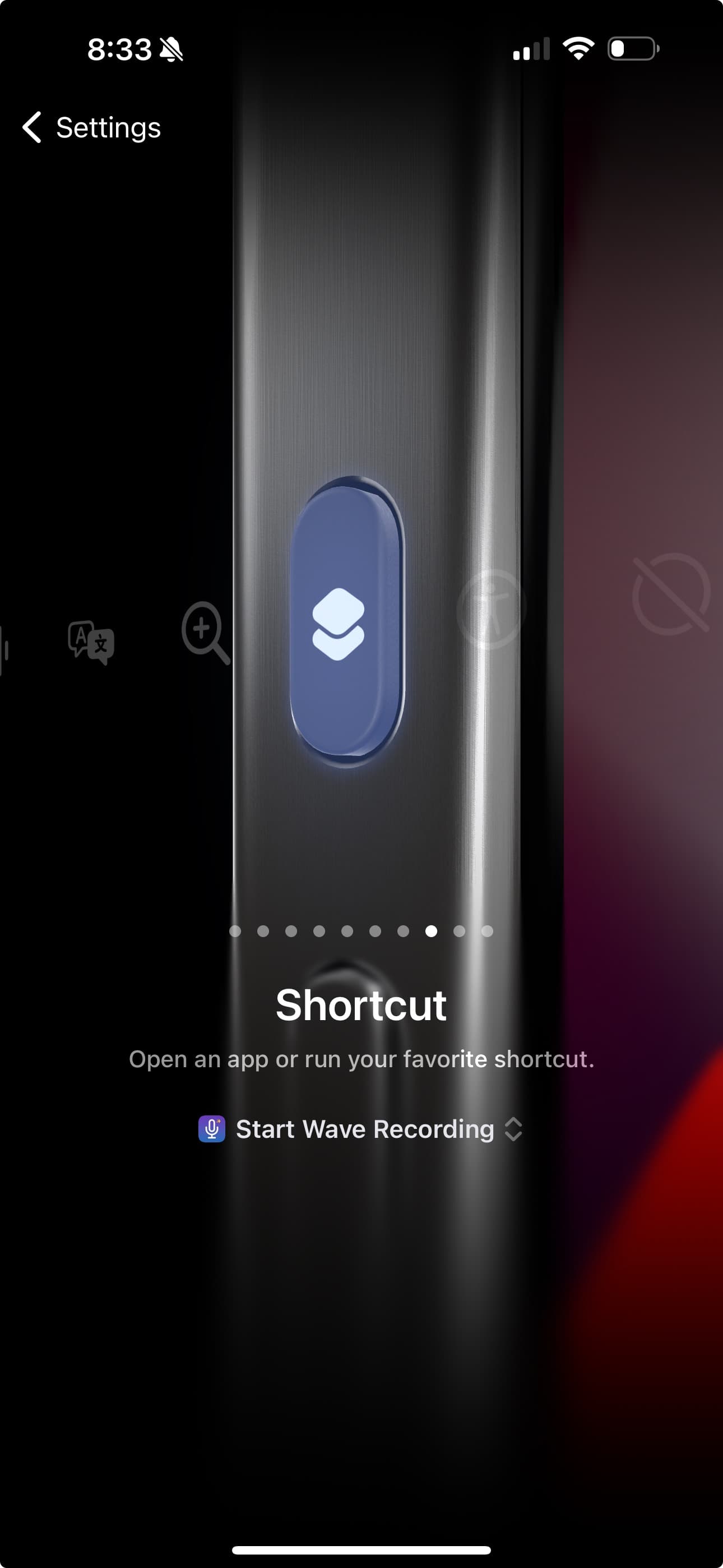
Désormais, un appui long sur le bouton Action démarre instantanément un enregistrement — pratique quand une réunion commence et que vous ne voulez rien avoir à toucher.
Les retrouver dans l'app Raccourcis
Les deux actions se trouvent dans l'app Raccourcis d'Apple — cherchez « Wave » là-bas. Vous pouvez aussi y accéder directement depuis Wave : ouvrez Settings et appuyez sur Siri & Shortcuts sous Capture Sources. Depuis l'app Raccourcis, vous pouvez les exécuter directement, les ajouter à votre écran d'accueil, ou les intégrer à vos propres raccourcis et automatisations personnalisés.
FAQ
Il n'y en a plus, et vous n'en avez pas besoin. Les raccourcis de Wave s'enregistrent eux-mêmes auprès d'iOS à l'installation, donc ils sont déjà présents dans Siri et dans l'app Raccourcis.
Vérifiez que vous êtes bien sous iOS 17 ou version ultérieure, et que vous avez ouvert Wave au moins une fois depuis l'installation. Incluez le mot « Wave » dans la phrase — Siri se base sur les phrases listées ci-dessus.
Le raccourci suit les mêmes règles que le bouton d'enregistrement : Wave a besoin de l'autorisation micro (Réglages iOS, Wave, Microphone), et votre forfait doit inclure l'accès à l'enregistrement — voir Forfaits et tarifs Wave. Si un enregistrement est déjà en cours, le raccourci se contente de le remettre au premier plan plutôt que d'en démarrer un nouveau.
Siri et le bouton Action sont exclusifs à Apple. Sur Android, utilisez le widget Wave Recording ou les actions rapides de l'icône de l'app pour un enregistrement en une seule pression.
Cet article vous a-t-il été utile ?
Besoin d'aide supplémentaire ?
Widgets et actions rapides Wave
Lancez un enregistrement depuis votre écran d'accueil, votre écran verrouillé ou l'icône de l'app — sans même ouvrir Wave.
Nouveau téléphone, tous vos enregistrements ont disparu ?
Une bibliothèque vide après un changement de téléphone signifie presque toujours que vous êtes connecté à un autre compte — voici comment retrouver le bon.