Naviguer dans votre bibliothèque Wave
Triez et filtrez vos enregistrements pour ne garder que ceux qui vous intéressent, et renommez, classez, mettez en favori ou supprimez un Wave sans même l'ouvrir.
Tout ce que vous enregistrez, importez, ou faites capturer par un bot atterrit dans une seule et même liste. Les filtres permettent de réduire cette liste au type de Wave que vous cherchez, et un appui long ou un balayage suffit pour les tâches courantes — renommer, changer la date, classer, mettre en favori, supprimer — sans rien ouvrir.
Trier et filtrer la liste
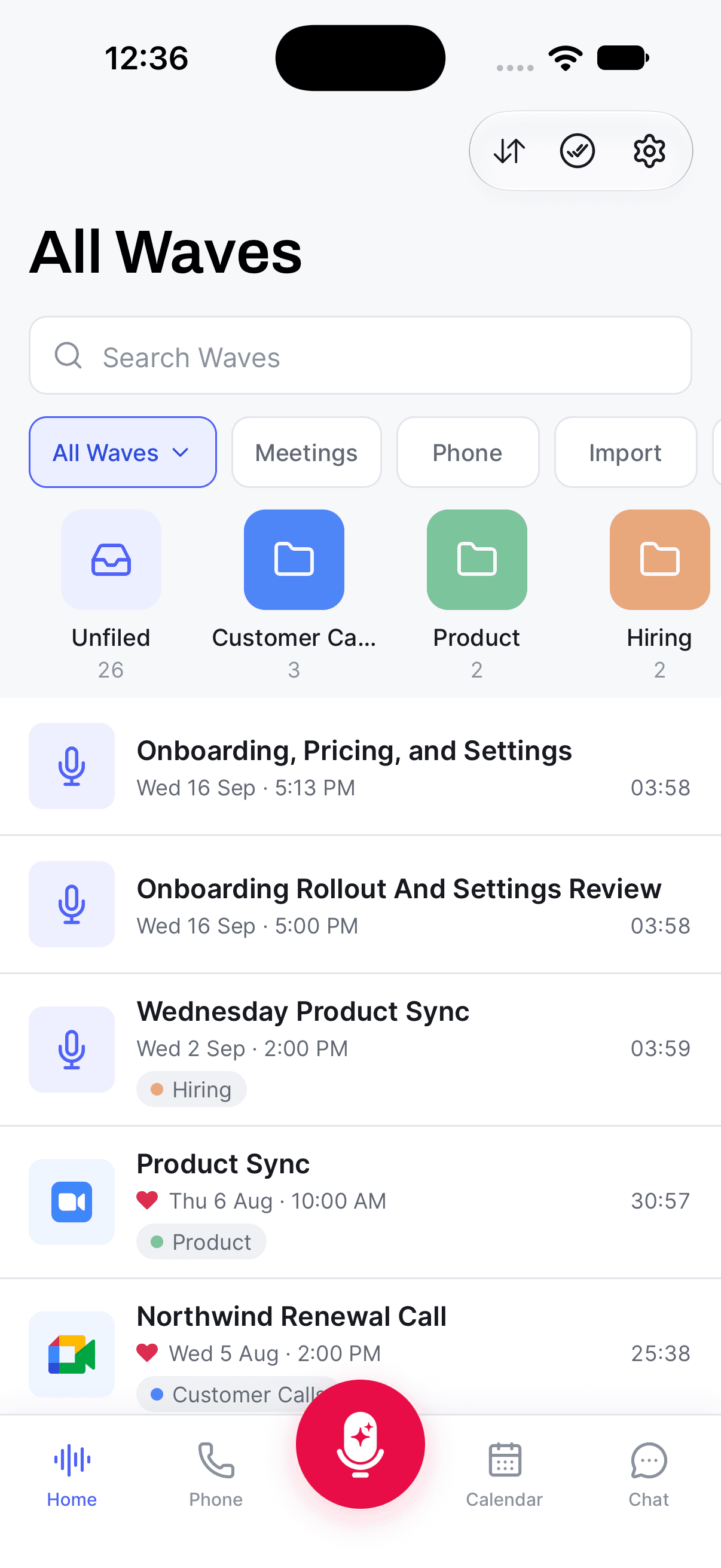
Une rangée de puces se trouve au-dessus de vos Waves. La première puce est un menu déroulant :
- All Waves ("Tous les Waves") — tout, dans l'ordre que vous avez choisi avec le bouton de tri.
- Folders ("Dossiers") — remplace la liste par vos dossiers. Appuyez sur l'un d'eux pour voir ce qu'il contient.
- Unsorted ("Non classés") — les Waves qui ne sont dans aucun dossier. Cette option n'apparaît qu'une fois que vous avez rangé au moins une session dans un dossier.
- Favorites ("Favoris") — tout ce que vous avez mis en favori.
- Recently Deleted ("Supprimés récemment") — la zone de rétention de 30 jours pour les Waves supprimés.
À droite du menu déroulant se trouvent les puces de type : Meetings, Phone, Import, Podcast, et YouTube. Import est la plus large de toutes — elle couvre les fichiers audio, les PDF, et tout ce que vous avez envoyé à Wave depuis le menu de partage d'une autre application.
Appuyez sur une puce de type et une carte d'aide apparaît en haut de la liste pour ce type de Wave — Import Audio or PDF Files ("Appuyez pour parcourir votre appareil"), Record a Zoom / Meet / Teams Meeting, Record Phone Calls, Import from WavePod, ou Import YouTube Video. Appuyez sur la carte pour lancer l'action directement, sans avoir à chercher la fonctionnalité ailleurs.
Si un filtre ne contient encore rien, vous obtenez un message adapté à ce cas précis plutôt qu'un écran vide — « No YouTube Imports Yet », « No Phone Recordings Yet », etc.
Pour changer l'ordre, appuyez sur le bouton de tri (deux flèches) en haut à droite de l'écran d'accueil, à côté de Action Items. Le menu Sort by propose trois choix :
- Newest first ("Plus récent d'abord") — l'option par défaut.
- Oldest first ("Plus ancien d'abord")
- Title ("Titre") — de A à Z.
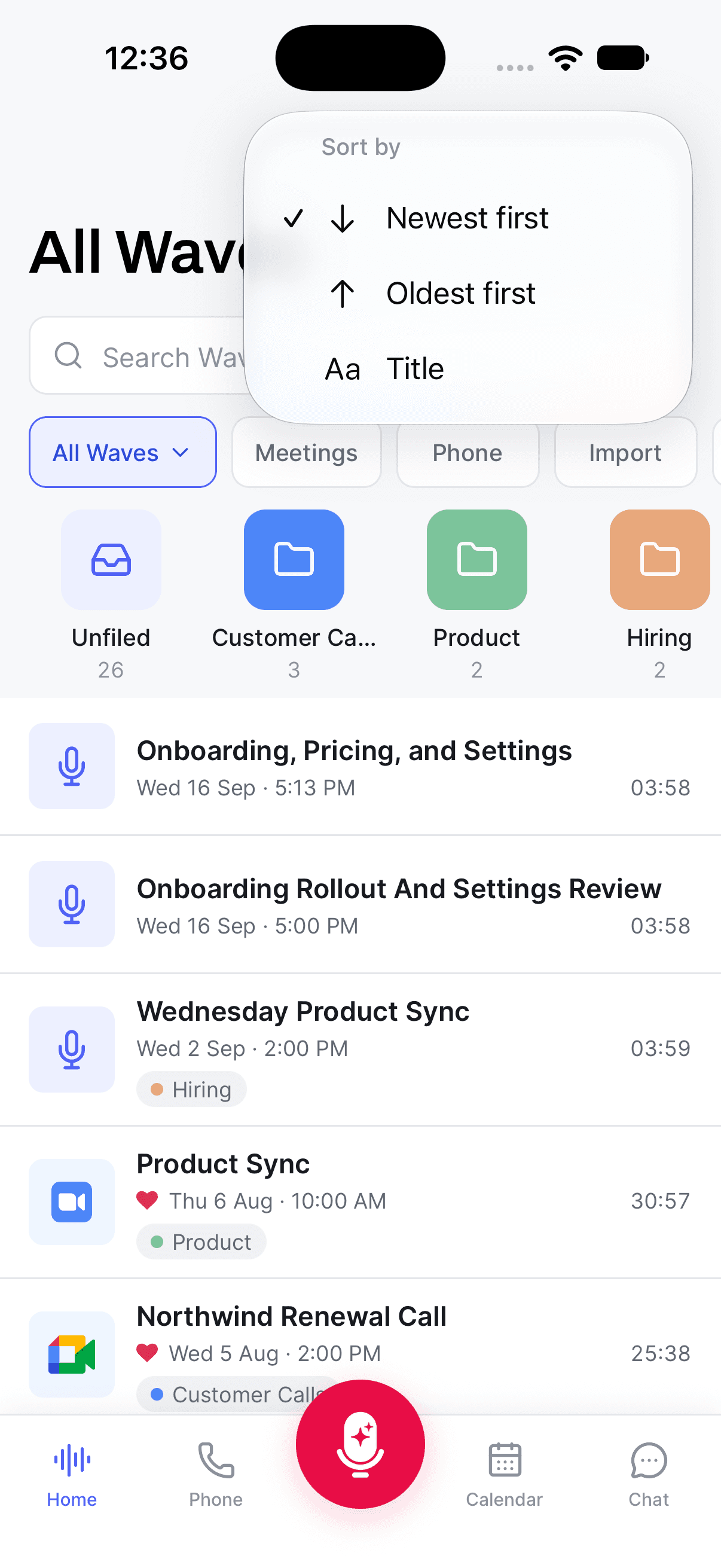
Votre choix reste enregistré sur ce téléphone et s'applique à All Waves, Favorites, Unsorted, et aux puces de type. Les dossiers conservent leur propre ordre de tri, Recently Deleted affiche toujours les éléments supprimés le plus récemment en premier, et les résultats de recherche utilisent leur propre bascule Best Match / Recent.
Actions rapides sur un seul Wave
Appuyez longuement sur une ligne pour ouvrir le menu Actions :
- Edit Title ("Modifier le titre") — saisissez un nouveau titre et appuyez sur Save. Le titre généré par l'IA de Wave n'est qu'un point de départ.
- Edit Date/Time ("Modifier la date/l'heure") — pour les enregistrements réalisés à un moment différent de leur importation.
- Select ("Sélectionner") — active la sélection multiple pour agir sur plusieurs Waves à la fois.
- Add to Folder ("Ajouter à un dossier") — ou Remove from Folder ("Retirer du dossier") si vous êtes déjà à l'intérieur d'un dossier.
- Favorite / Unfavorite ("Mettre en favori" / "Retirer des favoris").
- Share ("Partager") — ouvre le Wave, où se trouvent toutes les options de partage et d'export.
- Delete ("Supprimer") — le déplace vers Recently Deleted pour 30 jours.
Balayer une ligne vers la gauche est le raccourci pour les trois actions les plus courantes : Add to Folder, Delete, et Favorite.
Dans Recently Deleted, l'appui long comme le balayage se transforment en Restore ("Restaurer") et Delete Forever ("Supprimer définitivement").
Delete Forever saute la fenêtre de 30 jours. L'enregistrement, la transcription, le résumé et l'historique de discussion disparaissent tous, et le support ne peut pas les récupérer.
Pour aller plus loin
- Rechercher dans tout votre contenu quand un filtre n'est pas assez précis.
- Les dossiers et les favoris pour une organisation à plus long terme.
- Les actions groupées pour déplacer, supprimer ou fusionner plusieurs Waves à la fois.
- Recently Deleted pour récupérer quelque chose.
- Modifier la date ou l'heure d'un Wave en détail.
Cet article vous a-t-il été utile ?
Besoin d'aide supplémentaire ?
Toutes les façons d'utiliser Wave
Toutes les façons de capturer une conversation avec Wave — téléphone, montre, ordinateur, navigateur, bots de réunion, appels téléphoniques et imports — et laquelle choisir.
Ce qui se passe après l'enregistrement
Les trois étapes entre le moment où vous appuyez sur Finish et l'obtention de votre résumé — et le moment précis où vous pouvez fermer l'application sans risque.