Rechercher dans vos Waves
Retrouvez un enregistrement grâce à ce qui y a été dit, pas seulement à son titre.
La recherche de Wave ne se limite pas aux titres. Elle combine une correspondance IA basée sur le sens et une recherche exacte par mot-clé sur vos titres et transcriptions, si bien que « l'objection sur le prix pendant la démo » retrouve le bon Wave même si personne n'y a prononcé le mot « objection ».
Où trouver la recherche
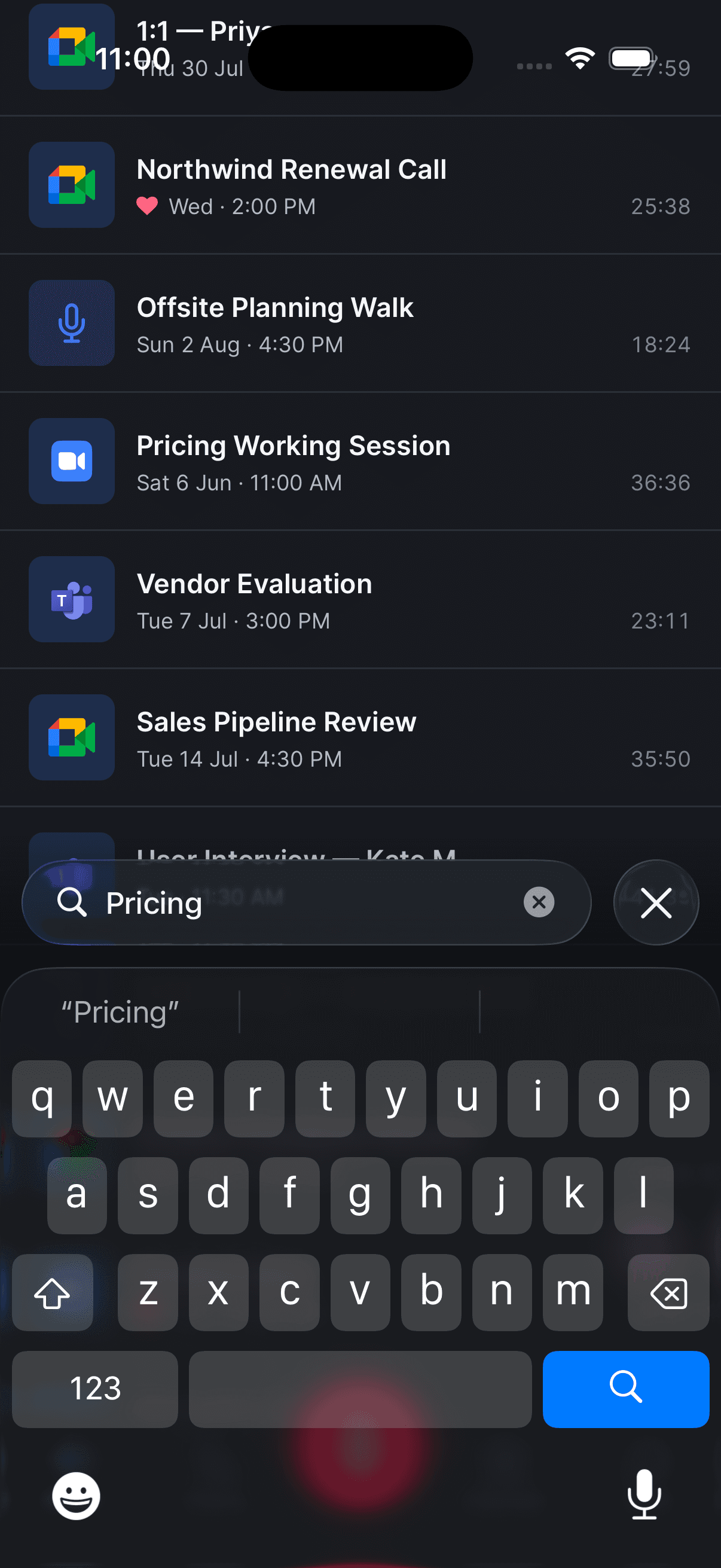
Sur iPhone, faites défiler jusqu'en haut de votre liste de Waves puis tirez vers le bas : le champ de recherche apparaît dans l'en-tête, intitulé Search Waves ("Rechercher des Waves"). Sur Android, c'est un champ situé au-dessus des filtres.
Commencez à taper : Wave lance la recherche après une courte pause, en affichant Searching... ("Recherche en cours...") pendant l'opération.
Lire les résultats
Sur iPhone et Android, Wave affiche un nombre de résultats au-dessus de la liste, ainsi qu'un bouton à deux positions :
- Best Match ("Meilleure correspondance", option par défaut) classe les résultats selon leur pertinence par rapport à votre recherche.
- Recent ("Récent") reprend les mêmes résultats et les reclasse du plus récent au plus ancien.
Wave renvoie ses 20 meilleures correspondances, puis ajoute les autres Waves dont le titre contient vos mots-clés.
La recherche et Wave Assistant sont deux outils différents. La recherche retrouve le Wave ; l'Assistant lit l'ensemble de vos Waves et répond à une question à leur sujet.
Si un Wave n'apparaît pas
- Il est encore en cours de traitement. Un Wave doit avoir fini d'être transcrit et résumé avant que son contenu soit consultable dans la recherche. Sur le web, un message l'indique : « Search will be available once your sessions finish processing » ("La recherche sera disponible une fois vos sessions traitées").
- Il est antérieur à l'indexation de votre compte. Les Waves enregistrés avant l'indexation de votre compte ne sont trouvables que par leur titre, le temps que l'indexation les rattrape. En attendant, essayez un mot du titre.
- Votre connexion a été interrompue. Si la requête de recherche échoue, Wave se replie discrètement sur une recherche par titre en local, sur votre appareil : vous obtenez alors moins de résultats que d'habitude, plutôt qu'un message d'erreur.
- Il a été supprimé. La recherche ne couvre pas les éléments récemment supprimés — restaurez d'abord la session concernée.
Retrouver des Waves depuis Spotlight sur iPhone
Sur iPhone, Wave ajoute aussi vos Waves à Spotlight (la recherche iOS), pour que vous puissiez en retrouver un sans ouvrir l'application. Balayez vers le bas sur l'écran d'accueil, tapez le nom d'un Wave, puis appuyez sur le résultat pour accéder directement à cette session.
Les entrées Spotlight affichent le titre, le type et la durée (par exemple « Meeting · 42m »), ainsi que le texte du résumé : une recherche correspondant à votre résumé peut donc aussi faire remonter un Wave. Cette fonctionnalité est réservée à l'iPhone — Android et le web n'ont pas d'équivalent — et les entrées se mettent à jour automatiquement, même lorsque Wave n'est pas ouvert. Supprimer un Wave le retire de Spotlight, et se déconnecter les efface tous.
FAQ
Les deux. La partie « mot-clé » de la recherche porte sur le texte de vos transcriptions et sur les titres, tandis que la partie IA se base sur le sujet du Wave. Une phrase réellement prononcée fait donc une bonne recherche.
Oui : ouvrez le Wave, allez dans l'onglet Transcript, et utilisez Search transcript... ("Rechercher dans la transcription...") à cet endroit. C'est différent de la recherche dans la bibliothèque.
Ils ne changent pas : il s'agit des mêmes Waves, simplement reclassés par date plutôt que par pertinence. Utilisez Recent lorsque vous savez à peu près quand quelque chose s'est passé.
Les résultats oui, puisqu'il s'agit de la même bibliothèque. En revanche, il n'y a pas d'historique de recherche partagé : chaque appareil conserve uniquement la dernière recherche que vous y avez tapée.
Cet article vous a-t-il été utile ?
Besoin d'aide supplémentaire ?
Ce qui se passe après l'enregistrement
Les trois étapes entre le moment où vous appuyez sur Finish et l'obtention de votre résumé — et le moment précis où vous pouvez fermer l'application sans risque.
Écouter vos enregistrements
Faites défiler, accélérez, passez à n'importe quelle ligne de la transcription, et découvrez où se cachent Trim et Share Audio.