Prise en main de l'application web Wave
Un tour d'horizon d'app.wave.co — le tableau de bord, la barre latérale des sessions, le contenu d'une session, et tous les onglets de paramètres.
L'application web Wave sur app.wave.co est le produit complet dans un navigateur — toute votre bibliothèque, toutes les fonctionnalités d'IA et tous vos paramètres, sans rien installer. Voici un aperçu général ; pour l'enregistrement dans le navigateur en particulier, consultez Wave for Web.
Se connecter
Choisissez Log in with Google, Log in with Apple ou Log in with Microsoft — le même fournisseur que celui utilisé dans l'application mobile ou de bureau. Un badge Last used ("Dernière utilisation") indique la méthode choisie la dernière fois sur ce navigateur. Si vous vous connectez avec un autre fournisseur partageant la même adresse e-mail, Wave le relie à votre compte existant plutôt que d'en créer un nouveau. Consultez utiliser Wave sur plusieurs appareils.
Accueil
Une fois connecté, vous arrivez sur Home ("Accueil") : un message d'accueil, une zone Ask anything about your sessions... ("Posez une question sur vos sessions..."), une invitation à connecter votre calendrier si ce n'est pas déjà fait, votre session Latest ("Plus récente") avec ses points clés, et une liste des sessions Earlier ("Précédentes").
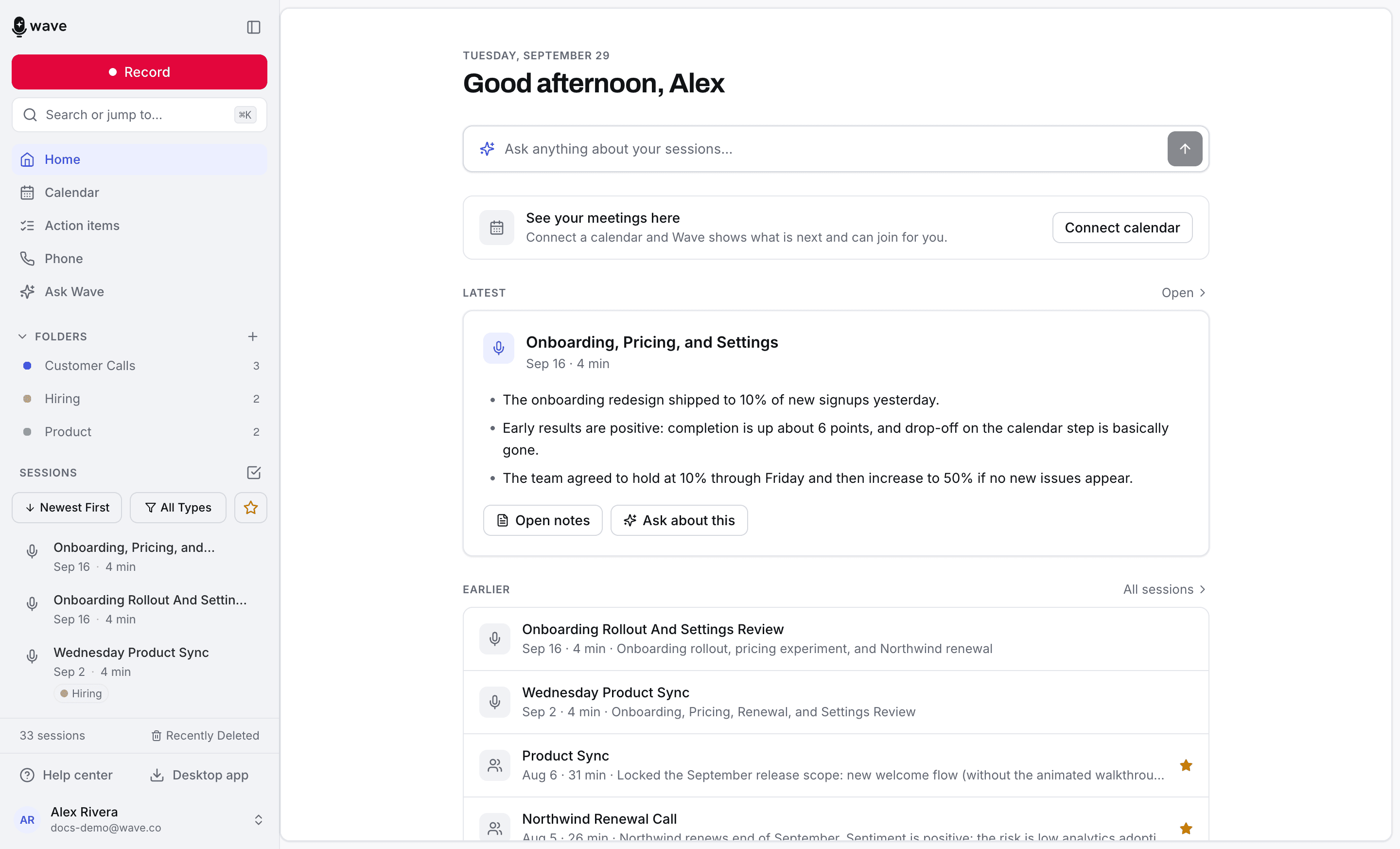
La barre latérale à gauche regroupe tout le reste : Record ("Enregistrer"), la zone Search or jump to… ("Rechercher ou aller à…"), Home, Calendar ("Calendrier"), Action items ("Tâches à faire"), Phone ("Téléphone"), Ask Wave ("Demander à Wave"), vos Folders ("Dossiers") et votre liste de sessions. Help center ("Centre d'aide") et Desktop app ("Application de bureau") se trouvent en bas. Cliquez sur votre nom tout en bas pour accéder aux Settings ("Paramètres"), au thème (Light, Dark, Match system) et à Sign out ("Se déconnecter").
Retrouver une session
- Recherche — cliquez sur Search or jump to… ou appuyez sur ⌘K (Ctrl+K sous Windows). Wave se base sur le sens autant que sur les mots-clés : "la conversation sur le budget" retrouve la bonne session même si personne n'a dit "budget". La même zone permet aussi d'aller directement à des dossiers et des pages. Consultez rechercher dans vos Waves.
- Tri — Newest First ("Plus récent d'abord"), Oldest First ("Plus ancien d'abord"), Longest First ("Plus long d'abord"), Shortest First ("Plus court d'abord"), A to Z ("A à Z") ou Z to A ("Z à A").
- Filtrer par type — All Types ("Tous les types") par défaut, ou affiner sur les réunions, les enregistrements via bot de réunion, les enregistrements, les appels téléphoniques, les imports, YouTube, les podcasts, le bureau, l'Apple Watch, Chrome, et plus encore.
- Afficher uniquement les favoris — le bouton étoile.
- Sélection multiple — l'icône de case à cocher à côté de Sessions active le mode de sélection pour agir sur plusieurs sessions à la fois. Consultez actions groupées.
Ajouter un nouvel élément
Cliquez sur Record en haut de la barre latérale pour ouvrir New session ("Nouvelle session"). Trois modes sont disponibles :
- Record ("Enregistrer") — via le microphone de votre ordinateur, jusqu'à 3 heures par session. Choisissez d'abord le microphone, la langue et le style de résumé. Consultez Wave for Web.
- Import ("Importer") — fichiers audio, vidéo ou PDF, ou un lien YouTube. Consultez importer un fichier audio et importer des vidéos YouTube.
- Invite Wave ("Inviter Wave") — envoyez un bot dans un appel Zoom, Google Meet ou Microsoft Teams. Consultez enregistrer n'importe quelle réunion par lien.
À l'intérieur d'une session
Ouvrez une session pour retrouver les onglets Summary ("Résumé"), Transcript ("Transcription"), Action items ("Tâches à faire") et Notes — plus Photos si la session contient des images. Ask Wave ouvre une discussion sur la session juste à côté. Cliquez sur le titre pour le renommer, cliquez sur la date pour modifier la date ou l'heure de la session, et utilisez les flèches en haut à gauche pour passer à la session précédente ou suivante.
Share ("Partager") permet d'inviter des personnes, de créer un lien public, de copier le résumé ou la transcription, de télécharger en PDF ou Word, de vous l'envoyer par e-mail, ou de l'envoyer vers une application connectée. Le menu ⋯ contient Move to folder ("Déplacer vers un dossier"), Customize summary ("Personnaliser le résumé"), Trim or split ("Découper ou diviser"), Download audio ("Télécharger l'audio") et Delete session ("Supprimer la session") — les sessions supprimées vont dans Recently Deleted ("Supprimées récemment"), où elles restent 30 jours avant d'être définitivement effacées.
Paramètres
Ouvrez Settings ("Paramètres") depuis le menu sous votre nom. Voici les sections :
| Section | Contenu |
|---|---|
| Account ("Compte") | Nom affiché, e-mail de contact, téléphone vérifié, comptes liés, e-mails alternatifs, et compte d'équipe |
| Plan & billing ("Forfait et facturation") | Votre forfait, les minutes utilisées, la date de renouvellement, et qui vous facture — voir gérer votre abonnement |
| General ("Général") | Apparence et langue de l'application |
| Transcription | Langue d'enregistrement par défaut, vocabulaire personnalisé, et profils vocaux pour Voice ID |
| Notes & titles ("Notes et titres") | Format des titres — la façon dont Wave nomme les nouveaux enregistrements |
| Sharing ("Partage") | Auto-share completed sessions ("Partage automatique des sessions terminées") par e-mail, Notion, Google Docs, OneNote ou Evernote — voir partage automatique |
| Calendar & meeting bot ("Calendrier et bot de réunion") | Ouvre la page Calendrier et ses Calendar settings ("Paramètres du calendrier") — voir connecter votre calendrier |
| Integrations ("Intégrations") | Connecter ou déconnecter Notion, OneNote, Evernote, et Zoom |
| Developers ("Développeurs") | L'API développeur Wave, MCP, Zapier, et les webhooks |
| Privacy & data ("Confidentialité et données") | Conservation audio, Éléments récemment supprimés, et supprimer le compte |
Votre e-mail de connexion ne peut pas être modifié, et il est distinct du Contact Email ("E-mail de contact") — l'adresse à laquelle Wave envoie les résumés et les notifications.
Pour aller plus loin
- Connectez votre calendrier pour que vos enregistrements récupèrent automatiquement les titres de réunion et les noms des intervenants — et pour que Wave puisse rejoindre les réunions à votre place.
- Wave Assistant permet de discuter avec l'ensemble de ce que vous avez déjà enregistré.
- Les tâches à faire dans Wave regroupent tous vos suivis dans une seule liste.
- Les forfaits et tarifs Wave détaillent ce qu'inclut le forfait gratuit.
Cet article vous a-t-il été utile ?
Besoin d'aide supplémentaire ?
Écouter vos enregistrements
Faites défiler, accélérez, passez à n'importe quelle ligne de la transcription, et découvrez où se cachent Trim et Share Audio.
Utiliser Wave sur plusieurs appareils
Enregistrez sur un appareil, consultez sur un autre : comment fonctionnent la connexion, la synchronisation et le passage d'un appareil à l'autre entre téléphone, montre, ordinateur et web.