Gérer votre abonnement Wave
Retrouvez votre forfait, modifiez-le, résiliez-le ou restaurez-le — depuis votre téléphone, l'application web ou l'application de bureau.
Wave affiche votre forfait, votre date de renouvellement et vos minutes dans chaque client — mais la facturation elle-même se fait là où vous avez acheté l'abonnement : Apple, Google ou Stripe. Wave vous redirige toujours vers le bon endroit, donc commencez dans l'application plutôt que de chercher dans les réglages du store.
Retrouver votre forfait
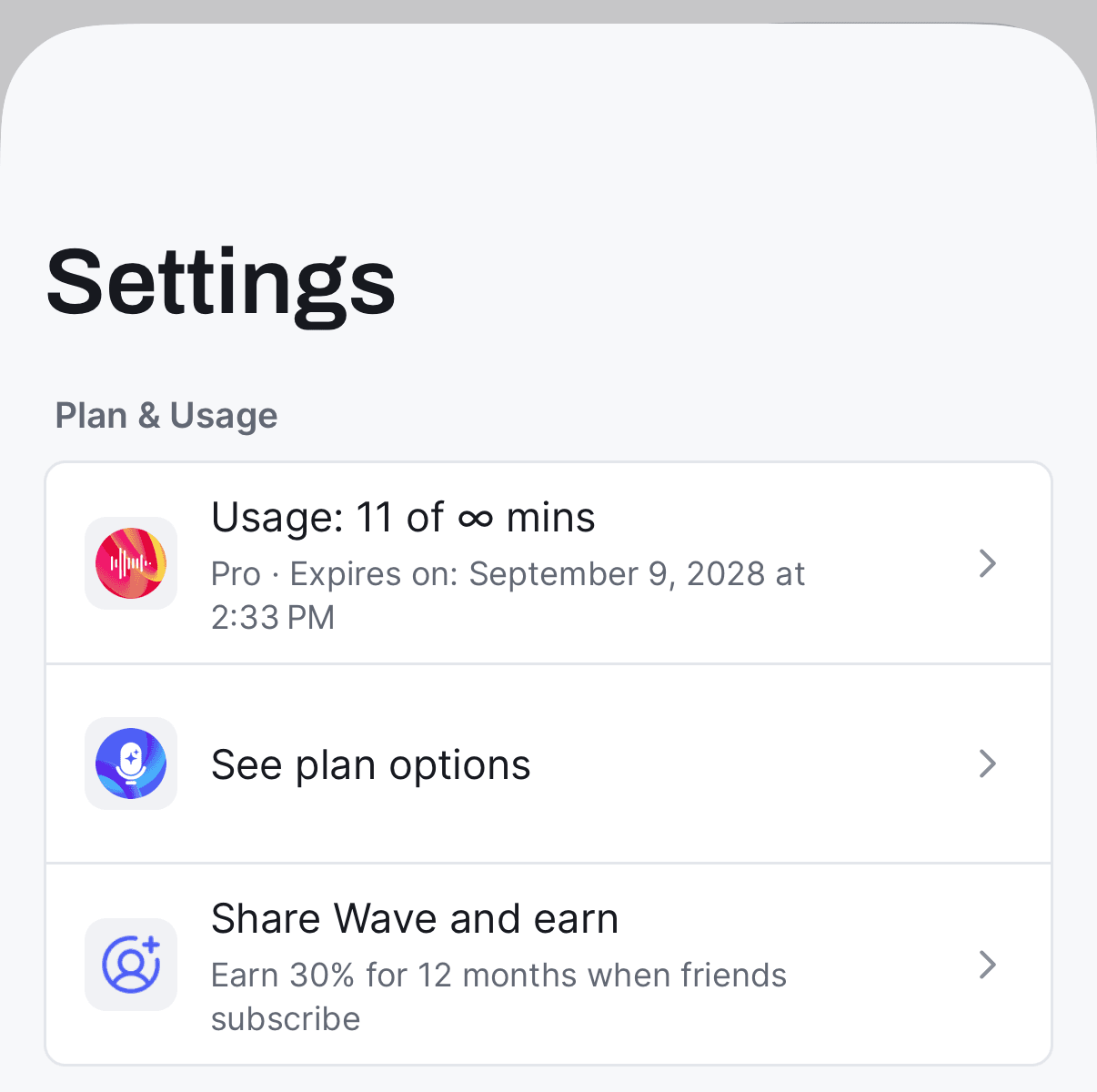
Regardez Plan & Usage ("Forfait et utilisation"). La première ligne indique vos minutes — « Usage: 12 of 30 mins » — avec votre forfait et la date en dessous, du type « Pro · Renews on: August 14, 2026 ». Si votre abonnement a expiré, il est indiqué « Pro (Expired) », et s'il ne se renouvelle pas automatiquement, vous verrez « Expires on: » au lieu de « Renews on: ».
Modifier ou résilier
La résiliation se fait toujours chez le fournisseur de facturation. Résilier arrête le renouvellement — vous gardez Pro jusqu'à la date de fin indiquée sous Plan & Usage sur votre téléphone ou Plan & billing sur le web.
Appuyez sur la ligne d'utilisation sous Plan & Usage dans Wave et vous arrivez directement sur la page d'abonnement d'Apple. Pour y accéder manuellement : ouvrez l'application Settings ("Réglages") → appuyez sur votre nom en haut → Subscriptions ("Abonnements") → Wave.
Vous pouvez aussi le gérer depuis un navigateur sur la page des abonnements Apple.
N'achetez pas un second abonnement. Si vous payez déjà via Stripe et que vous appuyez sur See plan options ("Voir les options de forfait") dans l'application téléphone, Wave vous envoie volontairement vers le portail Stripe plutôt que vers l'écran des forfaits dans l'application — acheter à nouveau via Apple ou Google vous ferait payer deux fois pour le même compte.
Passer à une offre supérieure
- iPhone & Android — Settings → Plan & Usage → See plan options. Sur l'offre gratuite, une icône de couronne apparaît aussi à côté de l'engrenage Settings sur l'écran d'accueil et ouvre le même écran des forfaits.
- Web — Settings → Plan & billing → Upgrade ("Mettre à niveau").
- Desktop — Settings → Account → Plan. L'application de bureau ne facture jamais directement dans l'application ; elle ouvre la page de paiement web de Wave dans votre navigateur, déjà connectée.
Si vous êtes abonné via un store d'applications, la page web Plan & billing ne proposera pas de bouton de gestion. Elle indique « This subscription is managed in the Apple App Store. Open your subscriptions on your iPhone or iPad to change or cancel it. » (« Cet abonnement est géré dans l'App Store d'Apple. Ouvrez vos abonnements sur votre iPhone ou iPad pour le modifier ou le résilier. ») (ou l'équivalent pour Google Play) — c'est normal, seul le store permet de les modifier.
Restaurer un achat
Si vous avez payé mais que Wave affiche toujours Free ("Gratuit") — après une réinstallation, un changement de téléphone, ou une adhésion via Apple Family Sharing — ouvrez l'écran des forfaits sur votre téléphone et utilisez l'option de restauration. Wave revérifie votre compte Apple ou Google et réapplique l'abonnement.
Si le problème persiste, vous êtes probablement connecté avec un compte différent de celui utilisé pour l'achat. Vérifiez vos méthodes de connexion et assurez-vous d'utiliser le même e-mail partout — voir aussi utiliser Wave sur plusieurs appareils.
FAQ
Ouvrez Settings → Plan & billing sur le web et lisez la ligne Billed through… ("Facturé via…"). Ou appuyez simplement sur la ligne d'utilisation dans l'application téléphone — Wave vous redirige automatiquement au bon endroit.
À la date de fin indiquée sous Plan & Usage sur votre téléphone ou Plan & billing sur le web. Jusque-là, tout continue de fonctionner ; ensuite, vous passez à l'offre gratuite de 30 minutes par mois. Voir les forfaits et tarifs Wave.
Non. Vos sessions, transcriptions et résumés restent dans votre bibliothèque. Seuls les nouveaux enregistrements sont limités. Pour supprimer entièrement vos données, consultez supprimer votre compte Wave.
Cet article vous a-t-il été utile ?
Besoin d'aide supplémentaire ?
Formules et tarifs Wave
Ce que l'offre gratuite vous propose, ce que Wave Pro débloque, et ce qui se passe exactement quand vos minutes gratuites sont épuisées.
Utilisation du forfait familial
Partagez un seul abonnement Wave de l'App Store avec votre groupe Apple Famille — tout le monde profite de Pro, chacun garde sa bibliothèque privée.