Wave Teams
Passez toute votre entreprise sur Wave Pro avec une seule facture : achetez des licences, invitez vos collègues par e-mail, et gérez les membres et la facturation depuis la console d'équipe dans Wave.
Wave Teams est la formule payante de Wave AI, Wave Pro, achetée en gros : un abonnement annuel couvre un nombre défini de licences, et chaque personne que vous ajoutez obtient Pro sur son propre compte Wave. Vous recevez une seule facture, un tarif par licence qui baisse à mesure que l'équipe grandit, et une console d'équipe dans Wave sur le web où vous invitez des personnes, consultez l'utilisation de Wave par l'équipe, et gérez la facturation. Tout le reste fonctionne exactement comme pour un compte individuel.
Ce qu'est (et n'est pas) un compte d'équipe
Une équipe est une façon de payer Wave, pas un espace de travail partagé. Rejoindre une équipe ne relie les enregistrements de personne.
- Centralisé : une seule facture, des tarifs dégressifs, et une console d'équipe pour gérer les licences, les membres et la facturation.
- Toujours privé : chaque membre garde son propre compte, sa bibliothèque, ses dossiers, ses conversations et ses paramètres. Les membres de l'équipe ne peuvent pas voir les enregistrements des autres, et il n'y a ni vocabulaire ni modèle de résumé partagé.
Pour permettre à un collègue de voir un enregistrement, utilisez Share ("Partager") sur la session, comme le fait n'importe qui dans Wave. Voir partage et exportation.
Acheter des licences
Les équipes s'achètent sur teams.wave.co et sont facturées annuellement par licence. Les formules démarrent à 5 licences, et le prix par licence baisse à partir de 10, puis à nouveau à 20 ; le calculateur sur la page affiche le total exact pour votre taille d'équipe. Aucun compte Wave n'est nécessaire pour acheter.
La page Your team is set up ("Votre équipe est configurée") liste vos Your license keys ("Vos clés de licence"), chacune avec un bouton de copie, et un bouton View invoice ("Voir la facture"). Un e-mail avec pour objet « Welcome to Wave for Teams — here's how to get your team set up » arrive immédiatement avec les mêmes clés, les étapes d'activation pour chaque plateforme, et un bouton Manage your team ("Gérer votre équipe").
Ouvrir la console d'équipe
La console d'équipe se trouve sur app.wave.co/team. Dans Wave sur le web, elle est sous Settings ("Paramètres") → Account ("Compte") → Your team ("Votre équipe"). La console n'existe que sur le web ; l'application de bureau Wave et l'application mobile Wave ne l'ont pas. Elle remplace la page de compte sur teams.wave.co, qui reste l'endroit où une entreprise achète Wave Teams.
La personne qui a acheté la formule est l'administrateur de l'équipe, indiqué comme Owner ("Propriétaire"). Si vous vous connectez à Wave avec l'e-mail utilisé pour l'achat, vous êtes automatiquement administrateur.
Si vous utilisez un autre e-mail pour Wave, ou si vous n'utilisez pas Wave vous-même, allez sur teams.wave.co/login, saisissez l'e-mail d'achat, et ouvrez le lien que nous envoyons. Choisissez ensuite :
- Gérer vous-même : connectez-vous à Wave avec n'importe quel compte, ou créez-en un gratuitement. Aucune licence n'est nécessaire pour gérer l'équipe.
- Confier la gestion à un membre de l'équipe : choisissez une personne de l'équipe pour gérer les licences et la facturation.
Ajouter des personnes
Sur Members ("Membres"), cliquez sur Invite people ("Inviter des personnes") et saisissez des adresses e-mail. Chaque invitation utilise une licence disponible. La personne reçoit un e-mail avec un lien Join the team ("Rejoindre l'équipe"), se connecte à Wave avec l'e-mail de son choix, et clique pour rejoindre. Tant qu'une invitation est en attente, vous pouvez la Resend ("Renvoyer") ou Cancel invite ("Annuler l'invitation").
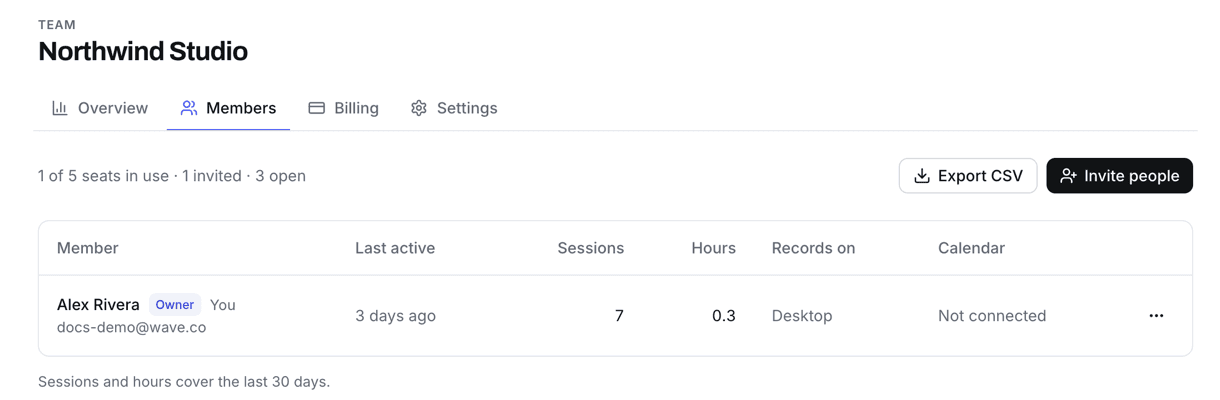
Les clés de licence fonctionnent aussi toujours. Les licences disponibles affichent leurs clés sur Members (Show keys / "Afficher les clés"), et un membre saisit une clé dans Wave : sur le web sous Settings → Account → Your team → Enter a license key ("Saisir une clé de licence"), dans l'application mobile Wave sous Settings → appuyez sur votre nom → Join a team ("Rejoindre une équipe"), et dans l'application de bureau Wave depuis le menu de l'avatar → Join team ("Rejoindre une équipe"). Chaque clé active une licence et ne fonctionne qu'une seule fois. Les étapes complètes se trouvent dans rejoindre un compte d'équipe.
Suivre l'utilisation de Wave par votre équipe
- Overview ("Aperçu") affiche les licences utilisées, les membres actifs cette semaine, les heures enregistrées et les sessions des 30 derniers jours, les sessions par semaine, et l'adoption : qui a enregistré, qui a connecté un calendrier, et qui utilise les applications de bureau et mobile. Une courte liste signale ce qui mérite attention, comme les licences inutilisées et les membres qui n'ont rien enregistré depuis 30 jours.
- Members affiche la dernière date d'activité de chaque membre, ses sessions et heures des 30 derniers jours, les appareils utilisés pour enregistrer, et si un calendrier est connecté. Export CSV télécharge la liste.
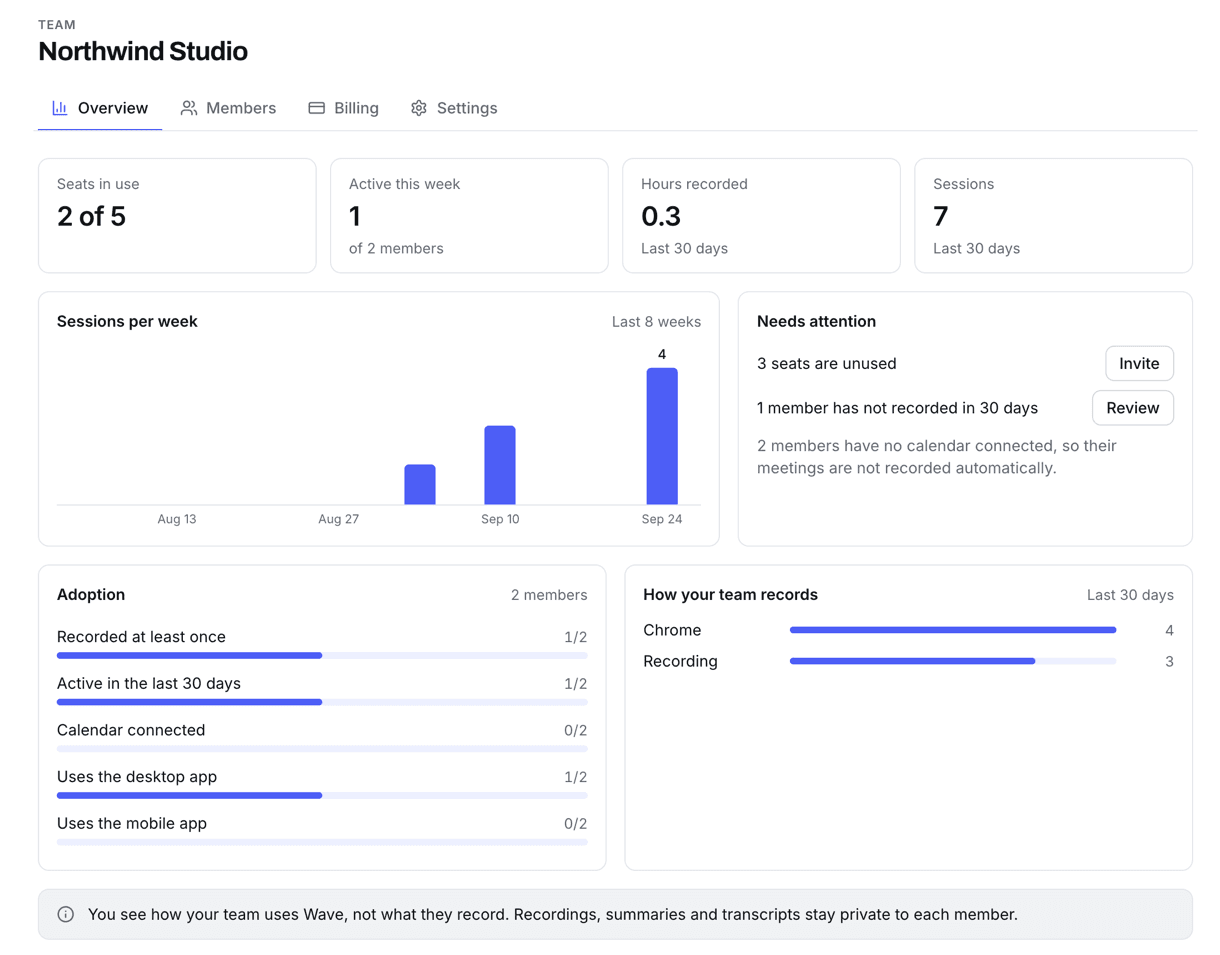
Les administrateurs voient comment l'équipe utilise Wave, jamais ce que chacun enregistre. Les enregistrements, résumés et transcriptions restent privés à chaque membre. Rien n'est partagé automatiquement avec l'administrateur ou l'équipe.
Gérer les membres et les administrateurs
Sur Members, ouvrez le menu d'actions à côté d'une personne :
- Make admin ("Nommer administrateur") lui permet de gérer l'équipe avec vous, et Remove admin role ("Retirer le rôle d'administrateur") annule cela. Le propriétaire est toujours administrateur. Statut d'administrateur et licence sont indépendants : un administrateur n'a pas forcément besoin d'une licence.
- Remove from team ("Retirer de l'équipe") libère sa licence pour quelqu'un d'autre. La personne garde son compte Wave et tous ses enregistrements, et bascule vers la formule gratuite sauf si elle paie Wave elle-même.
Wave ne peut pas transférer la bibliothèque d'un membre qui part vers un administrateur : demandez-lui donc de partager ou d'exporter tout ce dont l'entreprise a besoin avant son départ.
Ce que voient les membres
Pour un membre, Your team affiche sa licence (active jusqu'à la date de fin de la formule), qui sont les administrateurs de l'équipe, et qui d'autre fait partie de l'équipe.
Facturation et paramètres
Billing ("Facturation") affiche votre formule et sa date de renouvellement, avec ces actions :
- Add seats ("Ajouter des licences") : choisissez un nombre et payez via le paiement Stripe au tarif par licence correspondant à votre nouveau total. Les nouvelles licences sont prêtes à être attribuées juste après le paiement, et elles sont facturées comme leur propre abonnement annuel à partir du jour où vous les ajoutez.
- Invoices and payment method ("Factures et moyen de paiement") : ouvre le portail de facturation Stripe pour changer la carte enregistrée ou télécharger des factures.
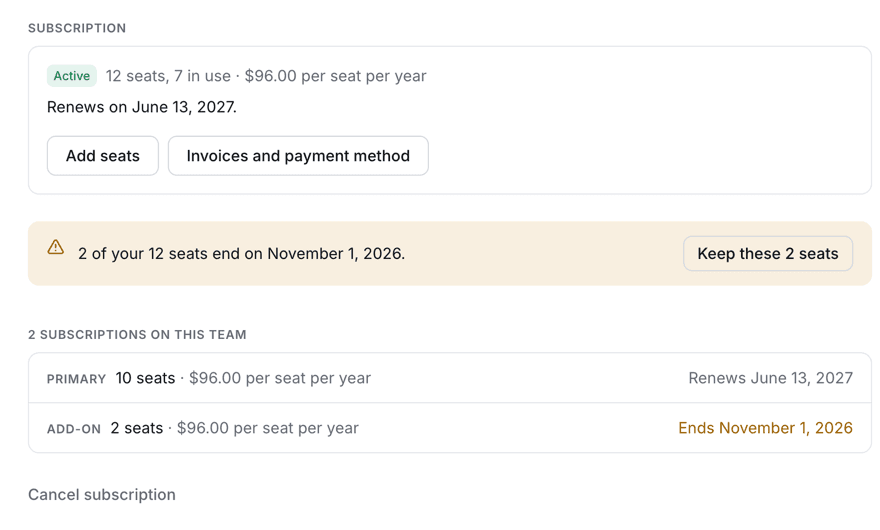
Dans la console, Settings contient le Team name ("Nom de l'équipe"), visible par les membres et dans les e-mails d'invitation, et le Weekly team summary ("Résumé hebdomadaire de l'équipe"), un e-mail pour les administrateurs que vous pouvez désactiver. Pour changer l'e-mail de facturation, écrivez à support@wave.co.
Renouvellements et paiements échoués
L'abonnement se renouvelle automatiquement chaque année et chaque licence se renouvelle avec lui, donc personne n'a besoin de rejoindre à nouveau. Si le prélèvement de renouvellement échoue, vous recevez un e-mail avec pour objet « Your Wave for Teams renewal needs attention », Billing affiche Payment failed ("Échec du paiement"), et votre équipe conserve un accès complet pendant que Stripe réessaie dans les jours qui suivent. Cliquez sur Update payment method ("Mettre à jour le moyen de paiement") pour corriger la carte avant que les tentatives ne s'épuisent.
Annulation et redémarrage
Cliquez sur Cancel subscription ("Annuler l'abonnement"), puis sur Yes, cancel ("Oui, annuler"). Votre équipe conserve un accès complet jusqu'à la fin de la période payée, le statut passe à Ending soon ("Se termine bientôt"), et plus rien n'est facturé. Vous pouvez changer d'avis avant cette échéance avec Keep my subscription ("Conserver mon abonnement").
Quand un abonnement d'équipe prend fin, chaque membre repasse à la formule gratuite et les clés inutilisées sont retirées. Aucun enregistrement n'est supprimé. Vous recevrez un e-mail avec pour objet « Your Wave for Teams subscription has ended », et Restart subscription ("Redémarrer l'abonnement") sur Billing relance la formule : les membres qui détiennent encore une licence retrouvent Pro sans avoir à ressaisir de clé.
FAQ
Non. Les administrateurs voient à quel point chaque personne utilise Wave, et personne d'autre que vous ne peut ouvrir vos enregistrements, résumés ou transcriptions, sauf si vous les partagez.
Seuls les administrateurs ont accès à la console. Demandez au propriétaire ou à un autre administrateur de vous nommer administrateur. Si l'acheteur a quitté l'entreprise, contactez-nous et nous transférerons l'e-mail de facturation vers vous.
Il peut quand même rejoindre l'équipe et la licence prend le relais, mais son abonnement personnel ne s'arrête pas automatiquement. Demandez-lui de l'annuler (voir gérer votre abonnement). S'il payait sur le web, contactez-nous et nous réglerons le chevauchement.
Pas tant que l'abonnement est actif. Une clé inutilisée reste valable, et une licence activée court jusqu'à la fin de la période en cours puis se renouvelle avec l'abonnement. Les clés ne sont retirées que lorsque l'abonnement qui les finançait prend fin.
View invoice sur la page de confirmation, ou Invoices and payment method sous Billing pour toutes les factures du compte.
Cet article vous a-t-il été utile ?
Besoin d'aide supplémentaire ?
Utilisation du plan familial
Partagez un seul abonnement Wave de l'App Store avec votre groupe Famille Apple : tout le monde profite de Pro, chacun garde sa bibliothèque privée.
Rejoindre un compte Team
Acceptez l'invitation par e-mail de votre admin ou utilisez une clé de licence pour que votre accès Wave Pro soit couvert par le plan de votre organisation.