Enregistrer sur Apple Watch
Enregistrez depuis votre poignet en un geste — les enregistrements sont transférés vers votre iPhone et arrivent dans votre bibliothèque déjà transcrits et résumés.
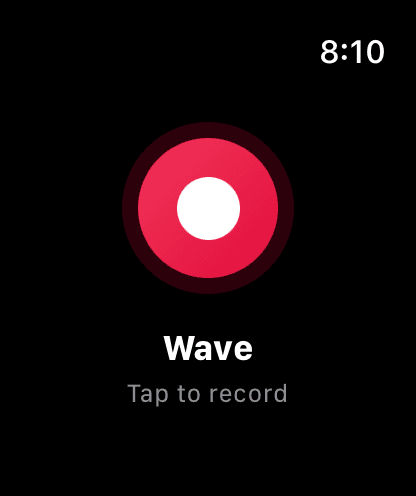
Wave sur Apple Watch transforme votre poignet en bouton d'enregistrement. Appuyez une fois, capturez la conversation, et l'audio est transféré à votre iPhone, qui l'envoie et le traite comme n'importe quel autre Wave.
Ce dont vous avez besoin
- Une Apple Watch sous watchOS 10 ou version ultérieure
- Wave installé sur votre iPhone associé, et une session ouverte
La montre ne communique jamais directement avec les serveurs de Wave — c'est votre iPhone qui gère l'envoi. Cela signifie que la montre elle-même n'a pas besoin de Wi-Fi ni de connexion cellulaire, mais votre iPhone doit finir par se connecter pour qu'un enregistrement arrive dans votre bibliothèque.
Configuration
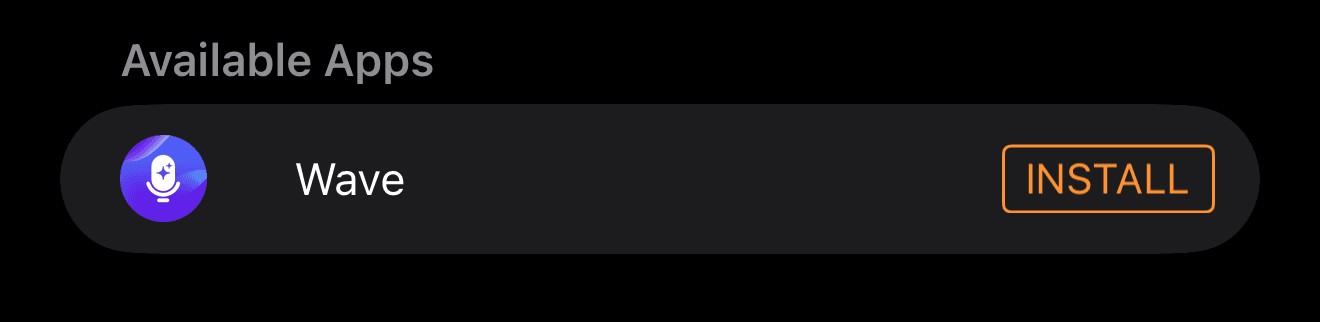
Si la montre affiche Sign in Required ("Connexion requise" — "Open Wave on your iPhone to sign in" / "Ouvrez Wave sur votre iPhone pour vous connecter"), ouvrez Wave sur votre iPhone en gardant la montre à proximité, puis appuyez sur Retry ("Réessayer"). Si votre iPhone est totalement hors de portée, le bouton Retry est remplacé par iPhone not reachable ("iPhone hors de portée") — rapprochez les deux appareils et réessayez.
Enregistrer
Pour supprimer un enregistrement au lieu de le garder, appuyez sur le bouton ✕. Wave demande Cancel Recording? ("Annuler l'enregistrement ?") — "This recording will not be saved." ("Cet enregistrement ne sera pas sauvegardé.") Choisissez Discard ("Supprimer") pour l'effacer ou Keep ("Garder") pour continuer à enregistrer. Il n'y a pas de pause possible sur la montre ; arrêtez et démarrez un nouvel enregistrement à la place.
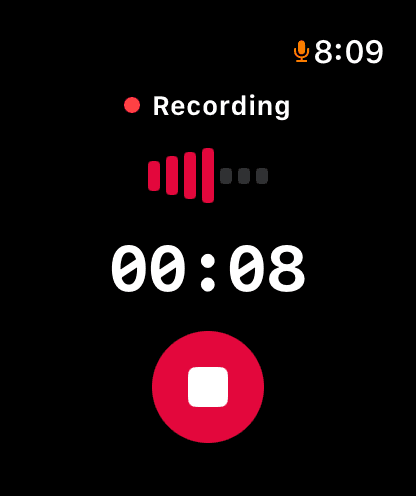
L'enregistrement continue même quand l'écran s'éteint, quand vous baissez le poignet, et quand vous passez à une autre application. Si un appel ou Siri prend la main sur le micro et ne le rend pas dans la minute, Wave s'arrête et sauvegarde ce qui a été capturé plutôt que de tout perdre.
Wave surveille la batterie de votre montre pendant l'enregistrement. À 10 %, il arrête l'enregistrement, le sauvegarde, et le met en file d'attente pour le transfert, afin qu'une batterie qui se vide ne vous coûte pas l'audio. Wave vérifie aussi l'espace disponible avant de démarrer — s'il n'y en a pas assez, vous verrez Not enough storage space ("Espace de stockage insuffisant") au lieu d'un enregistrement.
Comment les enregistrements arrivent dans votre bibliothèque
Chaque enregistrement terminé est mis en file d'attente pour être transféré vers votre iPhone. Le statut apparaît sous le bouton d'enregistrement :
- Syncing 2 recordings... ("Synchronisation de 2 enregistrements...") — le transfert est en cours.
- Synced! ("Synchronisé !") — tout ce qui était sur la montre est bien arrivé.
- 3 unsent — tap to retry ("3 non envoyés — appuyez pour réessayer") — les transferts sont bloqués. Appuyez sur cette ligne pour les relancer immédiatement.
Une fois que votre iPhone a le fichier, il l'envoie, et la session apparaît dans votre bibliothèque sous le titre Watch Recording... ("Enregistrement Watch...") jusqu'à ce que la transcription et le résumé soient terminés. Consultez Ce qui se passe après votre enregistrement pour la suite du processus.
Les enregistrements attendent en toute sécurité sur la montre jusqu'à ce qu'ils puissent être envoyés — rien n'est perdu parce que votre iPhone se trouvait dans une autre pièce. La file d'attente est également relancée chaque fois que vous ouvrez Wave sur la montre et chaque fois qu'elle se reconnecte à votre iPhone, si bien qu'un transfert bloqué se résout souvent tout seul.
Ajouter le complément Wave
Placez Wave sur votre cadran de montre pour accéder à l'application en un geste. Dans l'éditeur de cadran, choisissez un emplacement de complément et sélectionnez Wave ("Accès rapide à l'enregistrement Wave"). Cela fonctionne dans les emplacements circulaires, d'angle, rectangulaires et en ligne.
Le complément reflète ce que fait Wave :
- Au repos — une icône de micro ; l'emplacement rectangulaire affiche Wave / Tap to record ("Appuyer pour enregistrer"). Appuyer dessus ouvre l'application pour que vous démarriez l'enregistrement volontairement.
- Pendant l'enregistrement — une icône d'arrêt et un chronomètre en cours. Appuyer dessus arrête l'enregistrement.
Forcer une synchronisation depuis votre iPhone
Si la montre affiche des enregistrements non envoyés et qu'appuyer sur réessayer ne les débloque pas, vous pouvez déclencher l'opération depuis l'iPhone. Allez dans Settings ("Réglages") → Capture Sources ("Sources de capture") → Sync Watch Recordings ("Synchroniser les enregistrements Watch"). Wave demande à la montre de rescanner et de renvoyer les fichiers, puis affiche le résultat sous Watch Sync ("Synchronisation Watch") : soit "Found 2 recordings. Transferring now." ("2 enregistrements trouvés. Transfert en cours.") soit "No pending recordings found on Watch." ("Aucun enregistrement en attente trouvé sur la Watch.")
Deux alertes signifient que la montre n'a pas pu être contactée du tout :
- Watch Not Available ("Watch non disponible") — "No paired Apple Watch found with Wave installed." ("Aucune Apple Watch associée avec Wave installé n'a été trouvée.")
- Watch Not Reachable ("Watch hors de portée") — "Make sure your Apple Watch is nearby and awake, then try again." ("Assurez-vous que votre Apple Watch est à proximité et réveillée, puis réessayez.")
FAQ
Wave n'enregistre que sur un seul appareil à la fois. Lorsqu'il détecte qu'un enregistrement est déjà en cours ailleurs, la montre affiche Recording in progress ("Enregistrement en cours") / on another device ("sur un autre appareil") avec un bouton Refresh ("Actualiser"). Arrêtez l'autre enregistrement, puis appuyez sur Refresh.
Gardez la montre et l'iPhone proches l'un de l'autre et réveillés, puis ouvrez Wave sur la montre et appuyez sur la ligne des non envoyés. Si cela ne bouge toujours pas, utilisez Sync Watch Recordings ("Synchroniser les enregistrements Watch") dans les réglages de l'iPhone.
Oui — un enregistrement fait depuis la montre est une session Wave normale une fois envoyé. Voir Forfaits et tarifs Wave.
Non. Utilisez l'appareil le plus proche de la conversation — enregistrer sur votre téléphone vous donne des sous-titres en direct et des outils pendant l'enregistrement que la montre n'a pas. Wave regroupe tout dans une seule bibliothèque partagée entre appareils, comme expliqué dans Utiliser Wave sur plusieurs appareils.
Vous avez plutôt une montre Android ? Consultez Enregistrer sur une montre Android (Wear OS).
Cet article vous a-t-il été utile ?
Besoin d'aide supplémentaire ?
Sous-titres en direct
Affichez un flux de sous-titres en direct de ce qui se dit pendant que vous enregistrez sur iPhone.
Enregistrer sur une montre Android (Wear OS)
Enregistrez depuis votre poignet sur une montre Wear OS — les enregistrements se synchronisent avec votre téléphone Android et arrivent dans votre bibliothèque transcrits et résumés.