Continuer un enregistrement
Ajoutez de l'audio supplémentaire à un enregistrement déjà terminé — Wave le raccorde et reconstruit la transcription, le résumé et les actions à retenir pour couvrir l'ensemble.
Vous avez arrêté l'enregistrement, le résumé est arrivé, puis la conversation a repris. Plutôt que de démarrer une seconde session, Continue ("Continuer") ajoute le nouvel audio à celui que vous avez déjà. Wave enregistre normalement, raccorde la nouvelle partie à l'originale, puis régénère la transcription, le résumé, les intervenants et les actions à retenir pour qu'ils couvrent l'ensemble. La session garde son titre, sa date, son dossier, ses liens de partage et son historique de discussion.
Continuer un enregistrement
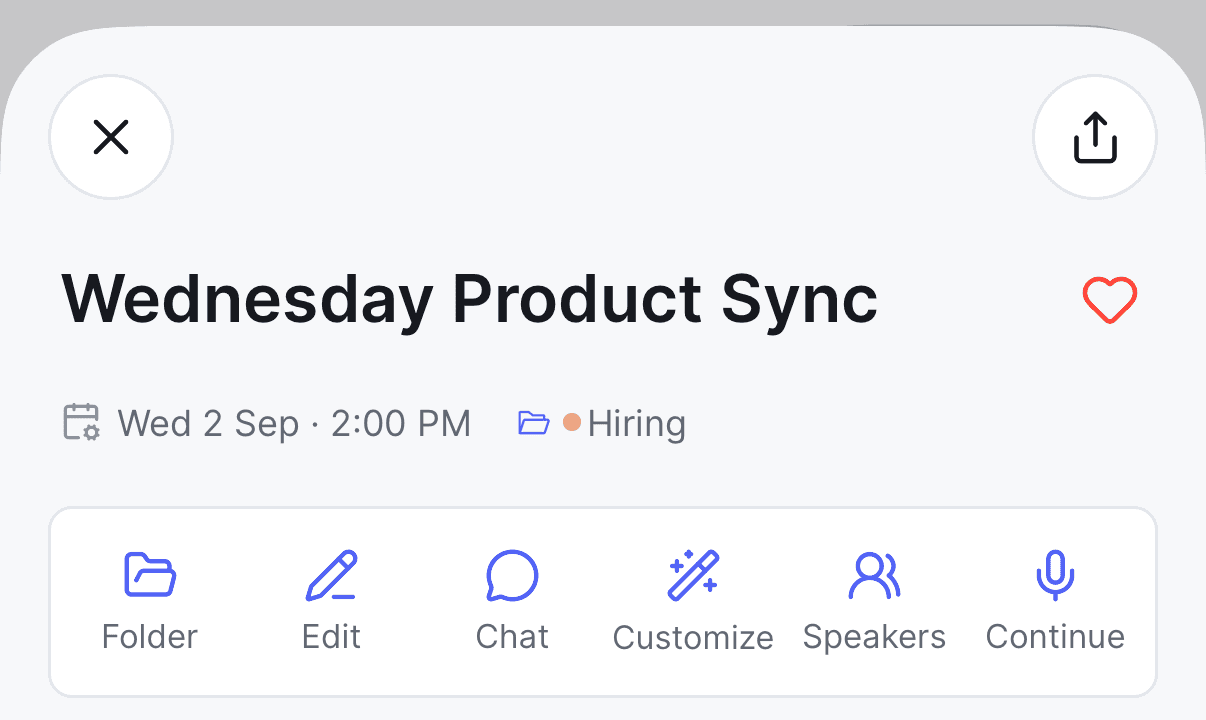
Ouvrez l'enregistrement. Dans la rangée de boutons d'action sous le titre, appuyez sur Continue ("Continuer") — c'est le dernier bouton.
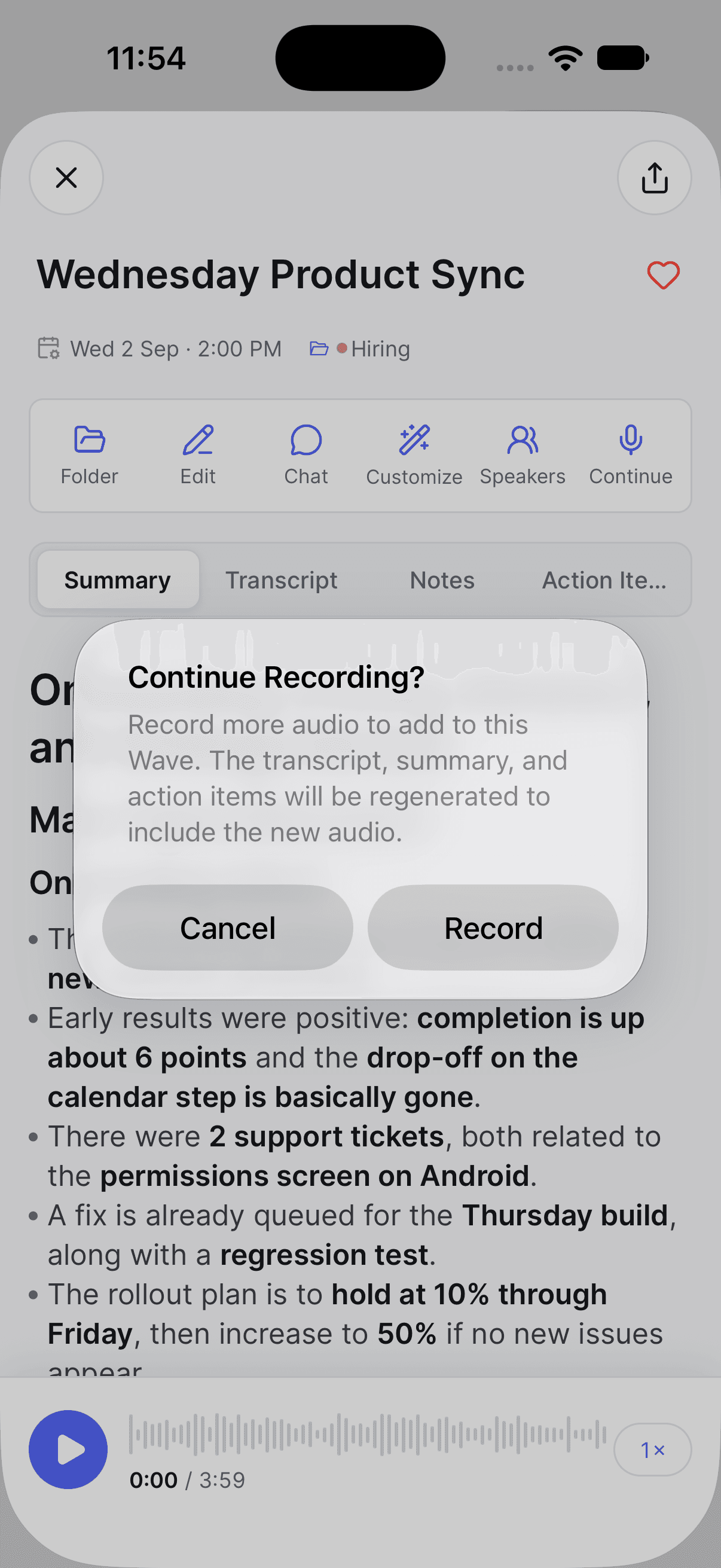
Confirmez sur Continue Recording? ("Continuer l'enregistrement ?") — « Enregistrez davantage d'audio à ajouter à ce Wave. La transcription, le résumé et les actions à retenir seront régénérés pour inclure le nouvel audio. » Appuyez sur Record ("Enregistrer").
Une fois terminé, la session indique que le nouvel audio est en cours d'ajout pendant que Wave raccorde les deux parties et traite l'enregistrement combiné. Cela prend à peu près autant de temps que le traitement d'un nouvel enregistrement de la durée combinée.
Continue n'est pas disponible dans l'application web. Démarrez la poursuite de l'enregistrement depuis votre téléphone ou depuis l'application de bureau, et la session mise à jour apparaîtra partout, y compris sur le web.
Ce que vous pouvez continuer
Continue fonctionne sur les enregistrements que vous avez réalisés avec Wave sur votre téléphone ou dans l'application de bureau, y compris les enregistrements que Wave a récupérés après une interruption, les enregistrements avec photos jointes, et les sessions que vous avez fusionnées. Cette fonction n'apparaît pas pour les enregistrements Apple Watch ou Wear OS, les fichiers importés, les imports YouTube, podcast et PDF, les appels téléphoniques, ou les réunions que le bot a enregistrées pour vous.
Quelques conditions supplémentaires :
- La session doit être terminée. Tant qu'elle est encore en cours de traitement, Continue n'apparaît pas. Si l'audio est encore en cours de sauvegarde sur votre téléphone, appuyer sur Continue affiche Recording In Progress ("Enregistrement en cours") : « L'audio de ce Wave est encore en cours de sauvegarde. Veuillez réessayer dans un instant. »
- L'audio doit encore exister. Si l'audio de l'enregistrement a été supprimé, Continue n'apparaît pas.
- Trois heures, c'est le plafond. Wave transcrit jusqu'à trois heures par session, donc Continue n'apparaît pas sur une session qui atteint déjà trois heures. Sur votre téléphone, une session dépassant deux heures et demie vous avertit dans la confirmation : « Ce Wave approche de la limite de transcription de 3 heures. L'audio combiné au-delà de 3 heures sera coupé. »
Vous pouvez continuer le même enregistrement plusieurs fois — attendez simplement que la poursuite précédente ait fini d'être traitée.
Ce qui change, et ce qui ne change pas
Wave retranscrit l'audio combiné depuis le début, de sorte que la transcription, les étiquettes des intervenants, le résumé et les actions à retenir reflètent tous l'enregistrement complet. Le lecteur audio joue l'ensemble d'un bout à l'autre.
La session conserve tout ce à quoi vous vous attendez : son titre, sa date et son heure d'origine, son dossier, tout lien de partage public, et votre historique de discussion. Si vous aviez renommé la session vous-même, ce nom est conservé.
Contrairement à Trim, il n'y a pas d'annulation possible pour une poursuite d'enregistrement — une fois traitée, le nouvel audio fait partie intégrante de l'enregistrement. Si vous souhaitez simplement retirer une partie par la suite, Trim peut toujours le faire après coup.
FAQ
Non. Le partage automatique et les e-mails aux invités sont envoyés une seule fois, à la fin de la session initiale — une poursuite d'enregistrement ne les renvoie pas. Partagez la session mise à jour manuellement si les personnes qui ont reçu la première version ont besoin de la nouvelle.
Oui. Un enregistrement réalisé sur votre téléphone peut être continué depuis l'application de bureau, et inversement — le nouvel audio est ajouté à la même session dans les deux cas.
Soit le type de session ne le prend pas en charge (les enregistrements de montre, les imports, les appels téléphoniques et les enregistrements par bot ne le permettent pas, voir ci-dessus), soit elle est encore en cours de traitement, soit son audio a été supprimé, soit elle a déjà atteint la limite de transcription de trois heures. Assurez-vous aussi d'utiliser la version actuelle de l'application.
Cela compte comme n'importe quel autre enregistrement. Si vous êtes sur le plan gratuit et que vous avez épuisé votre temps d'enregistrement, l'écran de mise à niveau s'affichera avant l'ouverture de l'enregistreur — voir plans et tarifs.
Cet article vous a-t-il été utile ?
Besoin d'aide supplémentaire ?