Importer des PDF dans Wave
Déposez un contrat, un rapport ou un article de recherche dans Wave et obtenez un résumé structuré que vous pouvez rechercher, interroger et exporter.
Wave ne se limite pas à l'audio. Confiez-lui un PDF — un contrat, une présentation de conseil d'administration, un article de recherche — et il lit tout le document pour en écrire un résumé structuré que vous pouvez rechercher, interroger et exporter comme n'importe quelle autre session. L'import de PDF fonctionne sur votre téléphone et sur le web.
L'import de PDF n'est pas encore disponible dans l'application de bureau Wave. Importez depuis votre téléphone ou sur app.wave.co : la session terminée apparaît ensuite sur tous vos appareils, y compris sur ordinateur.
Importer un PDF
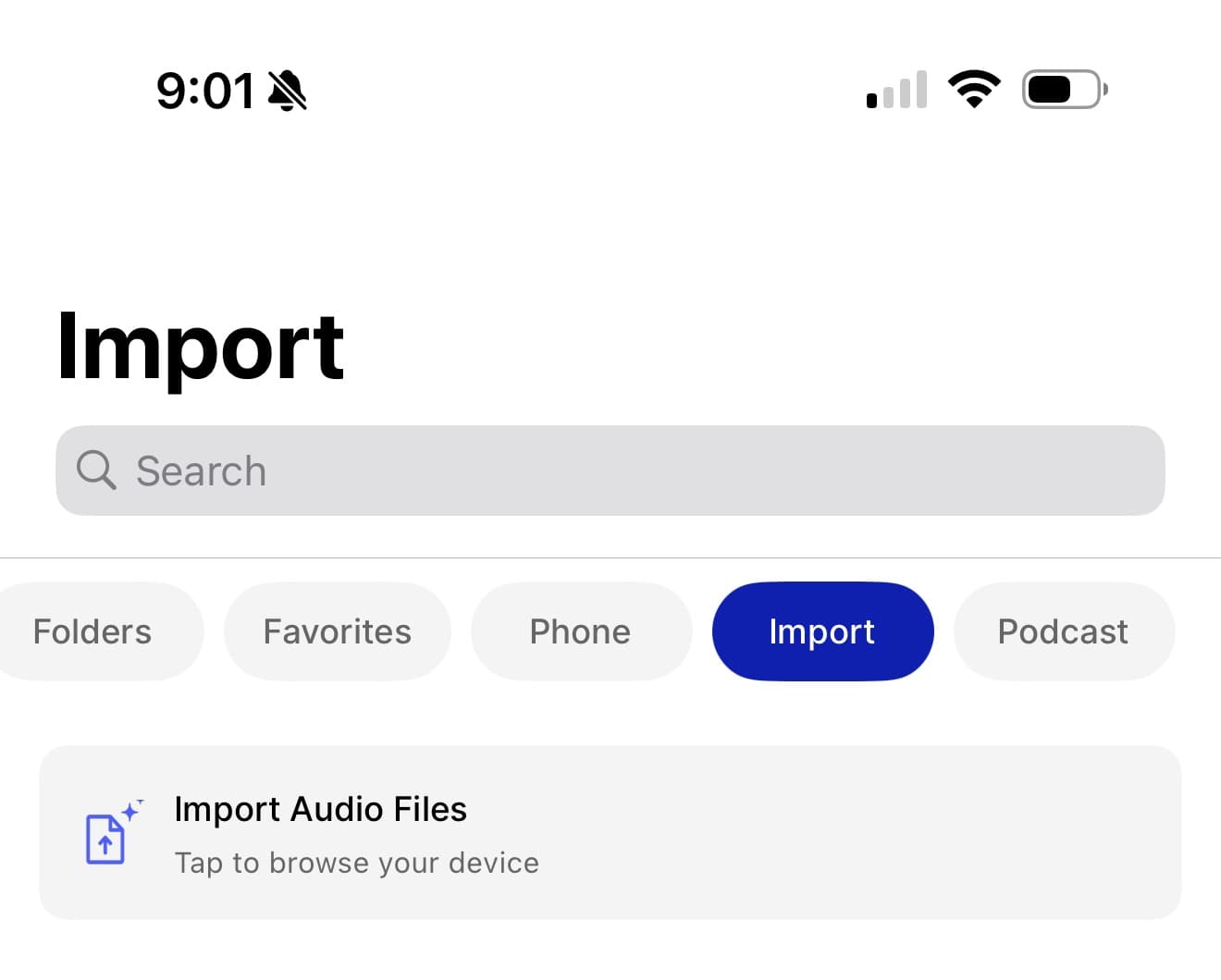
Depuis Wave
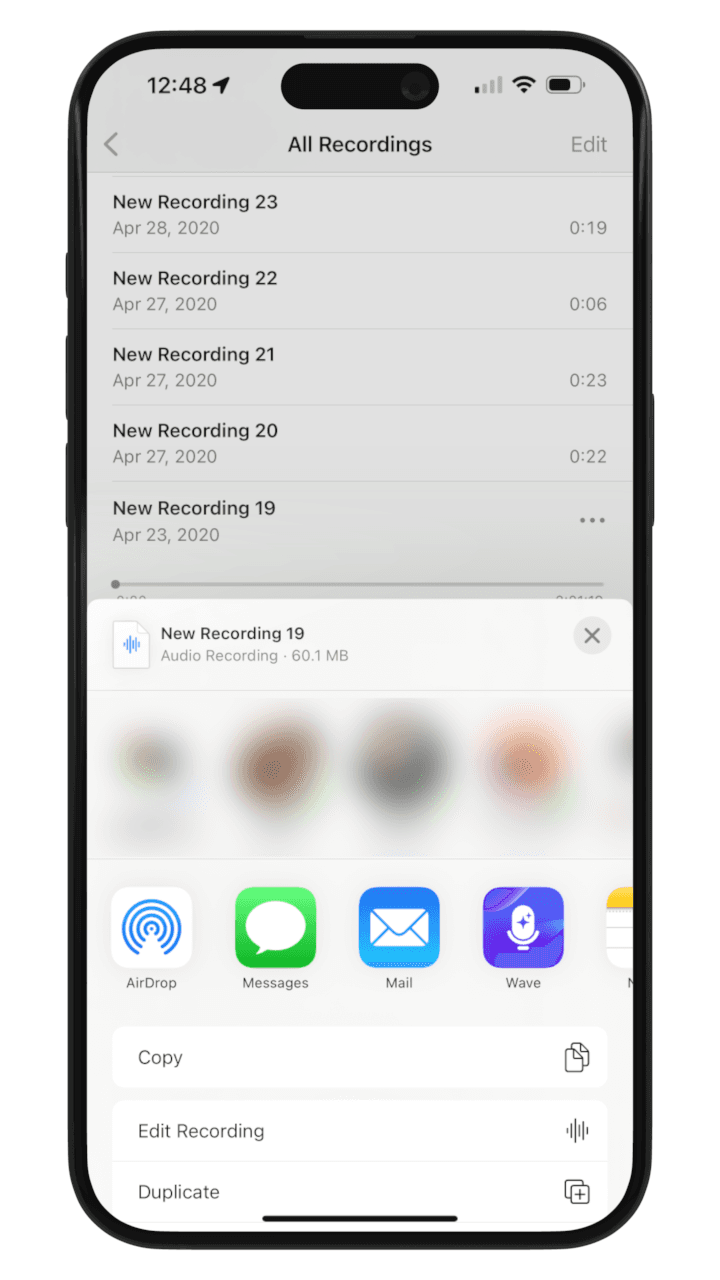
Depuis une autre application
L'import nécessite un abonnement actif — voir Wave Plans & Pricing.
Ce que Wave rédige
Les PDF ont leur propre format de résumé, conçu pour les documents plutôt que pour les conversations. Wave produit :
- High-Level Summary ("Résumé général") — les points clés, en 5 à 10 puces
- Detailed Section-by-Section Summary ("Résumé détaillé section par section") — une analyse de chaque section principale
- Key Facts, Numbers, and Dates ("Faits clés, chiffres et dates") — statistiques, échéances et données précises
- Action Items, Decisions, or Recommendations ("Actions à mener, décisions ou recommandations") — lorsque le document en contient
- Notable Quotes or Passages ("Citations ou passages notables") — lorsqu'ils sont utiles à la compréhension du document
- Entities, Roles, and Stakeholders Mentioned ("Entités, rôles et parties prenantes mentionnées") — les personnes et organisations concernées
- Document Quality Notes ("Remarques sur la qualité du document") — tout ce que Wave a remarqué comme manquant, corrompu ou répétitif
Wave nomme aussi la session à partir du contenu du document, pour que vous n'ayez pas une bibliothèque remplie de simples noms de fichiers. Vous pouvez renommer la session ou modifier le format du titre si vous préférez.
Le résumé est généré dans la langue de votre enregistrement — voir Langue et traduction pour la modifier.
Lire le résultat
Ouvrez la session : vous disposez de deux vues :
- Summary ("Résumé") — le résumé structuré décrit ci-dessus. Modifiez-le comme n'importe quel autre résumé, ou relancez-le dans un style différent avec Customize Summary.
- Transcript ("Transcription") — sur votre téléphone, cette vue affiche PDF Document, le fichier original rendu page par page, pour vérifier tout ce que le résumé aurait pu survoler.
À partir de là, tout le reste fonctionne comme d'habitude dans Wave : posez des questions à l'IA sur le document, extrayez des actions à mener, effectuez une recherche dans l'ensemble de votre bibliothèque, ou partagez et exportez la session.
Conseils pour de bons résultats
- Les PDF en texte fonctionnent mieux. Si vous pouvez sélectionner du texte dans le document, Wave peut le lire proprement.
- Les pages scannées fonctionnent aussi, mais l'extraction du texte peut être moins nette — Wave le signale dans les Document Quality Notes.
- La structure aide. Des titres et des sections clairs donnent au résumé section par section un fil à suivre.
- Consultez l'onglet Transcript si un détail vous semble incorrect, plutôt que de vous fier uniquement au résumé.
Les documents importés se trouvent aux côtés de vos imports audio sous le filtre Import, sur votre téléphone comme dans l'application de bureau. Pour tout savoir sur ce que vous pouvez importer dans Wave, consultez Importer des fichiers audio et vidéo.
Cet article vous a-t-il été utile ?
Besoin d'aide supplémentaire ?
Importer des vidéos YouTube
Collez un lien YouTube et obtenez une transcription, un résumé et un chat IA pour interroger la vidéo — sans avoir à la regarder.
Importer des podcasts avec WavePod
Parcourez l'annuaire de podcasts intégré à Wave et transformez n'importe quel épisode en session résumée et consultable.