Connecter Wave à ChatGPT
Installez Wave depuis l'annuaire de plugins de ChatGPT et posez des questions sur vos réunions enregistrées dans les discussions, les connaissances d'entreprise et Deep Research.
Wave est publié dans l'annuaire de ChatGPT sous le nom Wave AI Note Taker. Installez-le et ChatGPT répond à partir de vos réunions réelles — la décision, la citation exacte, les actions à mener — en citant la session d'origine. Cela fonctionne dans les discussions classiques, les connaissances d'entreprise et Deep Research.
Connexion
Ouvrez la fiche Wave AI Note Taker et sélectionnez Install plugin ("Installer le plugin" ; sur les versions plus anciennes, l'option s'appelle Try in chat).
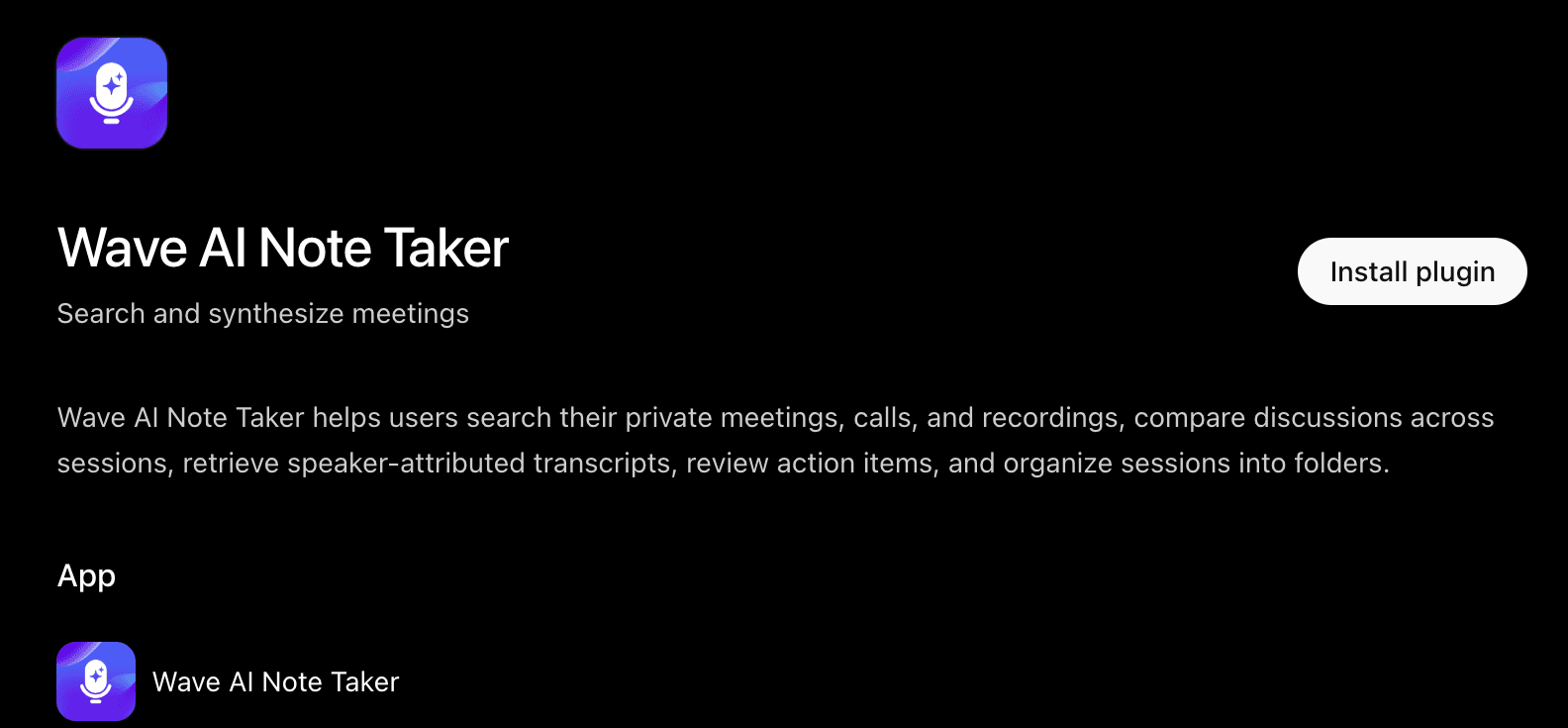
Connectez-vous à Wave dans la fenêtre qui s'ouvre. Utilisez le compte avec lequel vous enregistrez — si le compte choisi n'a aucun enregistrement, Wave demande Is this the right Wave account? ("Est-ce le bon compte Wave ?") pour vous permettre d'en changer. Déjà connecté à Wave dans ce navigateur ? La fenêtre se ferme automatiquement au bout de quelques secondes et le bouton devient Try in chat.
Démarrez une discussion, tapez @Wave, puis choisissez Wave AI Note Taker. Posez ensuite votre question. ChatGPT peut aussi faire appel à Wave de lui-même.
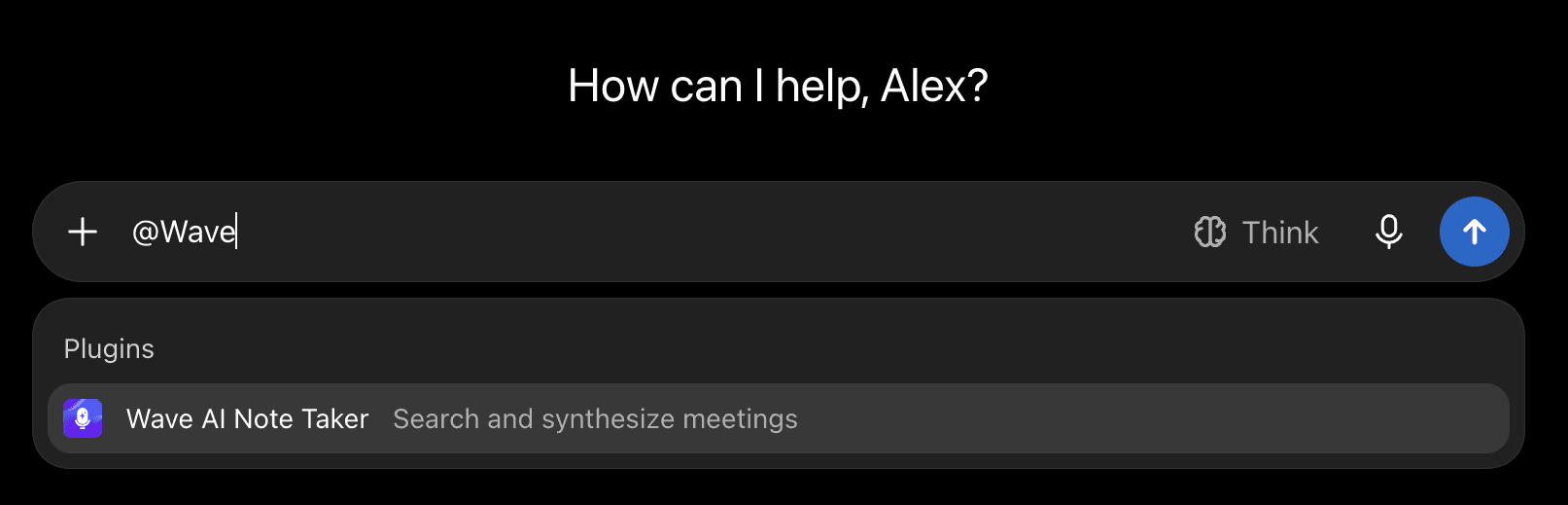
Try in chat ouvre ChatGPT Work, qui invite les comptes gratuits à passer à une offre payante. Ce n'est pas nécessaire : fermez cette fenêtre, sélectionnez Chat en haut de la page, et utilisez @Wave à cet endroit.
Pas de mode développeur, pas d'URL à coller. Installez-le sur le web et Wave sera aussi disponible dans les applications ChatGPT de bureau et mobiles.
Dans un espace de travail Business, Enterprise ou Edu, un administrateur active Wave AI Note Taker sous Workspace settings → Plugins ("Paramètres de l'espace de travail → Plugins", ou Apps). Chacun se connecte ensuite avec son propre compte Wave la première fois et ne voit jamais que ses propres sessions.
Exemples de questions à poser
- « Quelles décisions et questions en suspens sont ressorties de mes réunions produit cette semaine ? »
- « Trouve où on a parlé des tarifs et cite-le, en précisant qui l'a dit. »
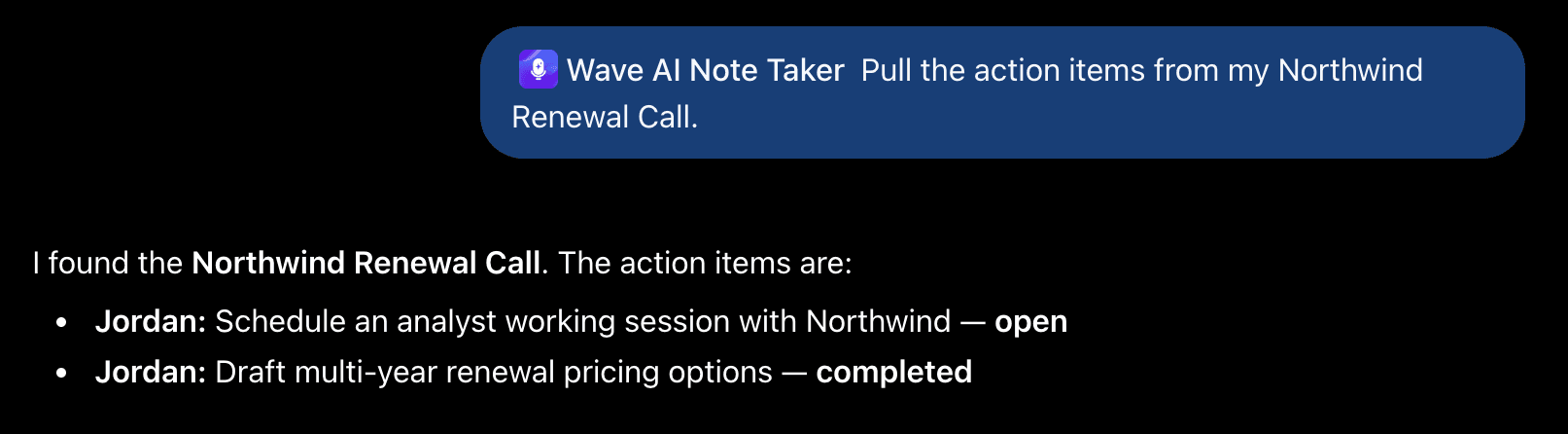
- « Extrais les actions à mener de mon dernier appel client. »
- « Résume la réunion que Sam a partagée avec moi. »
Ajoutez « utilise uniquement mon dossier Travail » pour exclure vos enregistrements personnels de la réponse. Dans Deep Research, Wave apparaît comme une source que vous pouvez citer.
ChatGPT peut rechercher et lire vos sessions. Dans les espaces de travail gérés, il peut aussi enregistrer des actions à mener et classer des sessions dans des dossiers ; sur les forfaits personnels, l'accès est en lecture seule. Il ne peut jamais supprimer un enregistrement ni modifier une transcription.
En cas de problème
- ChatGPT ne trouve aucune session. Vous avez connecté un compte Wave qui ne contient aucun enregistrement — souvent parce qu'il s'agit d'une autre connexion Google ou Apple. Désinstallez Wave, puis réinstallez-le avec le bon compte.
- La fiche n'est pas disponible sur votre forfait ou votre espace de travail. Demandez à votre administrateur de l'activer, ou ajoutez Wave manuellement : activez Developer mode ("Mode développeur") sous Settings → Security and login (pour Business : Settings → Apps → Advanced settings), ouvrez chatgpt.com/plugins, sélectionnez +, collez
https://mcp.wave.cocomme URL de serveur, choisissez OAuth, puis sélectionnez Create. Cette méthode n'est disponible que sur le web. - Deux entrées Wave. Vous l'avez installé depuis l'annuaire et aussi ajouté manuellement. Supprimez l'une des deux.
Déconnexion
Ouvrez la fiche Wave AI Note Taker, sélectionnez ⋯, puis Uninstall ("Désinstaller"), ou retirez-le sous Settings → Plugins (ou Apps). ChatGPT perd immédiatement l'accès à vos enregistrements.
Vous utilisez Codex ? Consultez Connecter Wave à Codex. Pour savoir ce qu'un outil connecté peut faire ou non, consultez la boîte à outils Wave Agents.
Cet article vous a-t-il été utile ?
Besoin d'aide supplémentaire ?
Connecter Wave à Claude Code
Deux commandes terminal suffisent pour intégrer vos transcriptions de réunions et vos actions à suivre dans Claude Code — ou pour réutiliser le connecteur Wave déjà ajouté à Claude.
Connecter Wave à Codex
Donnez à Codex accès à vos transcriptions de réunions et à vos actions à suivre en deux commandes — dans le terminal, l'application de bureau ChatGPT, ou l'extension IDE Codex.