Connecter Wave à Claude
Ajoutez Wave à Claude en un clic et posez des questions sur n'importe quelle réunion enregistrée — sur le web, dans Claude Desktop, et dans l'application Claude sur votre téléphone.
Wave figure dans le répertoire de connecteurs de Claude sous le nom Wave AI Note Taker. Connectez-le une fois, et Claude pourra chercher dans vos réunions, lire les transcriptions et répondre à partir de leur contenu — dans Claude sur le web, dans Claude Desktop, et dans l'application Claude sur votre téléphone.
Connecter
Ouvrez Wave dans le répertoire Claude et sélectionnez Connect to Claude ("Se connecter à Claude"). Cela fonctionne avec l'offre gratuite de Claude.

Connectez-vous à Wave dans la fenêtre qui s'ouvre. Utilisez le compte avec lequel vous enregistrez — si le compte choisi n'a aucun enregistrement, Wave demande Is this the right Wave account? ("Est-ce bien le bon compte Wave ?") pour que vous puissiez en changer. Déjà connecté à Wave dans ce navigateur ? Tout se termine automatiquement en quelques secondes et le bouton devient Connected ("Connecté").
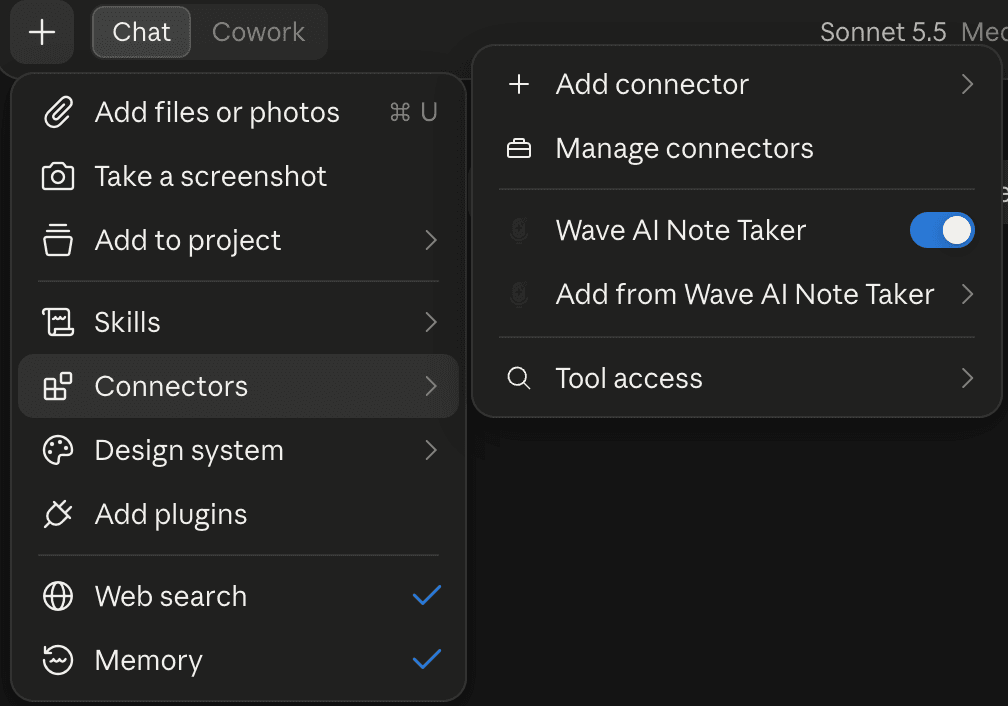
Vous êtes renvoyé directement vers Claude, avec Wave déjà activé. Pour vérifier, ouvrez le menu + dans une conversation et survolez Connectors ("Connecteurs") : Wave AI Note Taker doit être activé.
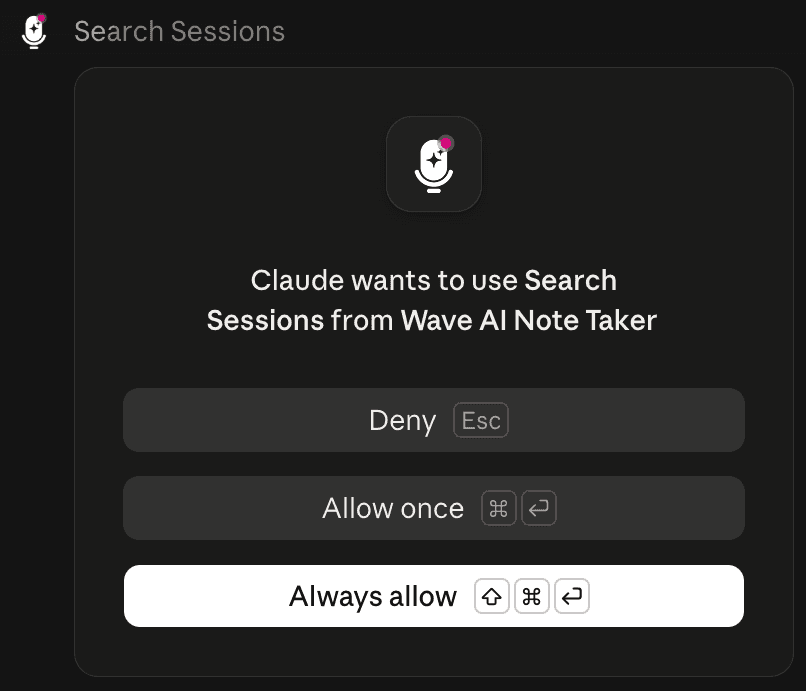
Posez votre question. La première fois que Claude utilise Wave, il demande une autorisation — sélectionnez Allow once ("Autoriser une fois"), ou Always allow ("Toujours autoriser") pour qu'il arrête de demander.
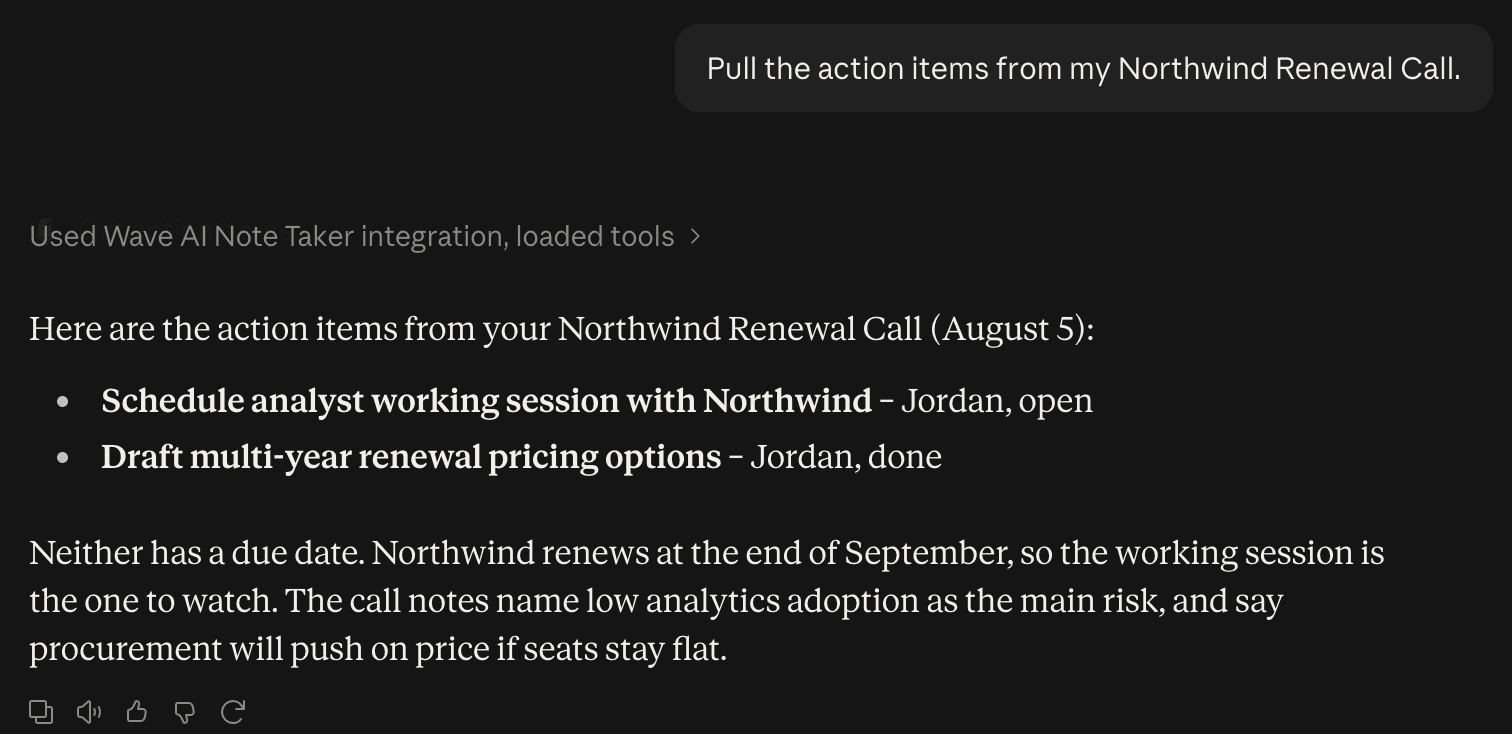
Les connecteurs sont liés à votre compte Claude : connectez-le une fois depuis un navigateur ou Claude Desktop, et Wave sera déjà présent dans l'application Claude sur votre téléphone la prochaine fois que vous l'ouvrirez. Le lien du répertoire ne s'ouvre pas sur iOS ou Android, faites donc cette étape depuis un ordinateur.
Vous préférez l'ajouter manuellement ? Dans Claude, allez dans Customize → Connectors ("Personnaliser → Connecteurs"), sélectionnez + puis Add custom connector ("Ajouter un connecteur personnalisé"), nommez-le Wave, collez https://mcp.wave.co comme URL, puis sélectionnez Add ("Ajouter"). C'est le même serveur dans les deux cas — ne gardez pas les deux, sinon vous verrez deux entrées Wave.
Exemples de questions à poser
- « Qu'avons-nous décidé lors de l'appel d'hier ? »
- « Retrouve le passage où on a parlé du tarif, et cite-le en précisant qui l'a dit. »
- « Quelles sont mes actions en attente pour les réunions de cette semaine ? »
- « Résume la réunion que Sam m'a partagée. »
Ajoutez « utilise uniquement mon dossier Travail » à l'une de ces demandes pour exclure les enregistrements personnels de la réponse.
Claude peut chercher et lire vos sessions, et il peut enregistrer des actions à suivre et classer des sessions dans des dossiers. Il ne peut pas supprimer un enregistrement ni modifier une transcription.
En cas de problème
- Claude ne trouve aucune session. Vous avez connecté un compte Wave sans enregistrements — souvent un compte Google ou Apple différent. Supprimez le connecteur et reconnectez-vous avec le bon compte.
- La connexion boucle sans fin. Terminez la connexion dans la fenêtre ouverte par Claude, dans le même navigateur. Puis redémarrez Claude Desktop si vous l'utilisez.
- Deux entrées Wave. Vous avez ajouté Wave à la fois depuis le répertoire et manuellement. Supprimez l'une des deux.
Déconnecter
Dans Claude, allez dans Customize → Connectors, trouvez Wave AI Note Taker, puis sélectionnez Remove ("Supprimer"). Claude perd immédiatement l'accès à vos enregistrements.
Vous utilisez Claude dans le terminal ? Consultez Connecter Wave à Claude Code. Pour savoir ce que n'importe quel outil connecté peut faire ou non, consultez la boîte à outils Wave Agents.
Cet article vous a-t-il été utile ?
Besoin d'aide supplémentaire ?
Connecter Wave à Evernote
Enregistrez vos sessions Wave dans Evernote sous forme de notes avec résumé, actions à suivre et transcription horodatée.
Connecter Wave à Claude Code
Deux commandes terminal suffisent pour intégrer vos transcriptions de réunions et vos actions à suivre dans Claude Code — ou pour réutiliser le connecteur Wave déjà ajouté à Claude.