Audio- en videobestanden importeren
Maak van een opname die je al hebt — een spraakmemo, een video, een interview — een Wave-sessie met transcript en samenvatting.
Als je ergens al audio hebt staan — een spraakmemo, een gedownload interview, een video van een presentatie — kun je die aan Wave geven en krijg je hetzelfde transcript, dezelfde samenvatting en dezelfde AI-chat terug als bij een live opname. Importeren werkt op je telefoon, op het web en in de desktopapp, en de voltooide sessie synchroniseert overal.
Voor importeren heb je een actief abonnement nodig. Op je telefoon opent de importknop in plaats daarvan het upgradescherm; op het web is het uploadvak uitgeschakeld achter een melding Your subscription has expired ("Je abonnement is verlopen"), en de Wave-desktopapp reageert met Subscription required ("Abonnement vereist"). Zie Wave-abonnementen en -prijzen.
Een bestand importeren
Er zijn twee manieren om te beginnen: blader door je apparaat vanuit Wave zelf, of stuur het bestand naar Wave vanuit de app waarin het zich bevindt.
Vanuit Wave zelf
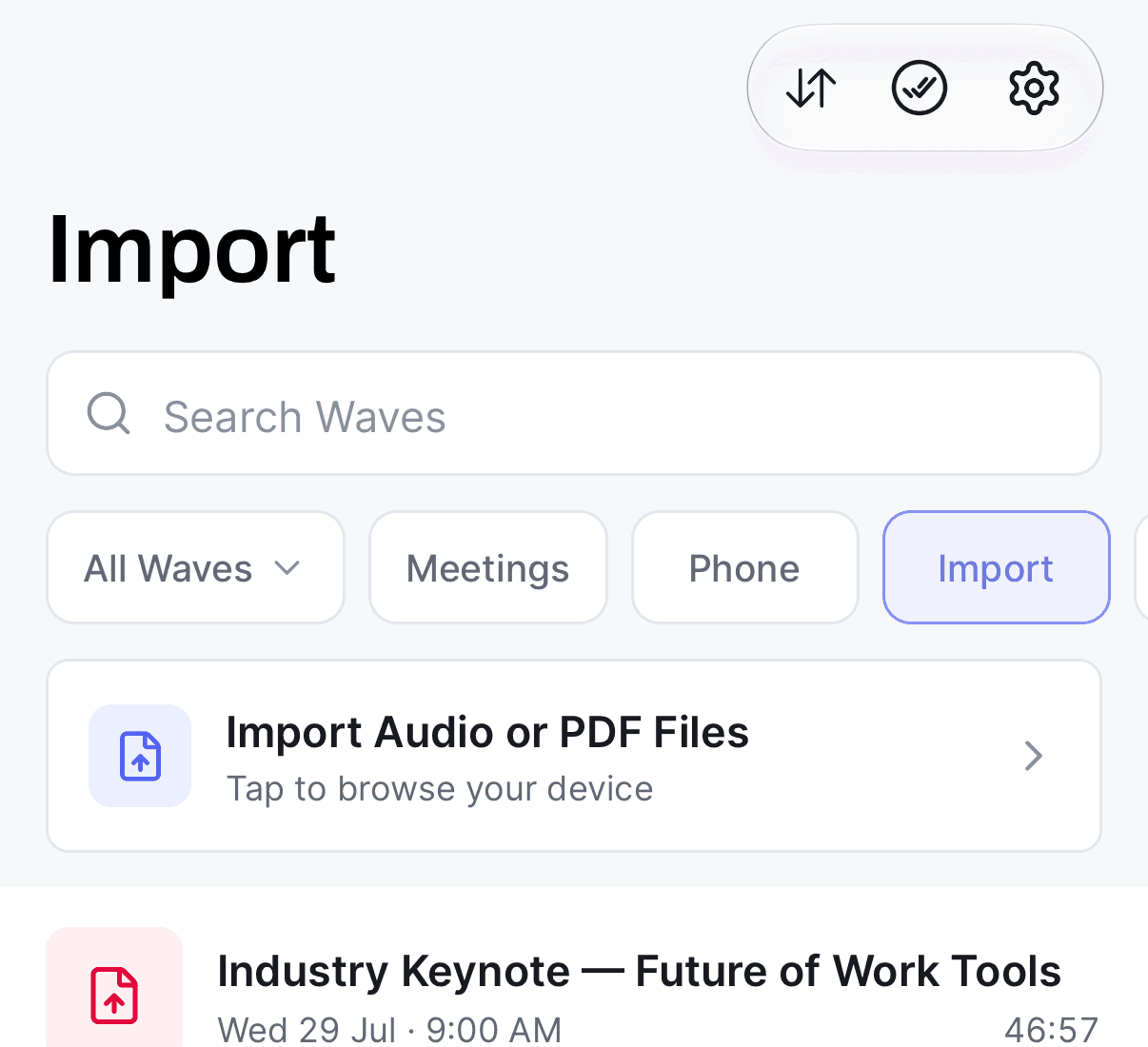
Je kunt ook de opnameknop ingedrukt houden en Import kiezen in het menu — dat opent dezelfde bestandsbrowser.
Vanuit een andere app
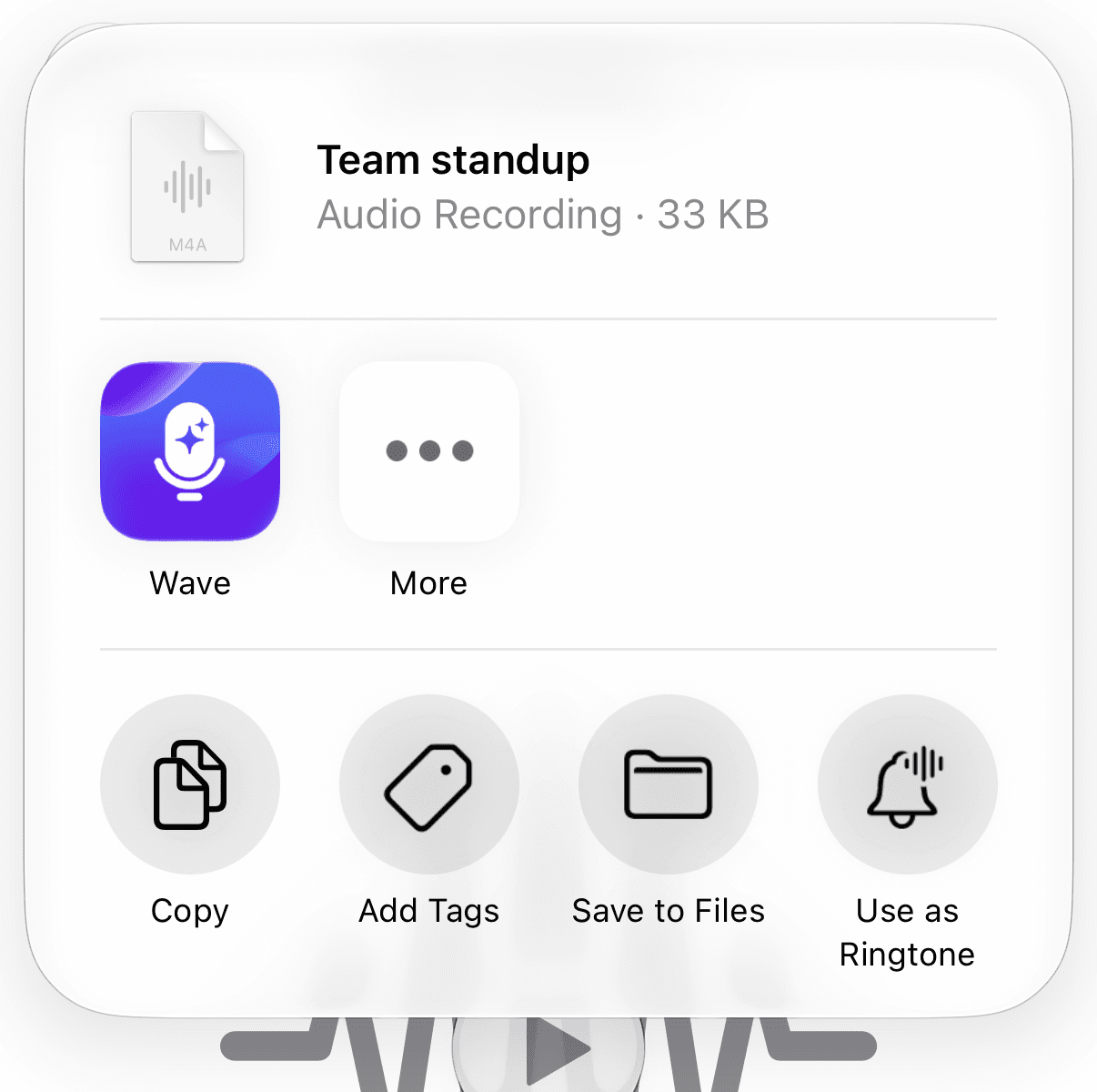
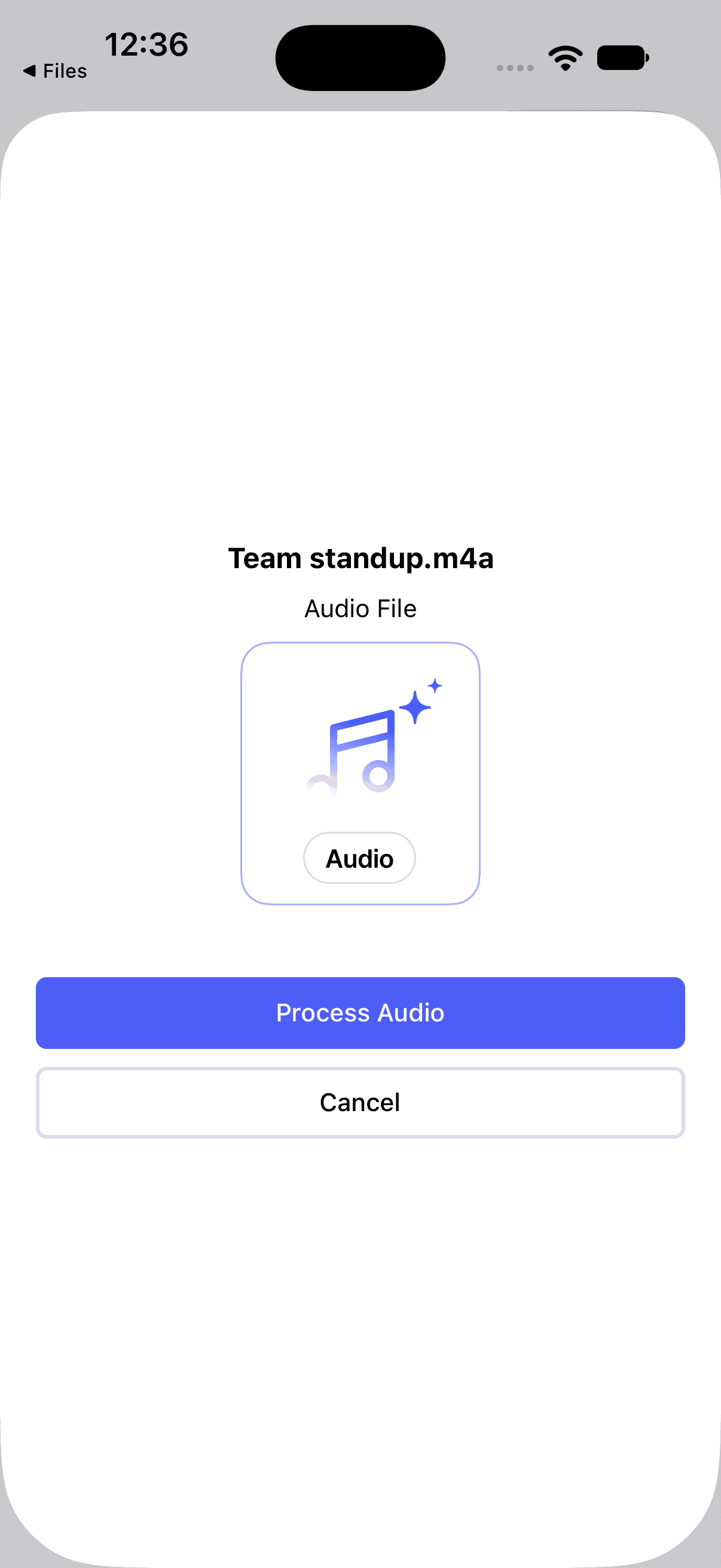
Grote bestanden duren even om te uploaden. Wave laat je weten: Please leave the app open while uploading. ("Laat de app open staan tijdens het uploaden.") — doe dat totdat de sessie niet langer een lopende upload toont.
Ondersteunde bestandsformaten
Elke app biedt een net iets andere lijst, omdat elke app zijn eigen bestandskiezer gebruikt.
- iPhone & Android — de meeste audioformaten die je apparaat kan produceren, waaronder MP3, M4A, WAV, AIFF, AAC, FLAC, OGG, OPUS, AMR, CAF en WMA. Pdf's gaan via dezelfde kiezer. Delen vanuit een andere app accepteert ook video.
- Web — Audio: MP3, WAV, M4A, AMR, AAC, FLAC, OGG, OPUS, AIFF plus Video: MP4, MOV, AVI, WebM | PDF | Tot 500 MB.
- Desktop — MP3, WAV, M4A, AAC, FLAC, OGG, WebM, MP4.
Videobestanden zijn geen probleem — Wave houdt het audiospoor, transcribeert dat, en negeert het beeld. MP4, MOV en WebM zijn de veiligste containers. AVI staat wel in de lijst van de webuploader, maar niet in de lijst met extensies die Wave's verwerkingsstap oppikt, waardoor een AVI-bestand het uploaden kan afronden en daarna gewoon blijft liggen. Als een bestand wel is geüpload maar nooit begint te verwerken, converteer het dan naar MP3 of M4A en importeer het opnieuw.
Wat er daarna gebeurt
De sessie verschijnt meteen in je bibliotheek en wordt zelfstandig verwerkt: Wave transcribeert de audio, scheidt de sprekers, schrijft een samenvatting en geeft de sessie een naam. De verwerking gebeurt op de servers van Wave, dus je kunt de app sluiten zodra de upload klaar is. Zie Wat er gebeurt na het opnemen voor het volledige verhaal.
Geïmporteerde sessies vind je verzameld onder het filter Import in je bibliotheek.
Andere dingen die je kunt importeren
- YouTube-video's importeren — plak een link in plaats van een bestand
- Pdf's importeren in Wave — documenten krijgen hun eigen samenvattingsformaat
- Podcasts importeren met WavePod — blader door een podcastgids en vat een aflevering samen
Was dit artikel nuttig?
Nog hulp nodig?