YouTube-video's importeren
Plak een YouTube-link en krijg een transcript, een samenvatting en een AI-chat waarin je vragen over de video kunt stellen — zonder hem te bekijken.
Geef Wave een YouTube-link en het haalt de ondertitels van de video op, schrijft een samenvatting en maakt een normale Wave-sessie aan — doorzoekbaar, beschikbaar voor chat, exporteerbaar, met de video ingesloten zodat je naar elk moment kunt springen. Handig voor lange talks, colleges en interviews die je niet helemaal wilt uitzitten.
Wave leest de ondertitels van de video in plaats van ernaar te luisteren, dus alleen video's met beschikbare ondertitels kunnen worden getranscribeerd. De meeste publieke video's hebben ze; gloednieuwe uploads, livestreams en video's die alleen voor leden toegankelijk zijn, vaak niet.
Een video importeren
Een link in Wave plakken
Houd de opnameknop ingedrukt en kies YouTube om hetzelfde venster overal in de app te openen.
Delen vanuit de YouTube-app
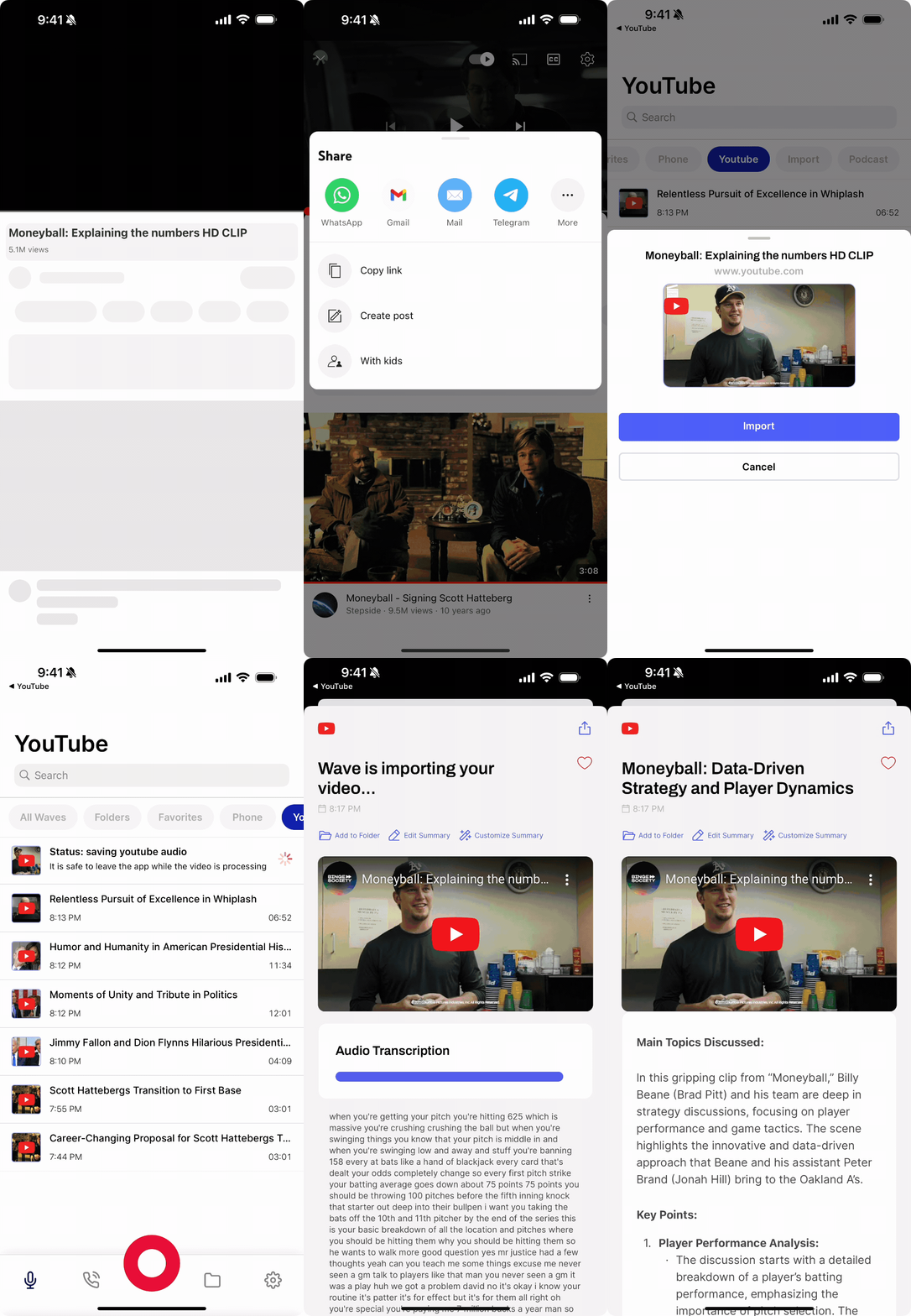
Wat je krijgt
De voltooide sessie werkt als elke andere Wave-sessie, met één verschil: in plaats van een audiospeler toont deze de ingesloten YouTube-video bovenaan, zodat je kunt meekijken terwijl je leest. Al het andere is aanwezig — samenvatting, transcript, actiepunten en AI-chat over de video. Je kunt de sessie delen of exporteren zoals alles anders in je bibliotheek.
Geïmporteerde video's worden gegroepeerd onder de filter YouTube in je bibliotheek. Importeren vereist een actief abonnement: op je telefoon opent Wave het upgradescherm in plaats van te importeren, op het web is het URL-veld uitgeschakeld achter Upgrade to import YouTube videos ("Upgraden om YouTube-video's te importeren"), en de Wave-desktopapp meldt Subscription required ("Abonnement vereist").
Veelgestelde vragen
Het volledige bericht is This video does not have a transcript or captions available. The video creator may not have enabled captions. ("Voor deze video is geen transcript of ondertiteling beschikbaar. Mogelijk heeft de maker van de video geen ondertiteling ingeschakeld.") Wave kan dit niet omzeilen — het heeft de ondertitels van de maker nodig. Probeer een andere video, of wacht: YouTube voegt soms uren na publicatie automatisch ondertitels toe aan een nieuwe upload.
This video doesn't exist, may be private, or the URL is invalid. Please check the video URL and try again. ("Deze video bestaat niet, is mogelijk privé, of de URL is ongeldig. Controleer de video-URL en probeer het opnieuw.") Kopieer de link opnieuw van de videopagina — een afgekapte link, een privévideo of een verwijderde video leiden allemaal tot deze melding.
This video is members-only content and requires a channel membership to access. Only publicly available videos can be processed. ("Deze video is exclusief voor leden en vereist een kanaallidmaatschap om toegang te krijgen. Alleen openbaar beschikbare video's kunnen worden verwerkt.") Er is geen manier om een afgeschermde video toch te importeren.
The YouTube service is temporarily unavailable. Please try again in a few minutes. ("De YouTube-service is tijdelijk niet beschikbaar. Probeer het over een paar minuten opnieuw.") Dit is een voorbijgaand probleem aan de kant van YouTube, niet iets mis met je link. Wave probeert dit zelf automatisch opnieuw; blijft de sessie na een paar minuten nog vastzitten, importeer de video dan opnieuw.
Standaard watch-links, verkorte youtu.be-links, Shorts, live-URL's en embed-links werken allemaal. Please enter a valid YouTube URL ("Voer een geldige YouTube-URL in") betekent dat wat je hebt geplakt helemaal geen youtube.com- of youtu.be-adres is. Could not extract video ID from URL ("Kon geen video-ID uit de URL halen") betekent dat het wel een YouTube-link is, maar dat Wave er geen video-ID uit kon lezen — open de video opnieuw en kopieer de link nogmaals.
Gerelateerd
Was dit artikel nuttig?
Nog hulp nodig?
Audio- en videobestanden importeren
Maak van een opname die je al hebt — een spraakmemo, een video, een interview — een Wave-sessie met transcript en samenvatting.
PDF's importeren in Wave
Laat Wave een contract, rapport of onderzoekspaper doornemen en krijg een gestructureerde samenvatting die je kunt doorzoeken, bevragen en exporteren.