Wave-sessies delen en exporteren
Zet elke sessie om in een PDF, een Word-bestand, een Notion-pagina, een e-mail of een openbare link — vanuit elke Wave-app.
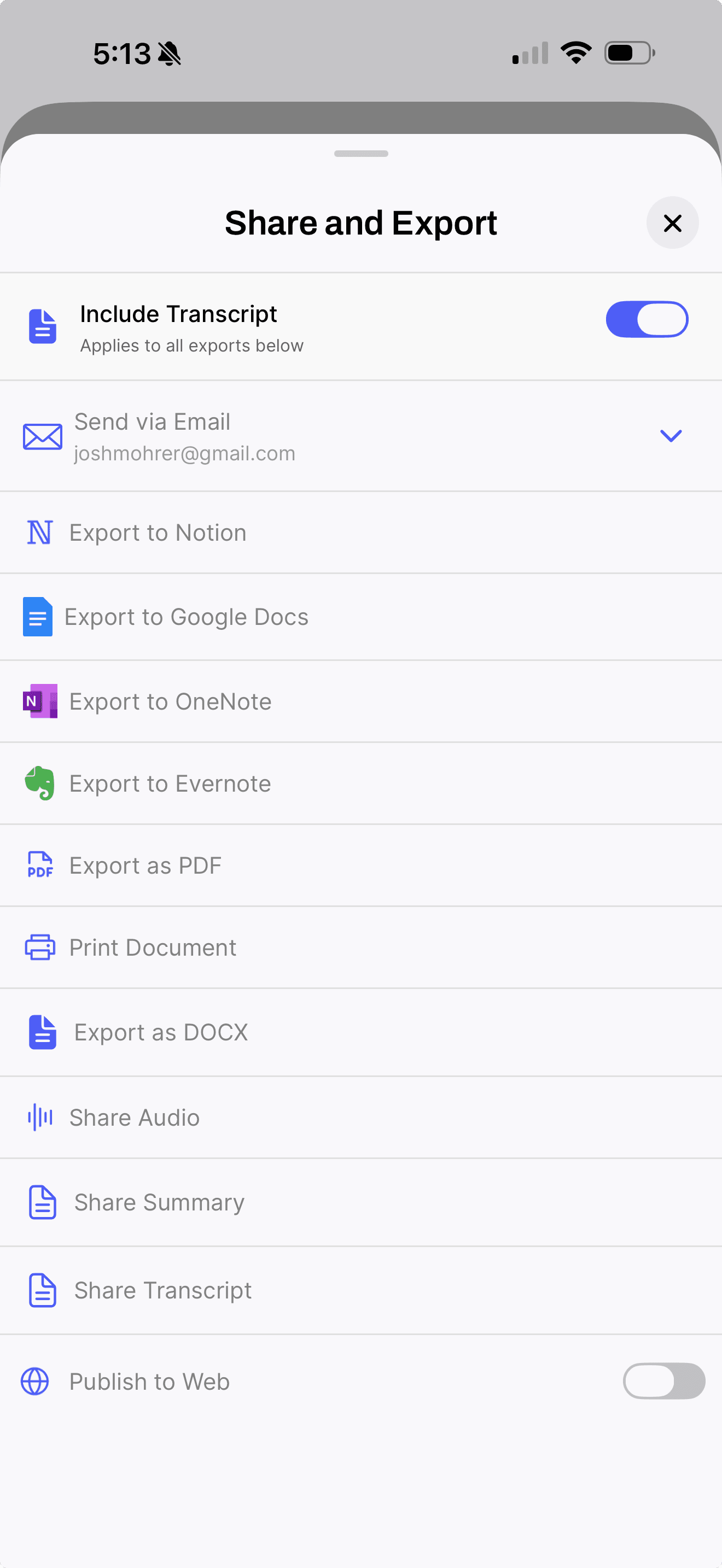
Elke afgeronde Wave-sessie kan de app verlaten als bestand, als pagina in je workspace-tool, als e-mail of als openbare link — en dat zit allemaal achter één knop op de sessie.
Delen en exporteren openen
Open de sessie en tik op het deelicoon in de bovenste balk. Share and Export ("Delen en exporteren") schuift omhoog met alle bestemmingen in één scrollbare lijst.
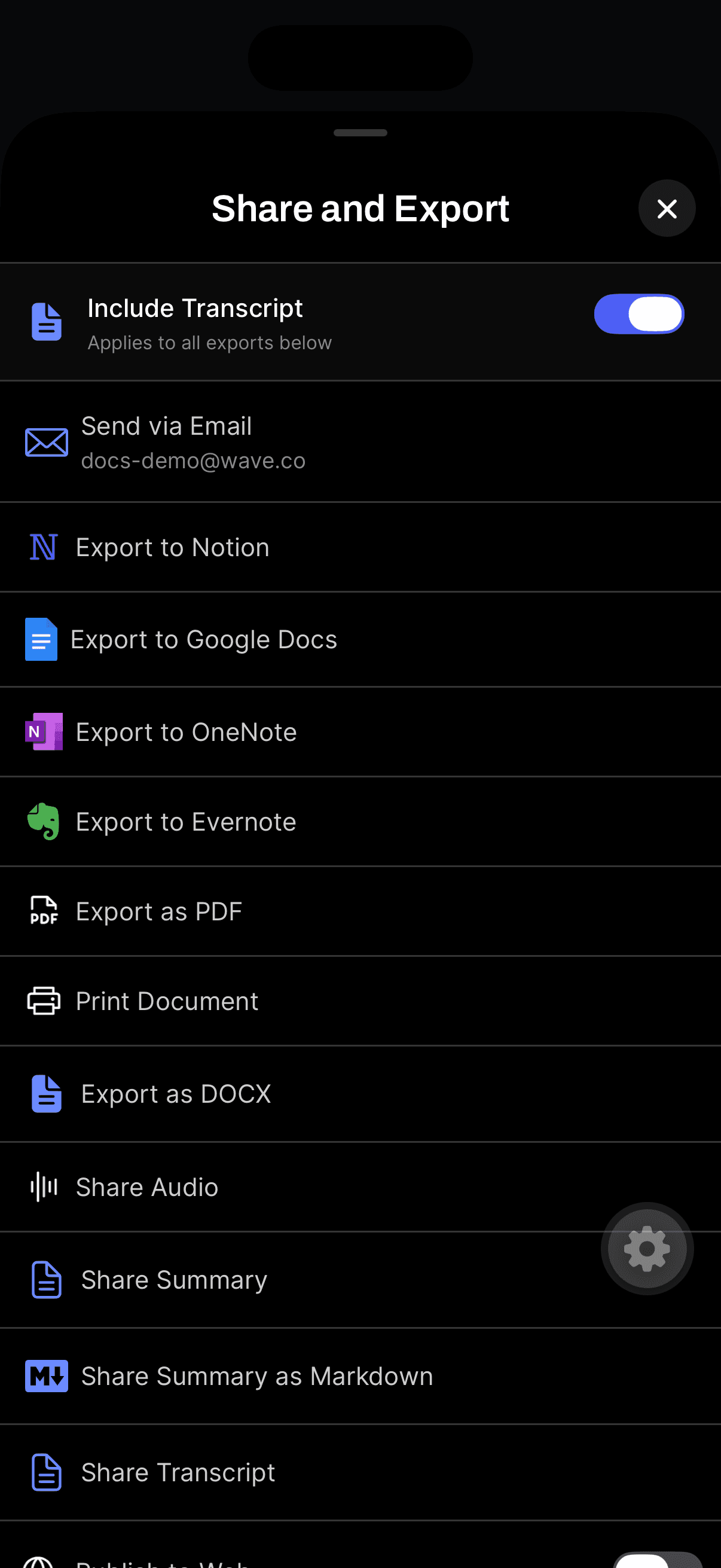
Include Transcript
Elke export bevat de titel en samenvatting van de sessie. De schakelaar Include Transcript ("Transcriptie meesturen") bovenaan het blad (Include transcript op desktop) bepaalt of ook de volledige transcriptie wordt meegestuurd, en dat geldt voor alles eronder — PDF, DOCX, e-mail, Notion, noem maar op.
Wave onthoudt die keuze in je account, dus waar je hem ook instelt, hij blijft zo staan op je telefoon, op het web en op desktop.
Bestanden die je kunt downloaden
- PDF — een opgemaakt document met de titel, samenvatting en (als de schakelaar aan staat) de transcriptie. Heet Export as PDF op mobiel, PDF op web en desktop.
- DOCX — hetzelfde document als bewerkbaar Word-bestand. Export as DOCX op mobiel, DOCX elders.
- Print — Print Document ("Document afdrukken") op mobiel maakt de PDF en geeft die door aan het systeemafdrukvenster (AirPrint op iPhone). Op het web opent Print de PDF in een nieuw tabblad en start het afdrukken. Op desktop opent de tegel Print een afdrukklare versie.
- Audio — Share Audio ("Audio delen") op mobiel geeft het opnamebestand door aan het systeem-deelvenster. Op web en desktop download je met Audio het bestand. Heeft een sessie video in plaats van audio, dan heet de knop op het web Video en download je die.
Op iPhone en Android vind je Share Audio ook in de speler: tik op de snelheidsknop (1×) rechts van de audiospeler en kies Share Audio.
Kopiëren en snel delen
Op mobiel sturen Share Summary, Share Summary as Markdown en Share Transcript platte tekst naar het systeem-deelvenster, zodat een sessie in een paar tikken in Messages, Slack of een notitie terechtkomt.
Op het web kopiëren Summary en Transcript in het deelgedeelte naar je klembord. De tegels Copy Summary en Copy Transcript op desktop kopiëren opgemaakte tekst, zodat kopjes en structuur behouden blijven als je plakt in Notion, Word of Google Docs.
Stuur het naar je workspace-app
Wave exporteert rechtstreeks naar vier tools. Koppel het account één keer, en daarna is elke sessie maar één tik verwijderd:
- Notion — Export to Notion op mobiel, Notion op web en desktop.
- Google Docs — maakt een nieuw document aan in je Drive.
- OneNote — vraagt de eerste keer waar het moet komen (Select Notebook, daarna een sectie) en onthoudt je keuze.
- Evernote — maakt een notitie aan in je standaardnotitieboek.
Is een koppeling verlopen, dan krijg je een duidelijke melding in plaats van een stille mislukking — "Notion Needs Reconnecting", "OneNote Connection Expired", "Evernote Connection Expired". Koppel het account opnieuw in de instellingen en voer de export opnieuw uit.
Wil je dat dit vanzelf gebeurt na elke opname? Zie automatisch delen.
E-mail en openbare links
Nog twee bestemmingen zitten in hetzelfde blad en hebben hun eigen artikel:
- Een samenvatting mailen naar jezelf of een van je opgeslagen adressen.
- Publish to Web maakt van de sessie een alleen-lezen pagina die iedereen kan openen, met optioneel een wachtwoord.
Veelgestelde vragen
Twee van de foutmeldingen komen van Microsoft, niet van Wave. "Your Microsoft account doesn't have the required OneNote license." betekent dat het account geen OneNote-pagina's kan maken. "Access blocked by your organization's security policies. Check with your IT administrator." betekent dat de tenant van je organisatie de verbinding blokkeert. Geen van beide is op te lossen vanuit Wave.
Op het web wel — selecteer meerdere sessies tegelijk en gebruik Download, dat levert een ZIP met PDF's op. Zie bulkacties.
Ja. De transcriptie-inhoud in een export gebruikt de sprekersnamen die de sessie al heeft, dus door sprekers vooraf te benoemen — of door Voice ID dat te laten doen — wordt de geëxporteerde transcriptie veel leesbaarder.
Ja. Delen en exporteren zijn beschikbaar op elk abonnement.
Was dit artikel nuttig?
Nog hulp nodig?
Een Wave aan favorieten toevoegen
Markeer de opnames waar je steeds naar teruggrijpt en haal ze op elk apparaat met één filter weer tevoorschijn.
Een sessie delen als openbare link
Publiceer een sessie als alleen-lezen webpagina die iedereen kan openen — met een wachtwoord en controle over wat zichtbaar is.