Alles over mappen in Wave
Groepeer opnames per project, klant of les — en chat op je telefoon met een hele map in één keer.
Mappen groeperen opnames die bij elkaar horen — één klant, één cursus, één reis. Een opname kan tegelijk in meerdere mappen zitten, mappen synchroniseren naar elk apparaat waarop je bent ingelogd, en op je telefoon kun je de AI-chat van Wave op een hele map loslaten in plaats van op één losse sessie.
Hoe mappen werken
- Een sessie kan in meer dan één map tegelijk zitten.
- Een map verwijderen verwijdert nooit de opnames erin — die worden gewoon weer ongesorteerd.
- Een sessie uit een map verwijderen laat hem gewoon in je bibliotheek staan. Een sessie vanuit een map verwijderen stuurt de hele opname naar Onlangs verwijderd — en op iPhone en Android wordt hij daarbij ook uit al zijn mappen gehaald, waardoor hij later bij het herstellen ongesorteerd terugkomt.
- Mapkleuren kies je op iPhone en Android, en de Wave desktop-app toont ze ook.
Een map maken
Zodra er opnames in een map zitten, krijgt de tegel een badge met het aantal. Voordat je mappen hebt aangemaakt, staat er in het raster No Folders Yet ("Nog geen mappen").
Opnames archiveren
Drie manieren, allemaal gelijkwaardig:
- Veeg een rij in een lijst en tik op Add to Folder ("Aan map toevoegen").
- Houd een rij ingedrukt en kies Add to Folder in het menu Actions ("Acties").
- Open de opname en tik op Folder ("Map") in de rij met actieknoppen.
Elke optie opent Select a folder ("Kies een map"). Tik op een map om de opname erin te archiveren, of typ een naam in het vak bovenaan en tik op de + om in één keer een map te maken en de opname erin te plaatsen.
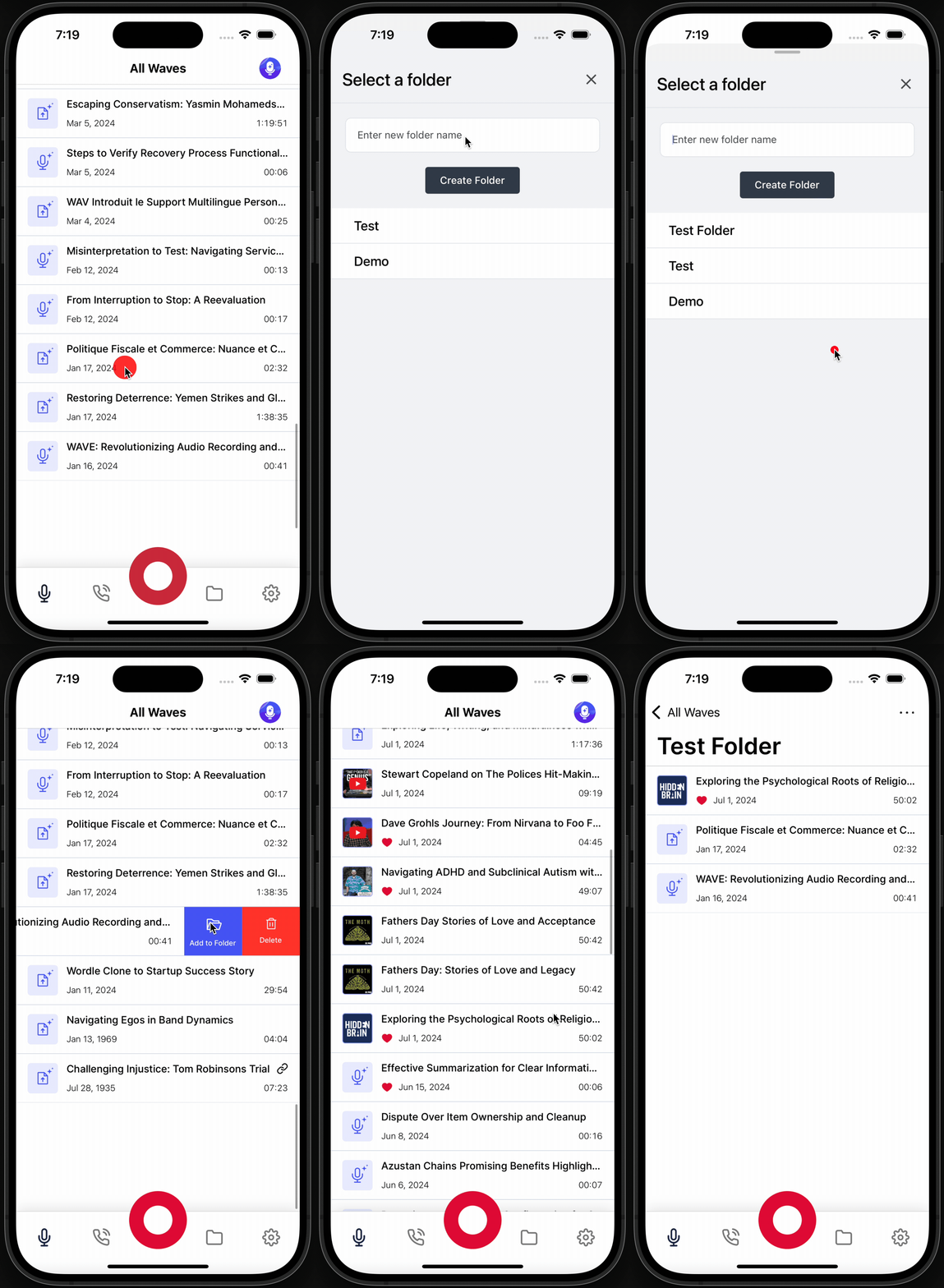
Om een opname uit een map te halen, open je de map, veeg je de rij en tik je op Remove ("Verwijderen") — of houd je de rij ingedrukt en kies je Remove from Folder ("Uit map verwijderen").
Om er meerdere tegelijk te archiveren, gebruik je bulkacties.
Mappen hernoemen en verwijderen
Open een map. In de kop staan twee iconen: een potlood dat Edit Folder ("Map bewerken") opent (wijzig de Folder Name of Folder Color, of tik onderaan op Delete Folder ("Map verwijderen")), en een prullenbakicoon dat de map meteen verwijdert. Beide vragen om bevestiging — Are you sure you want to delete this folder? This action cannot be undone. ("Weet je zeker dat je deze map wilt verwijderen? Deze actie kan niet ongedaan worden gemaakt.")
Wat niet is gearchiveerd terugvinden
Zodra minstens één opname in een map zit, verschijnt er een weergave Unsorted ("Ongesorteerd") zodat je de achterstand kunt wegwerken: je vindt hem in het filtermenu op iPhone en Android, en als filterchip in de desktop-app. Als alles is gearchiveerd, toont de mobiele app All Waves Are Organized ("Alle Waves zijn georganiseerd").
Chatten met een hele map
Op iPhone en Android kan de AI van Wave vragen beantwoorden over alle opnames in een map tegelijk — handig voor zoiets als "wat hebben we besloten in deze vijf gesprekken?".
Open het tabblad Chat, tik op de titel om Select Item ("Item kiezen") te openen, en kies een map onder Folders. Wave leest de transcripten en samenvattingen van elke sessie in die map voordat het antwoord geeft. Zie Wave Assistant voor het volledige verhaal.
Mapchat is momenteel alleen beschikbaar op iPhone en Android. In de web- en desktop-apps doorzoekt de Assistant in plaats daarvan al je sessies tegelijk.
Was dit artikel nuttig?
Nog hulp nodig?