Een opname bijknippen en splitsen
Knip dode lucht aan het begin of einde van een opname weg, of splits één opname in twee aparte sessies — Wave past audio, transcript en samenvatting hierop aan, en je maakt het met één tik ongedaan.
Te vroeg beginnen met opnemen? Hem laten doorlopen nadat de vergadering was afgelopen? Met Trim ("Bijknippen") knip je extra audio aan het begin of einde van een opname weg. En als één opname per ongeluk twee vergaderingen heeft vastgelegd, verdeelt Split ("Splitsen") die in twee aparte sessies, elk met een eigen transcript en samenvatting. In beide gevallen bouwt Wave alles opnieuw op zodat het weer klopt — en niets gaat definitief verloren: één keer ongedaan maken zet alles terug. De enige uitzondering is een sessie waarvan je de audio al hebt verwijderd: dat wist ook de opgeslagen originelen, waardoor de bijknip- en splitsbewerkingen niet meer ongedaan gemaakt kunnen worden.
De editor openen
Open de opname en tik op de snelheidsknop (1×) rechts van de audiospeler onderaan het scherm. Tik in het menu dat opent op Trim.
De editor opent in de Trim-modus — de schakelaar Trim / Split bovenaan wisselt tussen de twee.
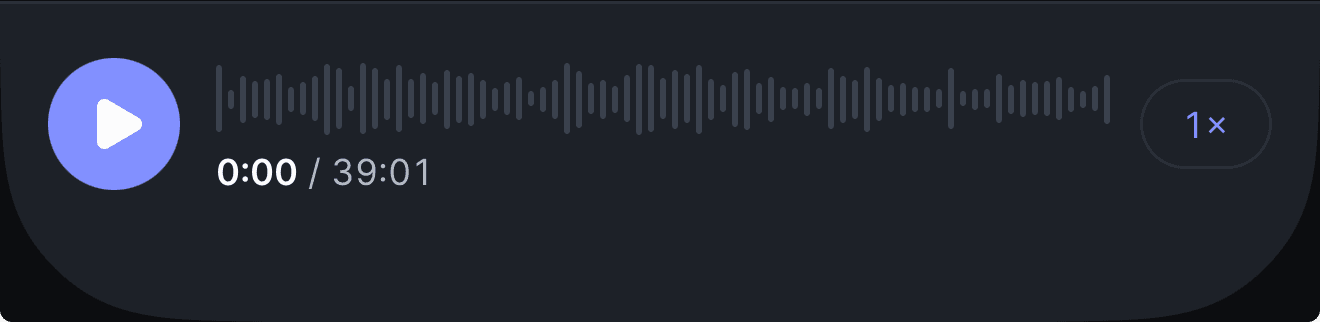
De mobiele audiospeler — tik op de 1× rechts.
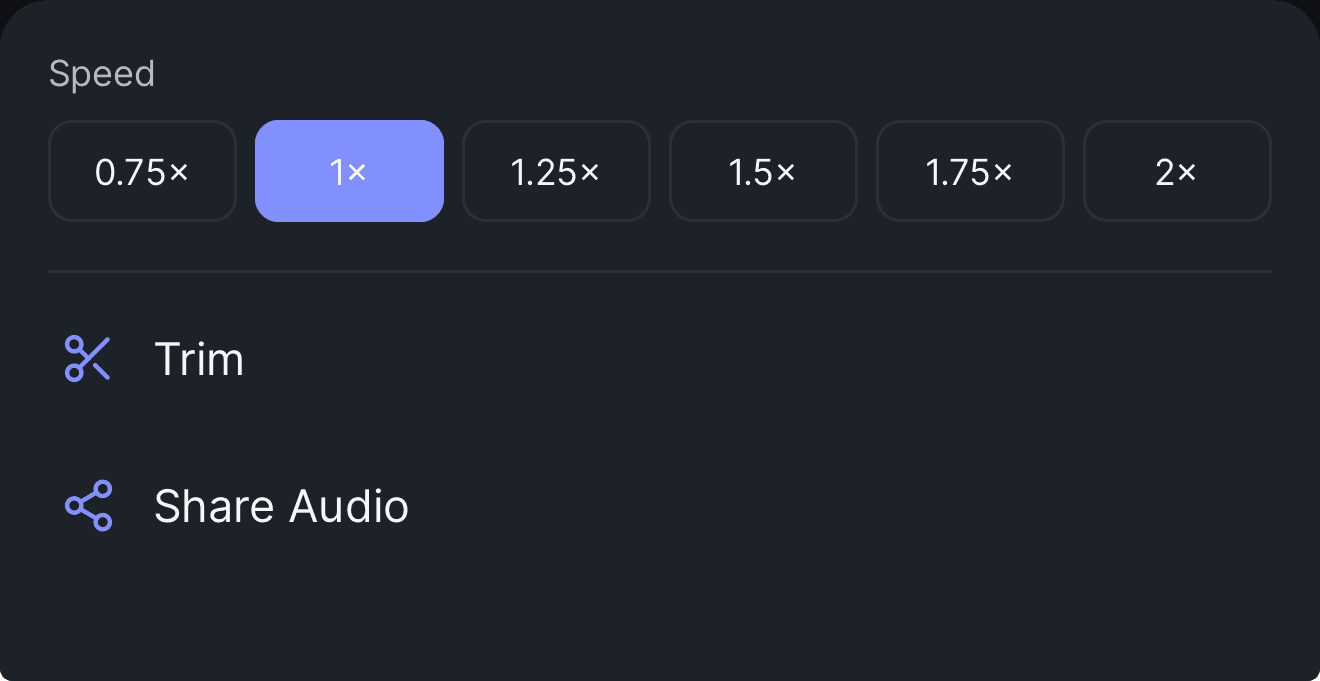
Het menu dat opent, met afspeelsnelheid, Trim, en Share Audio ("Audio delen").
Bijknippen: de snede maken
De editor werkt zoals die in QuickTime of Voice Memos. Je selecteert wat je wilt behouden — alles buiten de selectie verdwijnt.
- Sleep de handvatten aan weerszijden van de balk. Het label eronder houdt de berekening bij — bijvoorbeeld keeping 42:10 · removing 3:24 ("behouden 42:10 · verwijderd 3:24").
- Preview ("Voorbeeld") speelt alleen het deel af dat je behoudt, zodat je de randen kunt controleren voordat je bevestigt.
- Sleep ergens op de balk om de afspeelpositie te verplaatsen. Bij een lange opname kun je naar de exacte plek scrubben en op Start here ("Begin hier") of End here ("Eindig hier") tikken om een handvat er precies naartoe te zetten.
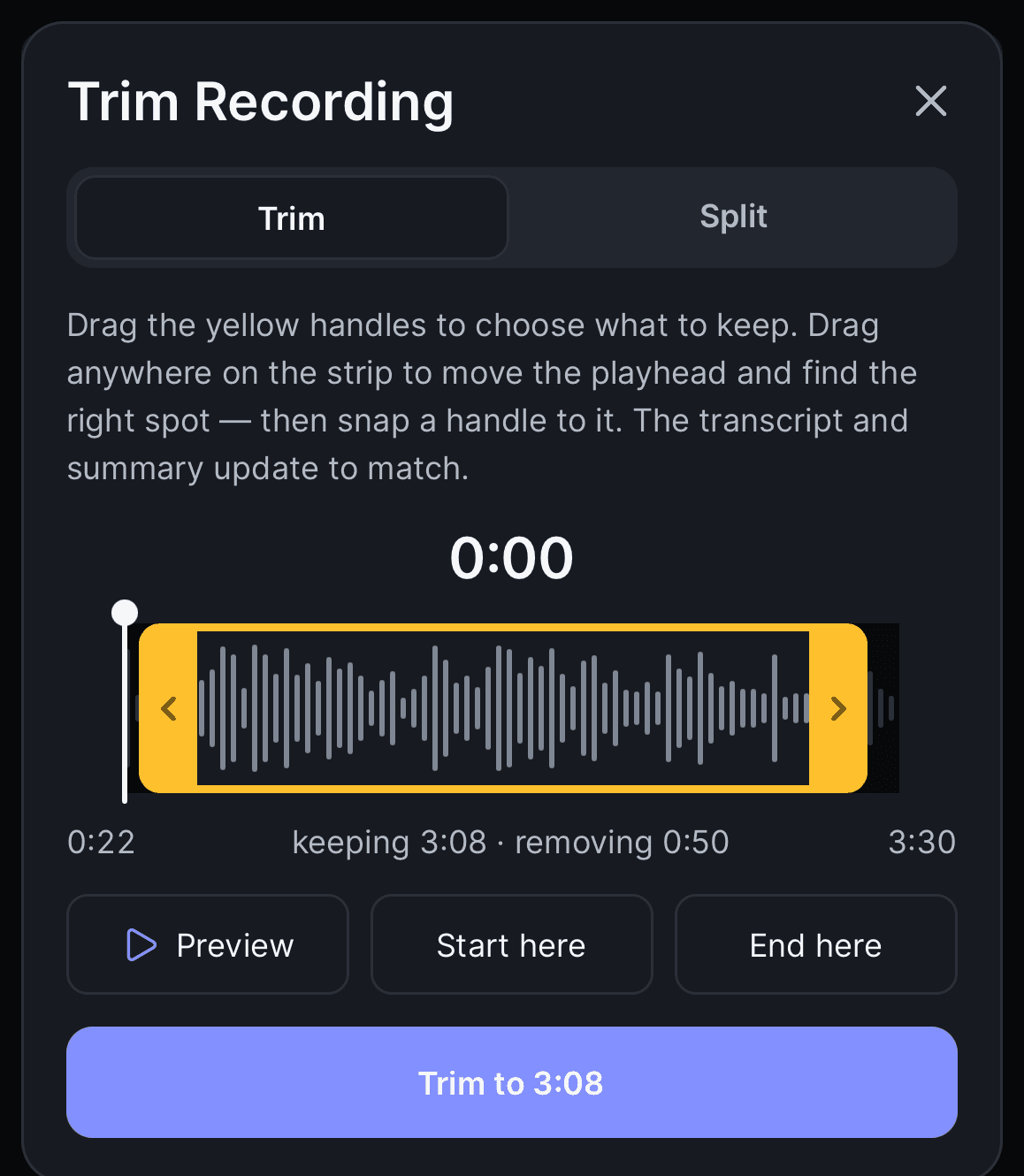
Trim-modus — het gele kader is wat je behoudt, en het label onder de balk houdt de berekening bij terwijl je sleept.
Als de selectie klopt, tik je op Trim to 42:10 ("Bijknippen tot 42:10", of wat je ook behoudt) en bevestig je. De sessie gaat opnieuw in verwerking terwijl Wave de audio herknipt, het transcript opnieuw opbouwt en een nieuwe samenvatting schrijft.
De selectie is één doorlopend bereik, dus je kunt van het begin, het einde, of beide knippen — maar niet een stuk uit het midden. Gebruik Split om in plaats daarvan het midden te verwijderen.
Splitsen in twee sessies
Split maakt van één opname twee sessies. Deze sessie behoudt alles vóór het splitspunt — inclusief de titel, deellinks, mappen en chat. Alles na dat punt wordt een gloednieuwe sessie met de titel "… (Part 2)" ("… (Deel 2)"), gedateerd op het moment waarop die audio begon, ondergebracht in dezelfde mappen, met een eigen transcript en samenvatting van alleen dat deel.
- Zet de schakelaar op Split.
- Sleep ergens op de balk om het splitspunt te verplaatsen — de audio volgt terwijl je sleept, zodat je precies hoort waar de snede valt.
- Preview speelt af vanaf een paar seconden vóór de scheidingslijn, zodat je hoort hoe het einde van deel één overloopt in deel twee.
- Tik op Split at 42:10 ("Splitsen bij 42:10", of waar de scheidingslijn ook staat) en bevestig met Split recording ("Opname splitsen").
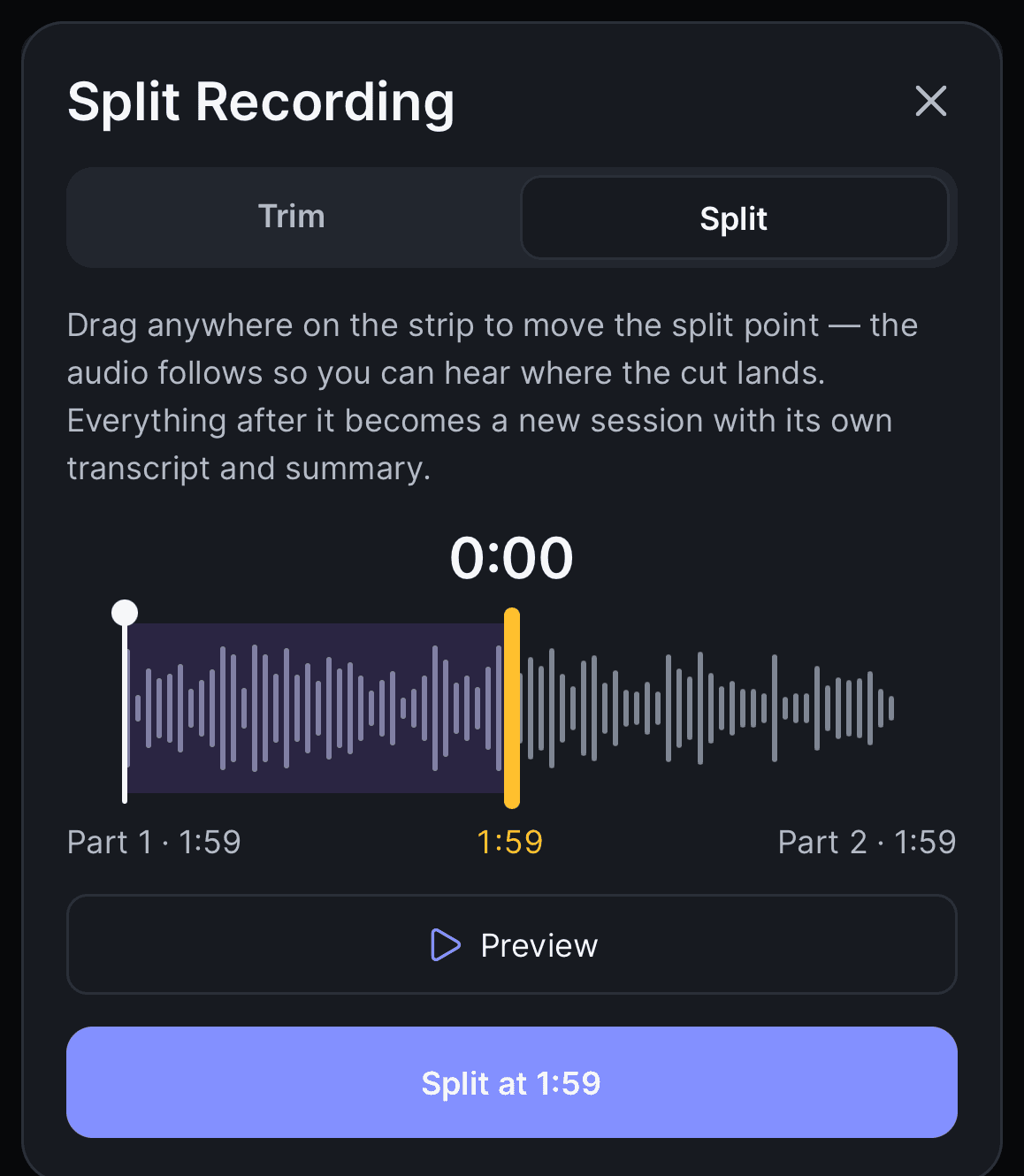
Split-modus — alles links van de scheidingslijn blijft in deze sessie; alles rechts ervan wordt Deel 2.
Beide sessies verwerken ongeveer een minuut, en elk komt terug met een samenvatting die alleen de eigen audio behandelt.
Elke kant heeft minstens 5 seconden audio nodig met wat spraak erin, en videosessies kunnen niet worden gesplitst.
Een bijknip- of splitsbewerking ongedaan maken
Wave bewaart een momentopname van vlak vóór elke bewerking.
Een pil met Trimmed · Undo ("Bijgeknipt · Ongedaan maken", of Split · Undo na een splitsing) verschijnt bovenaan de sessie. Tik op Undo, en bevestig met Restore original recording ("Originele opname herstellen"). Dezelfde optie staat onderaan de editor.
Het ongedaan maken van een splitsing herstelt de volledige opname in deze sessie en verplaatst de Deel 2-sessie naar Recently Deleted ("Onlangs verwijderd"). Bewerkingen stapelen zich op, en elke ongedaan-maak-actie gaat precies één stap terug — de meest recente eerst.
Veelgestelde vragen
De editor heeft een gewone audio-opname nodig die klaar is met verwerken. Hij verschijnt niet bij sessies die als video zijn opgenomen, bij een sessie die in Onlangs verwijderd staat, of terwijl een sessie nog wordt getranscribeerd of samengevat — en op iPhone en Android is hij ook verborgen voor geïmporteerde podcasts. Wacht tot de verwerking klaar is en probeer het opnieuw.
Nee. Openbare links, chatgeschiedenis en exports blijven bij de oorspronkelijke sessie, die nu alleen het eerste deel omvat. Deel 2 begint privé — deel het apart als je dat wilt.
Ja. Een gepubliceerde openbare link toont de bijgeknipte audio en de bijgewerkte samenvatting. Exports en e-mails die je al hebt verstuurd, blijven ongewijzigd — exporteer opnieuw als je de bijgeknipte versie wilt.
Nee. Samenvattingen worden opnieuw gegenereerd op basis van de nieuwe transcripten, dus handmatige aanpassingen die je maakte in het bewerken van samenvattingen worden vervangen. Knip of splits eerst, en bewerk daarna.
Ja. Beide zijn beschikbaar op elk abonnement.
Was dit artikel nuttig?
Nog hulp nodig?
Je Wave-samenvattingen e-mailen
Ontvang elke samenvatting automatisch in je inbox, of e-mail een losse sessie naar jezelf of iemand anders.
Opnames automatisch verwijderen na een ingestelde periode
Bewaar je transcripten en samenvattingen, maar laat Wave de audio zelf verwijderen — per sessie of automatisch zodra een opname een door jou gekozen leeftijd bereikt.