Samenvattingen en transcripten bewerken
Corrigeer een verkeerd gespelde naam, verfijn een samenvatting of herstel een verkeerd verstane zin — elk onderdeel van een afgeronde sessie is handmatig te bewerken.
Het transcript en de samenvatting van Wave zijn helemaal door jou te corrigeren. Een verkeerd verstane productnaam, een spreker met de verkeerde naam, een zin in de samenvatting die je anders zou formuleren — alles is handmatig te bewerken, en je aanpassingen komen automatisch terug in exports, e-mails en gedeelde links.
De samenvatting bewerken
Open de sessie en tik op Edit ("Bewerken") in de rij actieknoppen onder de header. Wave opent de editor van die sessie in een browservenster, meteen in bewerkingsmodus. Pas aan wat nodig is en tik op Save Changes ("Wijzigingen opslaan"), of op Cancel ("Annuleren") om terug te gaan, en sluit het venster om terug te keren naar de app.
Als je een nieuwe stijl toepast via Samenvatting aanpassen, wordt de samenvatting helemaal opnieuw geschreven en gaan je handmatige aanpassingen verloren. Pas eerst de stijl aan, bewerk daarna.
Een regel in het transcript corrigeren
Elk transcript bestaat uit een lijst met tijdgestempelde, aan sprekers toegewezen segmenten, en elk segment is los te bewerken.
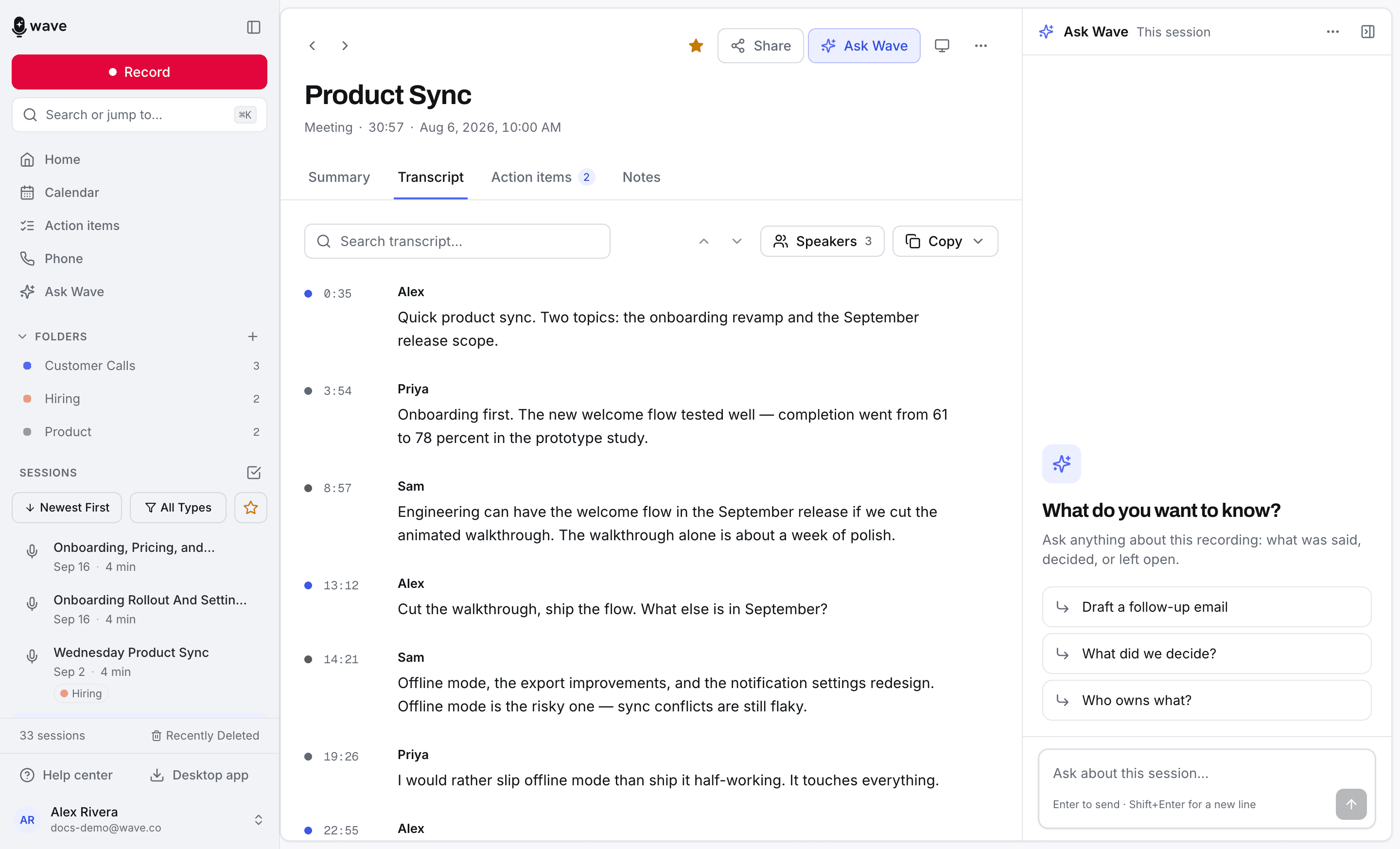
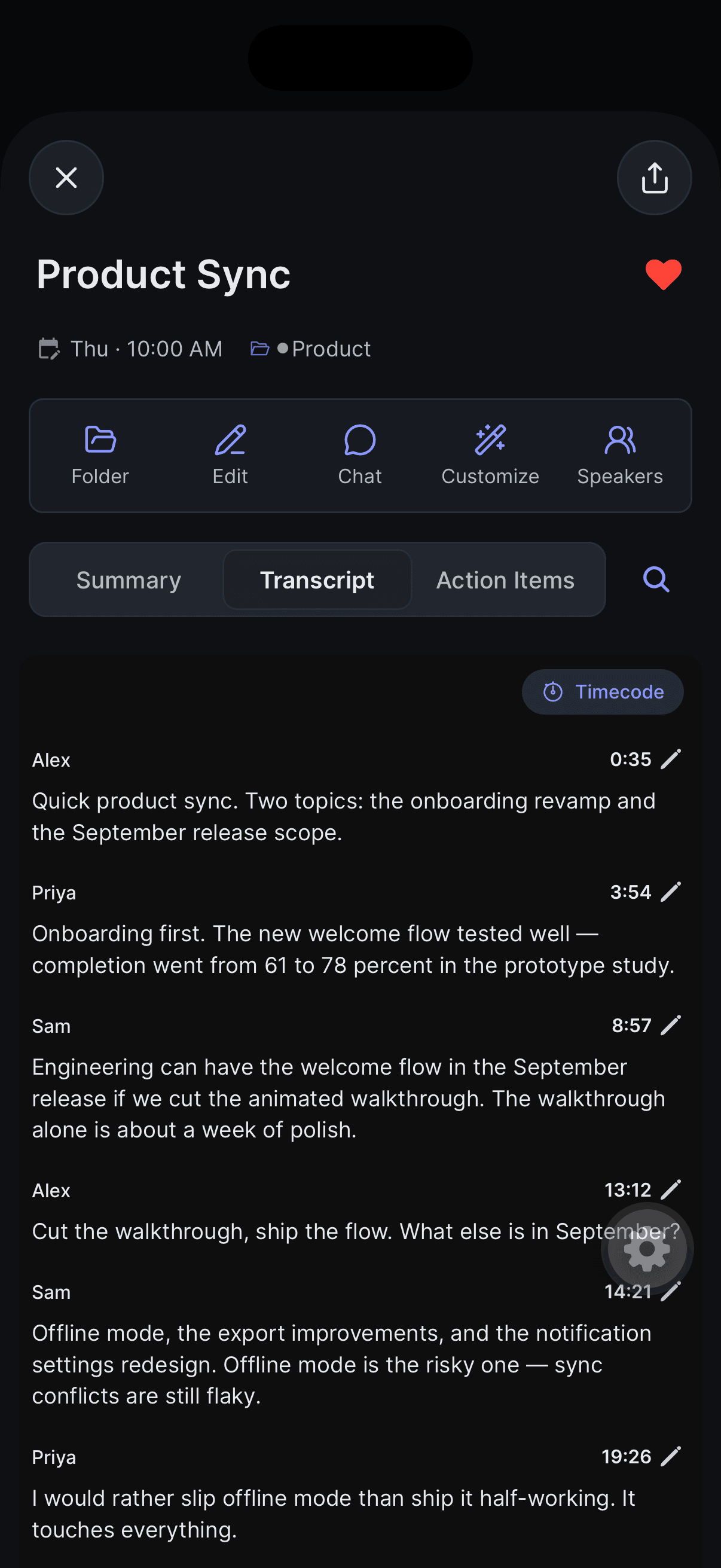
Tik op het tabblad Transcript op het kleine potloodje rechts van een regel, of houd de regel zelf ingedrukt. Het segment opent met een veld Speaker Name: ("Sprekernaam:") en een veld Transcript Text: ("Transcripttekst:"). Tik op Save om de wijziging te bewaren of op Cancel om deze te annuleren.
Een gewone tik op een regel doet iets anders: die springt naar dat moment in de audio-weergave.
Sprekers corrigeren
Als je de sprekernaam binnen een segment aanpast, corrigeer je alleen dat segment — handig als één zin aan de verkeerde persoon is toegewezen. Om iemand overal te hernoemen, gebruik je de sprekertools.
Typ over het veld Speaker Name: binnen een segment om die ene regel opnieuw toe te wijzen. Of houd de regel ingedrukt en kies een andere spreker uit de lijst — en als de juiste persoon er nog niet bij staat, tik dan op Split into new speaker… ("Splitsen naar nieuwe spreker…") en geef een naam op. Zo wordt de regel losgekoppeld van het label waaronder hij stond.
Voor een correctie in de hele sessie gebruik je de actieknop Speakers — zie Voice ID en sprekersherkenning.
Zoeken binnen een transcript
Hiermee zoek je exacte tekst binnen de geopende sessie — dit is niet hetzelfde als de bibliotheekbrede zoekfunctie op je startscherm. Elk platform heeft een vak Search transcript... ("Transcript doorzoeken...") op het tabblad Transcript, een teller en pijltjes om door de resultaten te bladeren.
Op iPhone en Android zit het vak achter het vergrootglas rechts van de tabbladen; overeenkomsten worden geel gemarkeerd en de teller toont bijvoorbeeld "12 results | 3 of 12". Op het web staat het vak boven het transcript en toont de teller "3 of 12", met No results als er niets wordt gevonden. Op desktop staat het vak boven aan het tabblad, met Previous match en Next match.
Tijdstempels: kloktijd of timecode
Standaard krijgt elke regel een stempel van hoe ver de opname op dat moment gevorderd is — 12:45 betekent twaalf minuten en vijfenveertig seconden. Voor een vergadering is de werkelijke kloktijd vaak nuttiger.
Op iPhone en Android toont een klein pilletje rechtsboven in het transcript de actieve modus — Timecode of Clock time ("Kloktijd"). Tik erop om te wisselen. Kloktijd telt vanaf het begin van de sessie, dus een regel toont dan 2:47 PM in plaats van 12:45. Het pilletje verschijnt alleen bij sessies met een geregistreerde starttijd.
Op het web kun je met een selectievakje Timestamps ("Tijdstempels") boven het transcript de tijden tonen of verbergen; zowel de web- als de desktopapp tonen alleen de verstreken timecode.
Veelgestelde vragen
Ja. Wijzigingen worden opgeslagen in je Wave-account, dus een correctie op desktop is ook te zien op je telefoon en op app.wave.co.
Nee. De samenvatting wordt eenmalig opgesteld op basis van het originele transcript en wordt niet opnieuw geschreven als je een regel corrigeert. Als een correctie echt van belang is, pas dan de stijl van de sessie aan via Customize ("Aanpassen") om de samenvatting opnieuw te genereren.
Ja — de knop Copy ("Kopiëren") op het tabblad Transcript op web en desktop kopieert het inclusief opmaak. Voor bestanden, zie Wave-sessies delen en exporteren.
Was dit artikel nuttig?
Nog hulp nodig?
Je samenvatting aanpassen
Krijg samenvattingen precies zoals jij ze wilt — 31 kant-en-klare sjablonen, je eigen opgeslagen indelingen, één stijl als standaard voor elke opname, of een herschrijving in een andere taal.
Voice ID en sprekersnamen
Benoem één keer wie wat zei, en Wave herkent die stemmen daarna automatisch in elke opname.