Actiepunten in Wave
Wave haalt de follow-ups uit elk gesprek en bundelt ze in één checklist die je kunt afwerken.
Elke Wave-sessie kan een checklist met actiepunten bevatten — de concrete follow-ups die uit het gesprek zijn voortgekomen. Wave haalt deze automatisch uit de opname, en jij kunt ze afvinken, herformuleren, je eigen punten toevoegen of items verwijderen die er niet toe doen.
Waar je actiepunten vindt
Er zijn twee weergaven: de checklist van één sessie, en één lijst die openstaande items uit alle sessies samenbrengt.
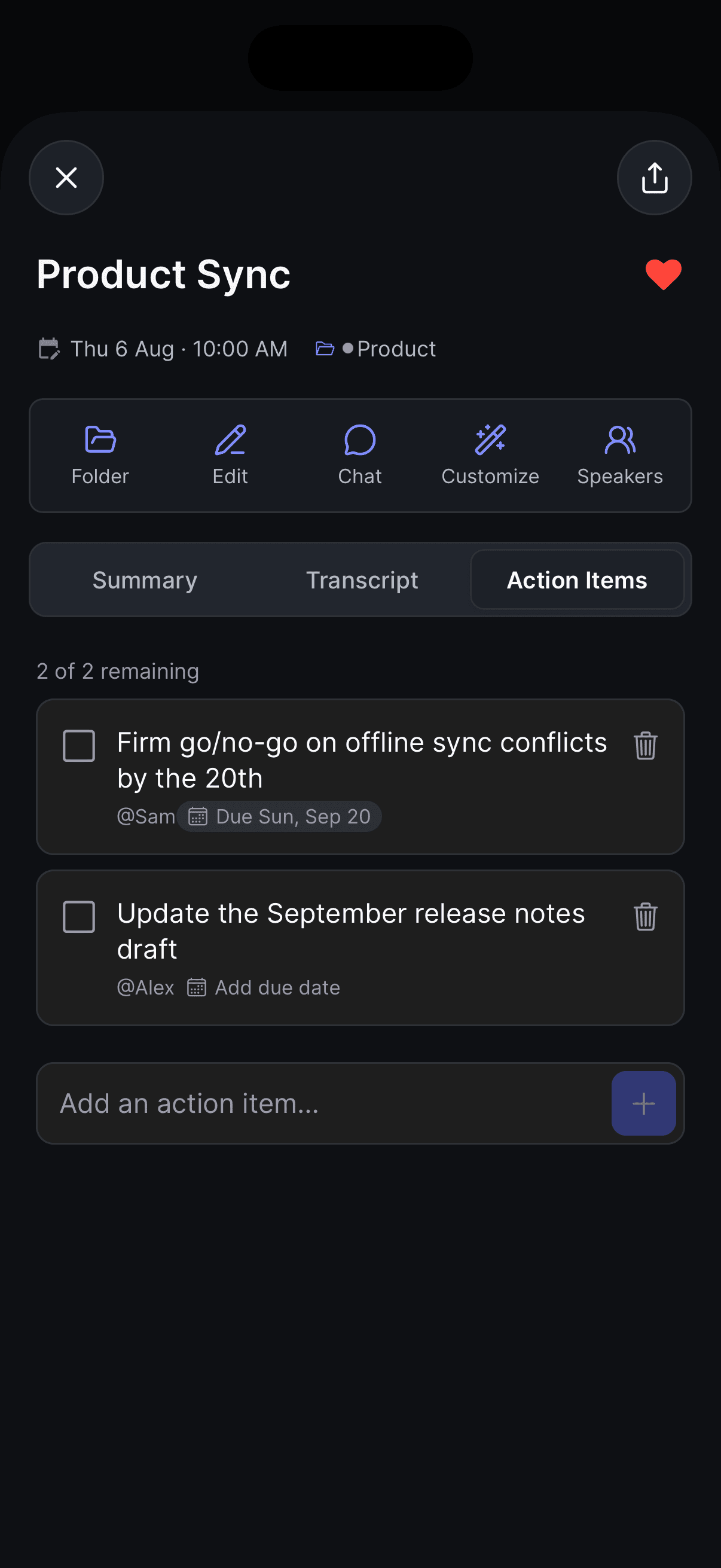
Eén sessie — open de sessie en ga naar het tabblad Action Items ("Actiepunten"), naast Summary en Transcript.
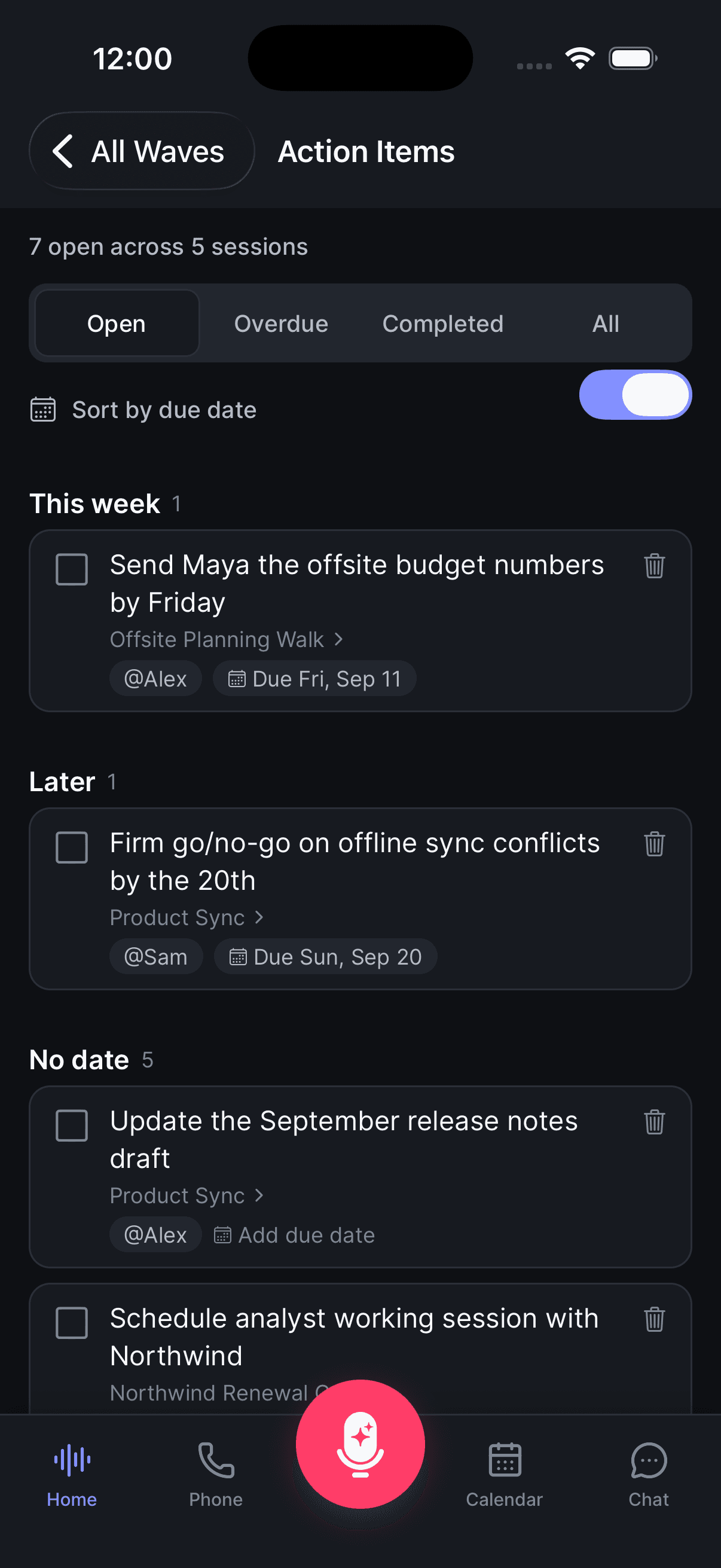
Alles in één keer — tik op het vinkjepictogram in de header van het tabblad Home. Dit opent Action Items, met een teller zoals 12 open across 4 sessions ("12 open in 4 sessies").
Alles synchroniseert tussen je apparaten. Zie je de weergave voor alle sessies nog niet? Werk dan de app bij naar de laatste versie.
Hoe Wave ze aanmaakt
Zodra een opname klaar is met verwerken, leest Wave het transcript en haalt de echte follow-ups eruit — dingen waar iemand zich aan verbond, waar iemand om vroeg, of die duidelijk als volgende stap naar voren kwamen. Algemene discussie blijft in de samenvatting staan.
Twee regels bepalen of Wave iets genereert:
- De opname moet langer dan 5 minuten zijn.
- De sessie moet een gesprek zijn. Wave slaat YouTube-video's en podcasts over — dat is andermans content, geen gesprek waar jij aan deelnam. Bestanden die je importeert (een opname uit een andere app, een spraakmemo, een geëxporteerd gesprek) worden behandeld als elke andere opname.
Als een sessie werkelijk geen follow-ups bevat, blijft de lijst leeg. Wave verzint geen taken.
Wat een item bevat
Naast de taak zelf vult Wave in wat het kan:
- Eigenaar — als duidelijk is wie verantwoordelijk is, verschijnt de naam als @Naam. Als je je sprekers benoemt, of Voice ID dat laat doen, wordt dit veel nauwkeuriger — en je kunt elk item ook zelf opnieuw toewijzen.
- Vervaldatum — een hardop genoemde deadline ("tegen vrijdag", "volgende dinsdag", "de 15e") wordt omgezet naar een echte datum en onder het item getoond. Je kunt deze wijzigen of wissen, en elk item zelf een datum geven.
- Tijdstempel — tik op het tijdlabel om de audiospeler naar het moment te springen waaruit het item kwam.
De lijst bijhouden
Op het tabblad Action Items van een sessie:
- Een item afvinken — tik op het selectievakje. Het wordt doorgestreept en de teller in de header wordt bijgewerkt (3 of 5 remaining, "3 van 5 resterend").
- Herformuleren — tik op de tekst en typ. Wijzigingen worden automatisch opgeslagen.
- Een vervaldatum instellen — tik op het vervaldatumlabel onder het item, of op Add due date ("Vervaldatum toevoegen") als er nog geen is (op web en desktop verschijnt dit wanneer je over het item hovert; op je telefoon staat het er altijd). Kies een datum en tik op Done ("Klaar"). Om een datum te verwijderen, open je de datumkiezer en tik je op Clear date ("Datum wissen"). Dit werkt ook voor datums die Wave zelf heeft ingevuld.
- Opnieuw toewijzen — tik op het label @Naam, of op Assign ("Toewijzen") bij een item zonder eigenaar (op web en desktop verschijnt dit wanneer je over het item hovert; op je telefoon staat het er altijd). Kies een andere persoon of Unassigned ("Niet toegewezen"). De lijst biedt iedereen die in de opname sprak en, als de sessie gekoppeld is aan een agenda-afspraak, iedereen op de uitnodiging — zo kun je een taak geven aan iemand die wel was uitgenodigd maar niets zei. Hernoem je een spreker later, dan volgen diens items automatisch de nieuwe naam.
- Je eigen item toevoegen — typ in Add an action item… ("Voeg een actiepunt toe…") en tik op de knop + op mobiel, of op Add ("Toevoegen") op web en desktop.
- Een item verwijderen — tik op het prullenbakpictogram op de rij.
Vervaldatums worden weergegeven ten opzichte van vandaag — Due today ("Vervalt vandaag"), Due tomorrow ("Vervalt morgen"), daarna de datum (Due Fri, Sep 11, "Vervalt vr 11 sep"). Zodra een datum is verstreken, toont een openstaand item Overdue · Tue, Sep 1 ("Te laat · di 1 sep") in rood; het item afvinken verwijdert de rode opmaak weer. Android gebruikt de datumkiezer van het systeem, en bij een item dat al een datum heeft, wordt eerst gevraagd of je Change date ("Datum wijzigen") of Clear date ("Datum wissen") wilt.
In de weergave Action Items voor alle sessies:
- Schakel tussen Open, Overdue, Completed en All.
- Items zijn gegroepeerd per sessie, elk met een badge voor het aantal openstaande items. Tik op de titel van een sessie om die opname te openen.
- Schakel Sort by due date ("Sorteren op vervaldatum") in om de hele lijst te hergroeperen in Overdue, Today, This week, Later en No date, met de eerstkomende bovenaan. Elk item toont dan de opname waaruit het kwam — tik daarop om die te openen. Wave onthoudt deze instelling per apparaat of browser.
- Complete all ("Alles voltooien") vinkt de hele groep van een sessie in één tik af. Op web biedt een melding de optie Undo ("Ongedaan maken").
- Verwijder items die je niet wilt bewaren. Op mobiel wordt om bevestiging gevraagd (Delete action item?, "Actiepunt verwijderen?").
Je bewerkingen blijven behouden bij herverwerking. Wanneer een opname opnieuw wordt verwerkt — bijvoorbeeld na Continue Recording of een nieuwe transcriptie — behoudt Wave elk item dat je zelf hebt toegevoegd en elk item dat je hebt bewerkt (de tekst, vervaldatum of eigenaar ervan), en genereert het alleen de onaangeraakte, zelf geschreven items opnieuw.
Een AI-assistent ze laten lezen en schrijven
Als je Wave hebt gekoppeld aan Claude, ChatGPT of een andere MCP-client, kan je assistent je actiepunten ophalen en terugschrijven — bijvoorbeeld "maak van de productreview van gisteren actiepunten en sla ze op bij de sessie", of "markeer de contracttaak als voltooid".
Schrijfrechten zijn bewust beperkt: een assistent kan de actiepunten van een sessie bijwerken en sessies in mappen indelen, maar kan geen sessies verwijderen of opnames en transcripten wijzigen. Items die een assistent schrijft, worden gemarkeerd als door een agent geschreven, waardoor ze zich gedragen als door Wave gegenereerde items in plaats van je eigen items. Er geldt een maximum van 200 items per sessie en 2.000 tekens per item.
Bewerk je dezelfde sessie in de app terwijl je assistent halverwege een update zit, dan wordt die schrijfactie geweigerd in plaats van jouw wijziging te overschrijven — de assistent hoeft dan alleen opnieuw te lezen en het nogmaals te proberen.
Vervaldatums werken hier ook: due_date accepteert een ISO-datum (YYYY-MM-DD) of gewone taal zoals "vrijdag" of "25 april", en Wave normaliseert dit naar een echte datum.
Zie Wave koppelen aan andere AI-tools voor de installatie, of de Wave Developer API om hetzelfde te doen vanuit je eigen code.
Tips
- Korte opname waarin niets is gedetecteerd? De lijst werkt dan gewoon als een simpele handmatige checklist.
- De weergave voor alle sessies is de snelste manier om de vraag "wat sta ik deze week nog bij anderen schuldig" te beantwoorden zonder ook maar één sessie te openen — schakel Sort by due date in en bekijk de groepen Today en This week.
Was dit artikel nuttig?
Nog hulp nodig?