Notities maken tijdens een opname
Typ je eigen notities terwijl Wave opneemt — ze worden bij de sessie opgeslagen en aan de AI meegegeven wanneer die je samenvatting schrijft.
Wave legt de audio vast; notities leggen vast wat audio mist — een beslissing die je wilt markeren, een naam op een badge, jouw eigen kijk op de situatie. Alles wat je typt wordt opgeslagen bij de sessie en samen met het transcript aan de AI doorgegeven, zodat je notities invloed hebben op de samenvatting die je terugkrijgt.
Notities maken tijdens het opnemen
Start een opname.
Tik in de rij Session tools op Notes ("Notities"). Er schuift een notitieblok over het opnamescherm, met de lopende timer boven en de placeholdertekst Take notes here....
Typ zo veel als je wilt en tik op Done. Door het notitieblok te sluiten worden je notities opgeslagen bij de sessie.
Open Notes tijdens de opname zo vaak als je wilt — je tekst staat er nog steeds. Zodra een sessie notities heeft, blijft de Notes-tool gemarkeerd, zodat je in één oogopslag ziet dat er iets in staat.
Notities maken onderbreekt de opname nooit. Op beide platforms blijft de timer doorlopen en blijft de audio worden opgenomen terwijl het notitieblok open staat.
Je notities beïnvloeden de samenvatting
Wanneer Wave een samenvatting genereert, stuurt het je notities samen met het transcript naar de AI, met de instructie om alles wat relevant is te verwerken. Dat maakt notities een handig stuurmiddel, niet alleen een kladblok:
- Markeer het moment dat telt — Belangrijke beslissing om 09:10: we gaan voor optie B.
- Leg vast wat de microfoon niet kan horen — wie er in de ruimte was, wat er op het whiteboard stond, welke slide werd overgeslagen.
- Noteer je eigen actiepunten — stuur Petra voor vrijdag de conceptversie.
Wil je liever de opbouw van de samenvatting zelf aanpassen? Dat is een andere instelling — zie Customize Summary.
Notities achteraf terugvinden en bewerken
Open de sessie. Als er notities zijn, verschijnt een tabblad Notes naast Summary en Transcript — sessies zonder notities tonen dit tabblad niet. Op mobiel is het tabblad alleen-lezen; bewerk de tekst op web of desktop.
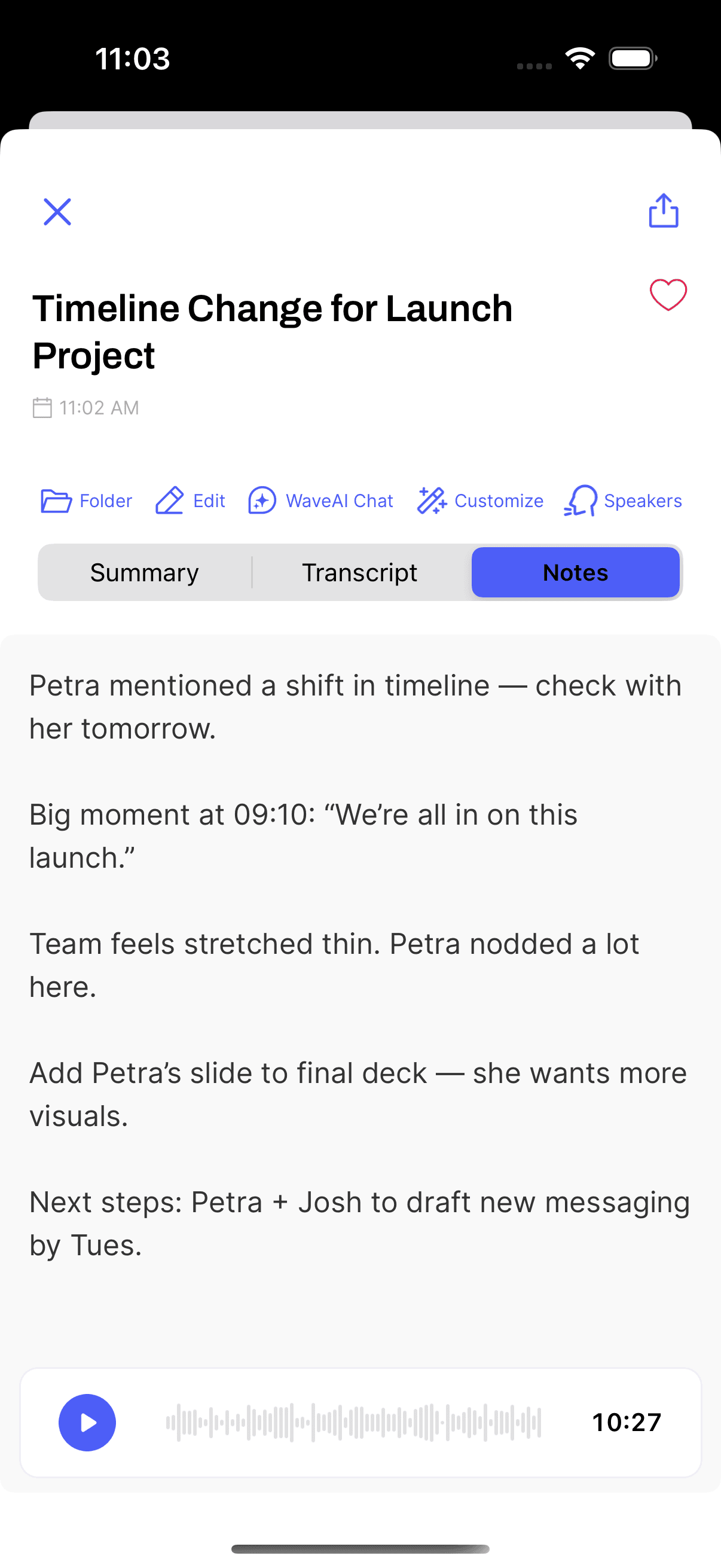
Notities horen bij de sessie zelf, dus ze volgen je op elk apparaat — schrijf ze op je telefoon tijdens de meeting en werk ze achteraf verder uit op desktop of in de webapp.
Veelgestelde vragen
Niet automatisch — de samenvatting was toen al geschreven. Genereer de samenvatting opnieuw en Wave neemt mee wat er op dat moment in het tabblad Notes staat: gebruik Customize op de sessie om een nieuwe samenvatting te maken die je notities bevat.
Nee. Notities staan als apart onderdeel van de sessie naast het transcript en de samenvatting. Wat je typt verandert niets aan het transcript — daarvoor zie je het bewerken van samenvattingen en transcripten.
Het notitieblok tijdens de opname is er alleen bij opnames die je start op je telefoon of op desktop. Voeg voor een telefoongesprek of een door de bot opgenomen meeting de notities achteraf toe aan de sessie via het tabblad Notes op web of desktop.
Was dit artikel nuttig?
Nog hulp nodig?
Titelformaat — Hoe Wave je opnames een naam geeft
Begin met de datum, de aanwezigen of de naam van je agenda-afspraak — of stel je eigen recept samen voor hoe Wave elke nieuwe opname een titel geeft.
Foto's en screenshots toevoegen aan je opnames
Voeg whiteboards, slides en schermafbeeldingen toe aan een opname — Wave beschrijft elke afbeelding en verwerkt hem in je samenvatting.