Foto's en screenshots toevoegen aan je opnames
Voeg whiteboards, slides en schermafbeeldingen toe aan een opname — Wave beschrijft elke afbeelding en verwerkt hem in je samenvatting.
Sommige dingen komen nooit op de audio terecht: de slide die niemand hardop voorlas, de tekening op het whiteboard, de figuur op een handout. Leg ze vast tijdens het opnemen en Wave analyseert elke afbeelding, voorziet hem van een tijdstempel en gebruikt hem bij het schrijven van je samenvatting.
Vastleggen tijdens een opname
Start een opname. Tik in de rij Session tools op Photo.
De camera opent met Add Photo ("Foto toevoegen") bovenaan en Tap to take photo or use gallery icon above ("Tik om een foto te maken of gebruik het galerij-icoon hierboven") eronder. Zoom met een knijpbeweging of met de plus- en minknoppen.
Druk op de sluiterknop om de foto te maken, of tik rechtsboven op het afbeeldingen-icoon om in plaats daarvan iets uit je fotobibliotheek te kiezen.
De camera sluit meteen en de foto wordt op de achtergrond geüpload — je verliest nooit opnametijd. Onder de tools verschijnt een reeks miniaturen, elk voorzien van het tijdstip waarop de foto tijdens de opname is genomen, en een badge op de Photo-tool telt hoeveel foto's je hebt toegevoegd.
Sta cameratoegang toe wanneer je er de eerste keer om wordt gevraagd. Op de iPhone vraagt Wave ook om toegang tot je fotobibliotheek, zodat er een kopie van elke foto in je cameraroll kan worden opgeslagen — weiger je dit, dan kun je nog steeds foto's maken voor de sessie.
Wat Wave ermee doet
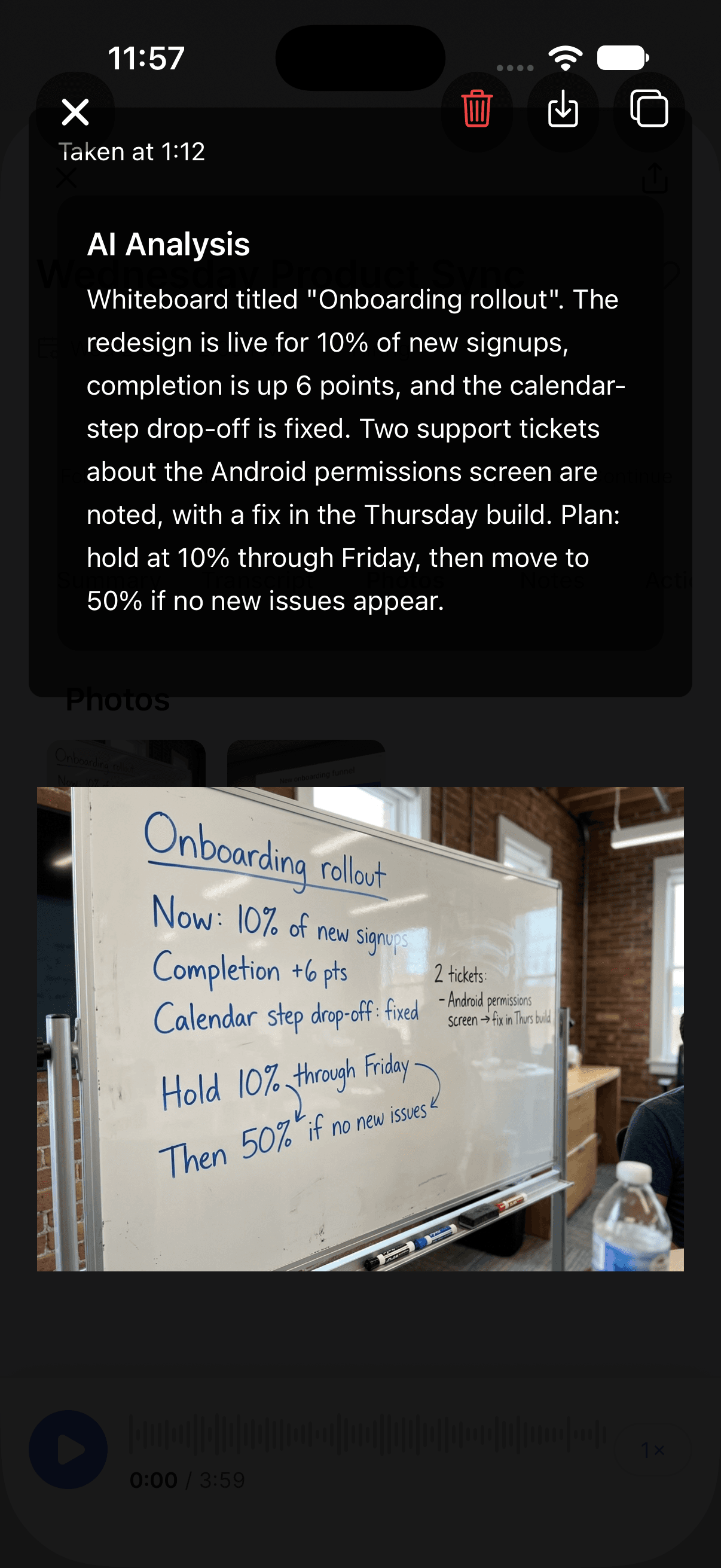
Elke afbeelding doorloopt een AI-analyse die een beschrijving schrijft van wat erop staat — tekst op een slide, de structuur van een grafiek, wat er op het whiteboard staat. Open een foto en je ziet het: AI Analysis op je telefoon, Image Analysis op web en desktop.
Die beschrijvingen gaan vervolgens naar de AI die je samenvatting schrijft. Bevat een sessie afbeeldingen, dan kan de samenvatting een sectie Images ("Afbeeldingen") bevatten met de belangrijkste visuele punten en waarom ze ertoe deden. Maak een foto van de slide met de titel Q3 Targets en die cijfers zullen veel eerder in je samenvatting terugkomen.
Analyseren kost even tijd, dus een net gemaakte foto kan aanvankelijk nog zonder beschrijving verschijnen.
Foto's later terugvinden
Open de sessie en kies het tabblad Photos — dit verschijnt alleen bij sessies met afbeeldingen. Elke miniatuur toont het tijdstip waarop de foto tijdens de opname is genomen.
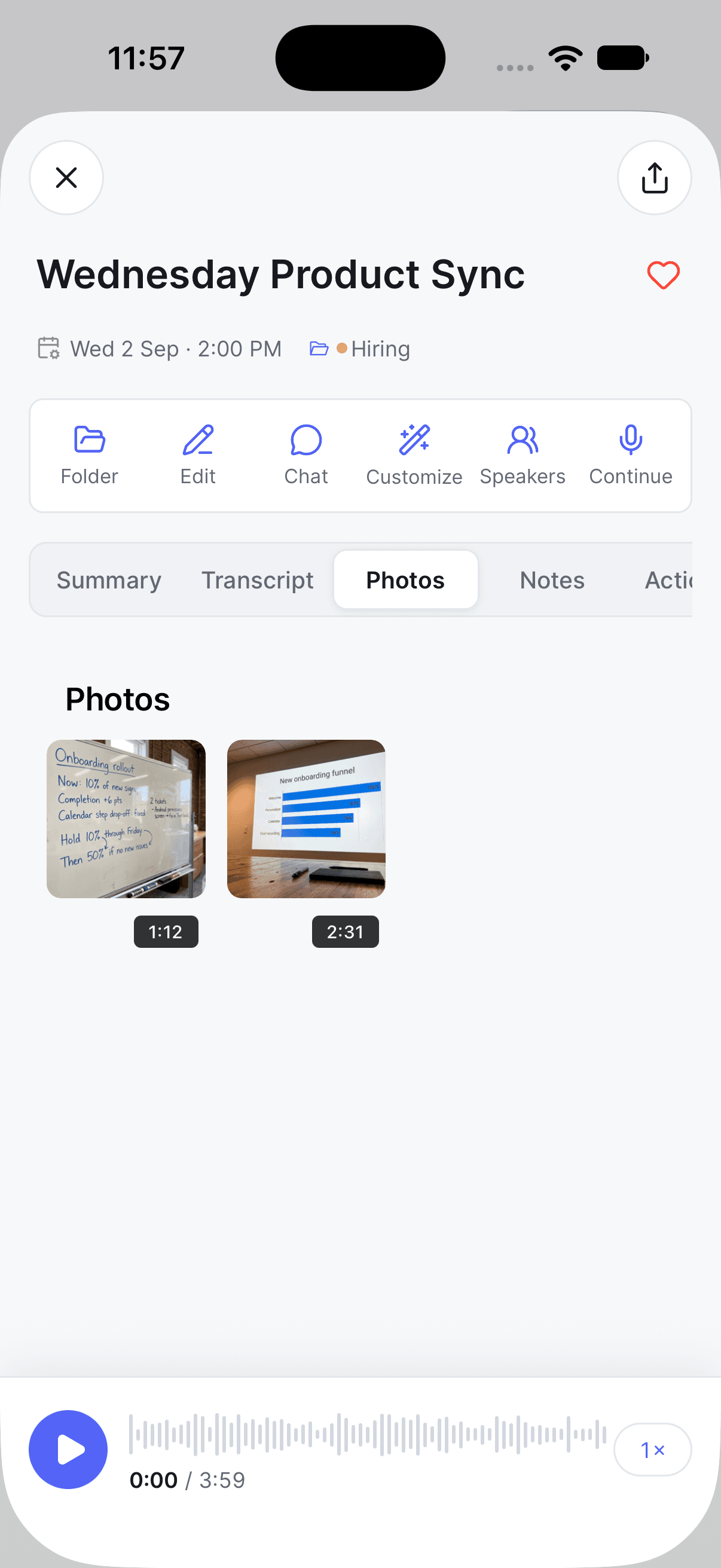
Tik op een miniatuur voor de weergave op ware grootte met AI Analysis erboven, plus knoppen om de foto te verwijderen, op te slaan op je toestel of de analysetekst te kopiëren.
Afbeeldingen synchroniseren met de rest van de sessie, dus een foto die je op je telefoon maakt, verschijnt zonder verdere actie ook op desktop en web. Zie Wave gebruiken op meerdere apparaten.
Een foto verwijderen
Je kunt een foto verwijderen vanaf het tabblad Photos op elk platform, of tijdens de opname zelf. Wave vraagt eerst om bevestiging — verwijderen kan niet ongedaan worden gemaakt.
Heeft de sessie al een samenvatting, dan biedt Wave aan om die opnieuw te genereren: The summary may still reference the deleted photo. Regenerate it now? ("De samenvatting kan nog naar de verwijderde foto verwijzen. Nu opnieuw genereren?"). Bevestig je dit, dan wordt de samenvatting herschreven zonder die afbeelding. Verwijder je er meerdere na elkaar, dan wordt dit slechts één keer gevraagd, aan het einde.
Veelgestelde vragen
Nee. Foto's worden tijdens een opname vastgelegd — op je telefoon met de Photo-tool, op desktop met Screenshot. Zodra de sessie is beëindigd, kun je afbeeldingen wel bekijken en verwijderen, maar niet meer toevoegen.
Alles wat de microfoon niet kan opvangen: slides en grafieken, whiteboards, gedrukte handouts, brieven en formulieren, een scherm dat iemand deelt. Tekstrijke afbeeldingen werken bijzonder goed, omdat de analyse ze uitleest.
Delen en exporteren omvatten de samenvatting en het transcript — wat je afbeeldingen hebben bijgedragen, komt via de samenvatting terecht. Zie delen en exporteren voor wat elk formaat bevat.
Was dit artikel nuttig?
Nog hulp nodig?
Notities maken tijdens een opname
Typ je eigen notities terwijl Wave opneemt — ze worden bij de sessie opgeslagen en aan de AI meegegeven wanneer die je samenvatting schrijft.
Wave AI-chats opslaan en exporteren
Mail jezelf een kopie van elk AI-gesprek en weet precies wat je verwijdert als je een chat wist.