Wave Assistant
Stel vragen over elke sessie die je hebt opgenomen — of beperk de chat tot één map of één opname.
Wave Assistant is een AI-chat die je opnames kan lezen. Stel een vraag en hij doorzoekt je sessies, leest de relevante transcripten en antwoordt met links terug naar de sessies die hij heeft gebruikt.
Drie dingen waarmee je kunt chatten
- Wave Assistant — elke sessie in je account. Handig voor "Wat hebben we besloten over de prijsstelling?" of "Vat de thema's samen uit mijn therapiesessies."
- Een map — elke sessie binnen één map. Handig om gesprekken binnen één project of klant met elkaar te vergelijken. Beschikbaar op iPhone en Android.
- Eén sessie — één opname. Handig om een specifiek moment terug te vinden, citaten op te halen, of actiepunten uit dat gesprek op te sommen.
Een chat openen
Tik op het tabblad Chat. Dit opent standaard op Wave Assistant — Ask me anything - I can search across all your sessions, answer questions, or help you find specific conversations. ("Vraag me wat je wilt - ik kan al je sessies doorzoeken, vragen beantwoorden of je helpen specifieke gesprekken terug te vinden.")
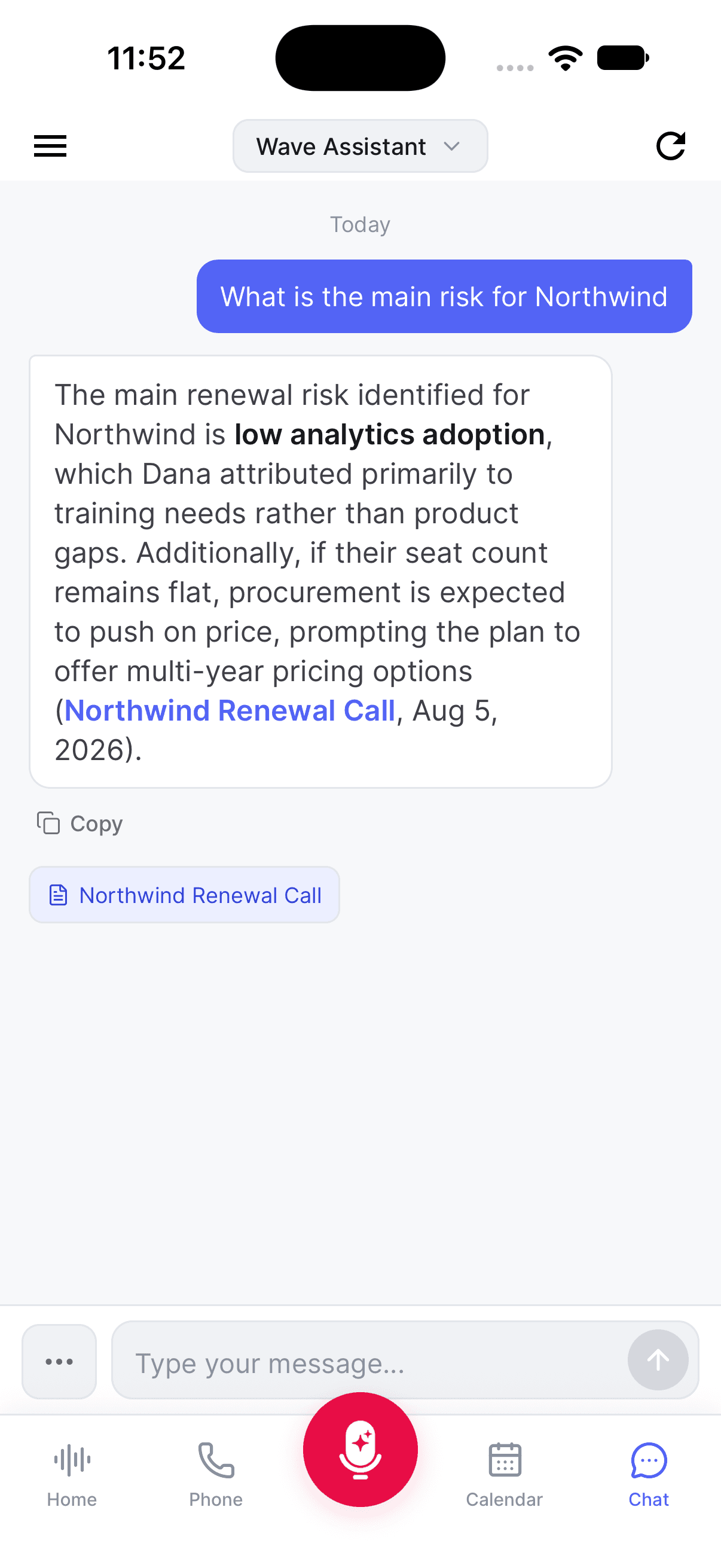
Om te wijzigen waarop de chat zich richt, tik je op de titel bovenaan om Select Item ("Item selecteren") te openen, en kies je Wave Assistant, een map onder Folders ("Mappen"), of een opname onder Recent Sessions ("Recente sessies").
Je kunt ook vanuit een opname starten: open de opname en tik op Chat in de rij actieknoppen. Onder de samenvatting van een sessie vind je WaveAI Chat Suggestions ("WaveAI-chatsuggesties") — startvragen met één tik.
Voor het eerst op iPhone of Android? Als je account dateert van vóór automatische indexering, toont het tabblad Chat Enable Cross-Session Search ("Sessieoverschrijdend zoeken inschakelen") met een knop Start Processing ("Verwerking starten"). Tik er één keer op. Je ziet Processing Your Sessions ("Je sessies worden verwerkt") terwijl dit gebeurt — meestal een paar minuten. Daarna wordt elke nieuwe opname automatisch geïndexeerd.
Wat je ziet terwijl het werkt
Wave Assistant laat onderweg zien wat hij aan het doen is: Searching your sessions... ("Je sessies doorzoeken..."), Reading session transcript... ("Transcript van sessie lezen..."), Analyzing multiple sessions... ("Meerdere sessies analyseren..."), Generating response... ("Antwoord genereren...").
Zodra het antwoord er is, worden de sessies waaruit het is samengesteld eronder vermeld — als aanklikbare chips op mobiel en desktop, en naast From ("Van") op het web. Open er een om meteen naar die opname te springen.
Je chatgeschiedenis
Gesprekken met Assistant worden opgeslagen, zodat je ze later kunt oppakken.
- iPhone & Android — tik linksboven op het menupictogram voor Recent Chats ("Recente chats"). Tik op New ("Nieuw") om een nieuw gesprek te starten, of op het prullenbakpictogram naast een rij om er een te verwijderen.
- Web — de zijbalk Recent Chats staat links van de chat. New start een gesprek; het prullenbakpictogram naast een rij verwijdert het.
- Desktop — klik op History ("Geschiedenis") in de header (Hide history ("Geschiedenis verbergen") sluit het weer) en op New chat ("Nieuwe chat") om opnieuw te beginnen.
Sessie- en mapchats houden hun eigen geschiedenis bij, gekoppeld aan die sessie of map, los van je Assistant-gesprekken.
Om een kopie van een gesprek te bewaren, zie een Wave AI-chat opslaan of exporteren.
Tips
- Wees specifiek. "Welk adres heeft John me gegeven tijdens ons gesprek?" werkt beter dan "zoek adres".
- Vraag hem om sessies met elkaar te combineren: "Welke beslissingen heb ik genomen tijdens mijn recente vergaderingen?"
- Je sprekers een naam geven — of dit laten doen door Voice ID — maakt antwoorden over wie wat heeft gezegd veel betrouwbaarder.
- Ben je op zoek naar een specifieke opname in plaats van een antwoord, dan is zoeken sneller dan chatten.
Was dit artikel nuttig?
Nog hulp nodig?