Je Waves doorzoeken
Vind een opname op basis van wat erin gezegd is, niet alleen op titel.
De zoekfunctie van Wave kijkt niet alleen naar titels. Ze combineert AI-matching op betekenis met exacte trefwoordmatching in je titels en transcripten, zodat "het prijsbezwaar uit de demo" de juiste Wave vindt, zelfs als niemand daarin het woord "bezwaar" heeft gebruikt.
Waar je de zoekfunctie vindt
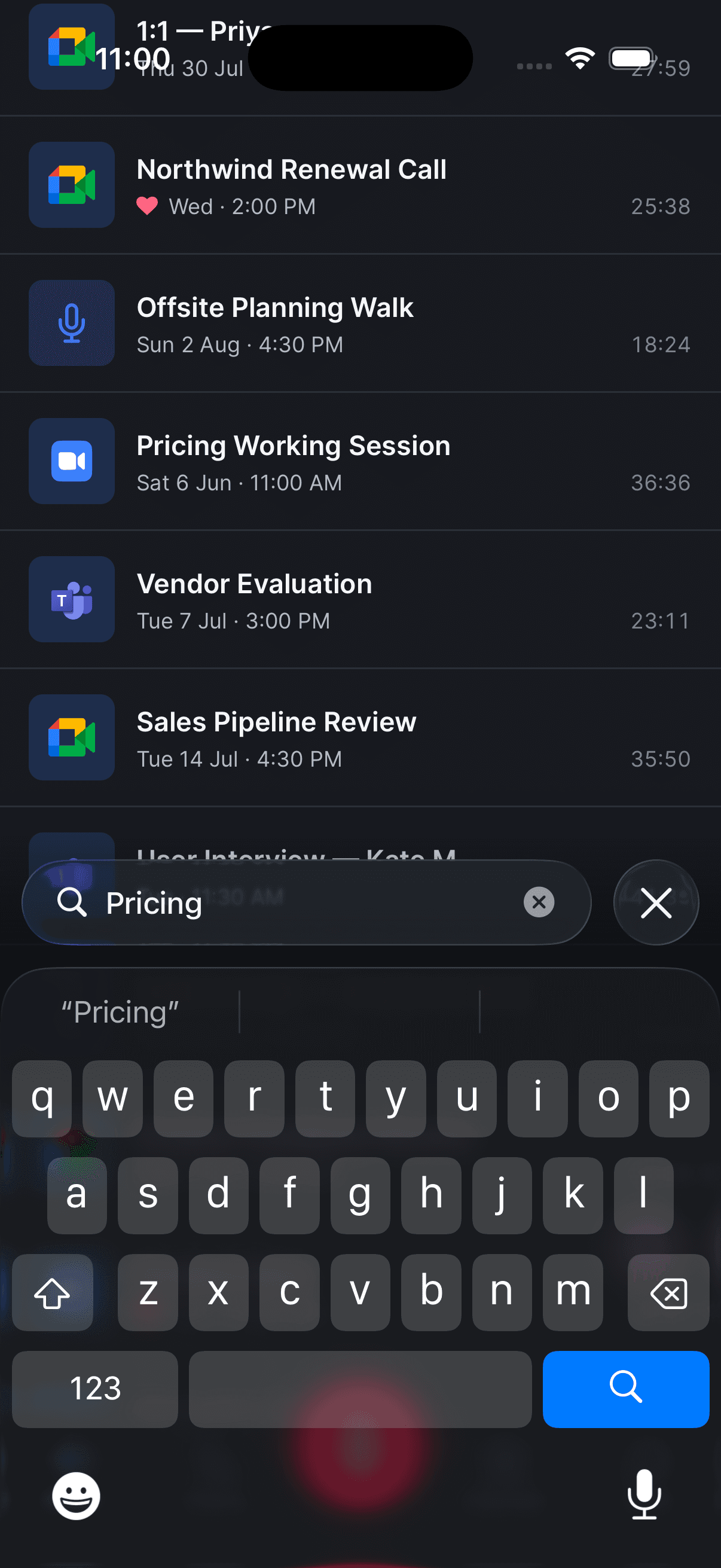
Scroll op iPhone naar boven in je lijst met Waves en trek omlaag — het zoekveld verschijnt in de header, met het label Search Waves ("Waves zoeken"). Op Android staat het als een vak boven de filterknoppen.
Begin te typen en Wave zoekt na een korte pauze, met Searching... ("Bezig met zoeken...") zichtbaar terwijl het werkt.
De resultaten lezen
Op iPhone en Android toont Wave een aantal boven je resultaten en een tweeledige schakelaar:
- Best Match ("Beste match", de standaardinstelling) rangschikt op basis van hoe goed elke Wave aansluit bij wat je zocht.
- Recent neemt dezelfde reeks resultaten en herschikt ze van nieuw naar oud.
Wave geeft eerst de 20 sterkste matches, gevolgd door alle andere Waves waarvan de titel je zoekwoorden bevat.
Zoeken en Wave Assistant zijn twee verschillende tools. Zoeken vindt de Wave; de Assistant leest je Waves door en beantwoordt een vraag erover.
Als een Wave niet verschijnt
- Hij wordt nog verwerkt. Een Wave moet eerst klaar zijn met transcriberen en samenvatten voordat de inhoud doorzoekbaar is. Op het web zie je de melding "Search will be available once your sessions finish processing" ("Zoeken wordt beschikbaar zodra je sessies klaar zijn met verwerken").
- Hij is ouder dan je index. Waves die zijn opgenomen voordat je account werd geïndexeerd, matchen alleen op titel totdat de indexering is bijgewerkt. Probeer intussen een woord uit de titel.
- Je verbinding viel weg. Als het zoekverzoek mislukt, valt Wave stilzwijgend terug op het matchen van titels op je apparaat, dus je krijgt minder resultaten dan gebruikelijk in plaats van een foutmelding.
- Hij is verwijderd. Zoeken doorzoekt niet Onlangs verwijderd — herstel de Wave eerst.
Waves vinden via iPhone Spotlight
Op iPhone voegt Wave je Waves ook toe aan iOS Spotlight, zodat je er een kunt vinden zonder de app te openen. Veeg omlaag op het beginscherm, typ de naam van een Wave en tik op het resultaat om direct naar die sessie te springen.
Spotlight-vermeldingen tonen de titel, het type en de lengte (bijvoorbeeld "Meeting · 42m"), en de samenvattingstekst, dus een zoekopdracht die matcht met je samenvatting kan ook een Wave naar boven brengen. Dit is alleen op iPhone beschikbaar — Android en het web hebben geen equivalent — en vermeldingen worden automatisch bijgewerkt, ook wanneer Wave niet actief is. Als je een Wave verwijdert, verdwijnt deze uit Spotlight, en als je uitlogt, worden ze allemaal gewist.
Veelgestelde vragen
Beide. Het trefwoordgedeelte van de zoekfunctie doorzoekt je transcripttekst en titels, en het AI-gedeelte matcht op waar een Wave over gaat. Een zin die iemand daadwerkelijk heeft gezegd, is een goede zoekopdracht.
Ja — open de Wave, ga naar het tabblad Transcript en gebruik daar Search transcript... ("Transcript doorzoeken..."). Dat is los van het doorzoeken van je bibliotheek.
Dat gebeurt niet — het is dezelfde reeks Waves, maar dan herschikt op datum in plaats van op relevantie. Gebruik Recent wanneer je ongeveer weet wanneer iets is gebeurd.
De resultaten wel, omdat het om dezelfde bibliotheek gaat. Er is geen gedeelde zoekgeschiedenis — elk apparaat onthoudt alleen wat je er zelf het laatst hebt getypt.
Was dit artikel nuttig?
Nog hulp nodig?